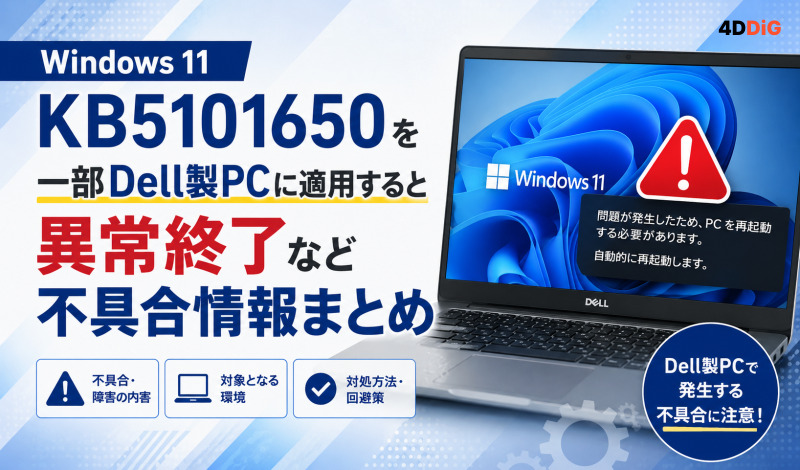
「KB5121767」は、特定の環境で発生していた問題を解決するためにMicrosoftが緊急配信した帯域外(OOB)アップデートです。
本記事では、KB5121767の概要や修正内容、対象ユーザー、インストール方法について詳しく解説します。また、Windowsアップデート後のPC動作低下を防ぐためのCドライブ整理方法についても紹介します。

KB5121767とは?Windows 11向けに配信された緊急OOBアップデート
KB5121767の基本情報
「KB5121767」は、MicrosoftがWindows 11向けに緊急配信した帯域外(OOB:Out-of-band)アップデートです。
対象は主にWindows 11 24H2および25H2で、Dell製PCの一部環境で発生していたIntel Innovation Platform Framework(IPF)関連の互換性問題を修正することを目的としています。
通常の機能追加アップデートではなく、システムの安定性向上を目的とした修正パッチです。
通常のWindows Updateではなく帯域外(OOB)更新として配信された理由
KB5121767がOOB更新として配信された理由は、特定のDell製PCでIntel IPF関連の問題が確認され、月例更新を待たずに修正する必要があったためです。
帯域外(OOB)アップデートとは、通常の更新スケジュールとは別に、重要な不具合修正を早急に提供するための更新プログラムです。
KB5121767が修正したIntel IPF問題とは?
KB5121767は、Dell製PCの一部環境で発生していたIntel Innovation Platform Framework(IPF)関連の互換性問題を修正するために配信されたアップデートです。
Intel IPFは、CPUの電源管理やパフォーマンス制御を最適化するためのIntel製フレームワークです。この機能に問題が発生すると、システムの動作や電源管理に影響を与える可能性があります。
今回のKB5121767では、Windows 11のアップデート後に一部のDell製デバイスで発生していたIPF関連の問題に対応し、システムの安定性向上を図っています。
特にDell製PCを利用していて、アップデート後に以下のような症状が発生している場合は、KB5121767の適用による改善が期待されます。
- PCのパフォーマンス低下
- 電源管理やスリープ動作の異常
- 動作の不安定さ
影響を受ける可能性があるデバイスでは、Windows UpdateからKB5121767が提供されているか確認することをおすすめします。
Windows 11 KB5121767はインストールすべき?
KB5121767は、特にDell製PCの一部モデルで発生したIntel IPF関連問題を修正するアップデートです。以下の対象モデルを利用している場合は、インストールを強くおすすめします。
KB5121767の適用を推奨するDell製PC
- Dell Pro Max 14 Premium MA14250
- Dell Pro Max 16 Premium MA16250
- Dell Pro Precision 7 14 PW714260
- Dell Pro Precision 7 16 PW716260
- Precision 5470
- Precision 5480
- Precision 5490
- Precision 5770
- XPS 17 9720
- XPS 17 9730
これらのモデルではIntel IPF関連の互換性問題が影響する可能性があるため、Windows UpdateにKB5121767が表示された場合は、早めに適用することをおすすめします。
その他のWindows 11 PCでもKB5121767は更新できる?
上記以外のPCでも、Windows UpdateにKB5121767が表示される場合は基本的にインストール可能です。
ただし、このアップデートの主な対象はIntel IPF関連問題の修正であるため、Dell製の対象モデル以外では必ずしも緊急で適用する必要はありません。
Windows 11 KB5121767をインストールする方法
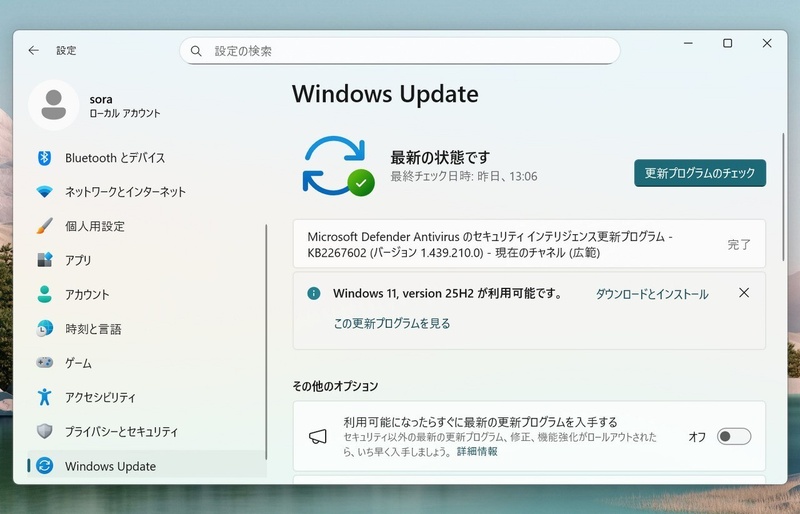
KB5121767は、通常のWindows Updateからインストールできます。以下の手順で確認してください。
「スタート」→「設定」を開く
「Windows Update」を選択する
「更新プログラムのチェック」をクリックする
-
「KB5121767」が表示されたら「ダウンロードとインストール」を実行する
インストール完了後、PCを再起動する
更新後は、「設定」→「システム」→「バージョン情報」からOSビルドを確認できます。
なお、アップデート後にストレージ容量不足やPCの動作低下を感じる場合は、不要ファイルの削除やディスク整理によるWindows環境の最適化も有効です。
不要ファイル削除・容量解放でPCのパフォーマンスを改善
Windowsアップデート後にPCの動作が重くなった場合、不要ファイルの蓄積やストレージ容量不足が原因になることがあります。
Windows標準のクリーンアップ機能では削除できないデータもあるため、より効率的に整理するには専用ツールの利用が便利です。
4DDiG Partition ManagerのWindowsクリーナー機能は、PC内をスキャンし、不要ファイルを簡単に削除できます。
削除できる主なデータ:
- ごみ箱の不要ファイル
- ダウンロードフォルダーの不要データ
- Windowsシステムの一時ファイル
- アプリキャッシュ
- ブラウザのキャッシュや履歴
不要データを整理して空き容量を確保することで、Windows PCの動作改善や快適な利用環境の維持につながります。
 安全なダウンロード
-
4DDiG Partition Managerをインストールして起動し、左側の「Windowsクリーナー」を選択してクリーンアップするファイルの種類を指定し、「スキャン開始」をクリックします。
-
スキャン後、ジャンクファイルが一覧表示され、安全に削除できるファイルはデフォルトで選択されているため、矢印をクリックして削除対象のファイルを確認できます。
-
「ワンクリッククリーン」をクリックし、確認することでディスクの空き容量を増やすことができます。
-
その後、ディスクの空き容量がクリーンアップされます。
まとめ
Windows 11向けの「KB5121767」は、Microsoftが緊急配信した帯域外(OOB)アップデートで、主にDell製PCで発生していたIntel Innovation Platform Framework(IPF)関連の問題を修正するものです。
対象となるDell製PCを利用している場合は、Windows UpdateからKB5121767が提供されているか確認し、適用することをおすすめします。
また、Windowsアップデート後にPCの動作低下やストレージ不足を感じる場合は、不要ファイルの削除やディスク整理も有効です。4DDiG Partition ManagerのWindowsクリーナー機能を活用すれば、システムの一時ファイルやアプリキャッシュなどを簡単に整理し、快適なWindows環境を維持できます。
安全なダウンロード
💡 AIで記事の要点をまとめる
 ChatGPT
 Google AI モード
 Perplexity
 Grok
Grok