Windows Updateが何度やっても失敗する。起動はするけれど動作が不安定。そういった症状でMicrosoftのサポートページを調べると、高い確率でたどり着くのが「DISM /Online /Cleanup-Image /RestoreHealth」コマンドによるシステム修復です。
名前は聞いたことがあるが、何をしているのかよくわからないという方もおられるかもしれません。そういった疑問に応えるため、この記事では基本的な使い方から注意点までわかりやすく整理します。
DISM /Online /Cleanup-Image /RestoreHealthとは?
DISMは「Deployment Image Servicing and Management」の略で、Windowsに標準搭載されているシステムイメージ管理ツールです。
/Online /Cleanup-Image /RestoreHealth の組み合わせは、起動中のWindowsのシステムイメージを検査し、問題のあるファイルをWindows Updateサーバーから取得して修復します。
よく比較されるのが sfc /scannow(System File Checker)です。SFCはシステムファイルを修復しますが、修復の元データとなるシステムイメージ自体が壊れていると機能しません。
DISMはそのシステムイメージ自体を修復するため、「SFCで解決しなかった場合の次の手」として使われます。
DISM /Online /Cleanup-Image /RestoreHealthが必要になる原因
システムイメージの破損は、特定の操作ミスだけが原因とは限りません。
Windows Updateの失敗や更新エラー
更新プログラムの適用が途中で止まると、ファイルが中途半端な状態で残ることがある。エラーコード「0x800f081f」「0x80073712」が繰り返し出る場合は要注意です。KB5034441やKB5028997のような特定の更新プログラムで問題が多発した事例も報告されています。
システムファイルの破損や不整合
マルウェアによるファイル改ざん、ドライバーとWindowsシステムの競合(Intel RSTとストレージスタックの相性問題など)、サードパーティソフトウェアのインストール・アンインストール時の副作用が原因となる場合があります。
起動不良や動作の著しい不安定化
ブルースクリーン(BSOD)の頻発、ログイン直後のエクスプローラー異常終了、特定のシステムサービスが起動しないといった症状は、システムファイルの破損が関与している可能性があります。
突然の電源断によるファイル構造の破損
作業中の停電やバッテリー切れによる強制シャットダウンは、ストレージへの書き込みを中断させます。NTFSのジャーナル機能である程度カバーされますが、書きかけのまま残ったシステムファイルはSFCでは対処できないことがあります。
HDDやSSDの物理的な劣化・障害
不良セクターが発生しているHDDや書き込み寿命が近いSSDでは、特定のファイルが正常に読み書きできない状態でも表面上は起動し続けることがあります。この状態でDISMを実行しても根本解決にはならず、修復処理中のアクセスがドライブに追加の負荷をかけるリスクもあります。
DISMコマンドの実行手順
-
コマンドプロンプトを管理者権限で起動する
タスクバーの検索欄に「cmd」と入力し、「コマンドプロンプト」を右クリックして「管理者として実行」を選択します。

-
コマンドを入力して実行する
管理者権限のウィンドウが開いたら、以下を入力してEnterを押します。
DISM /Online /Cleanup-Image /RestoreHealth
処理時間は環境によって異なり、15分〜2時間程度かかることもあります。
-
完了を確認して再起動する
正常に完了すると「操作は正常に完了しました」と表示されます。完了後はPCを再起動し、続けて sfc /scannow を実行することで、システムファイルレベルの整合性を改めて確認できます。
データ消失リスクと対策
DISMは強力なツールですが、修復できないケースや、結果としてOSの再インストールが必要になる場合があります。そのような状況ではデータが消えるリスクが生じます。
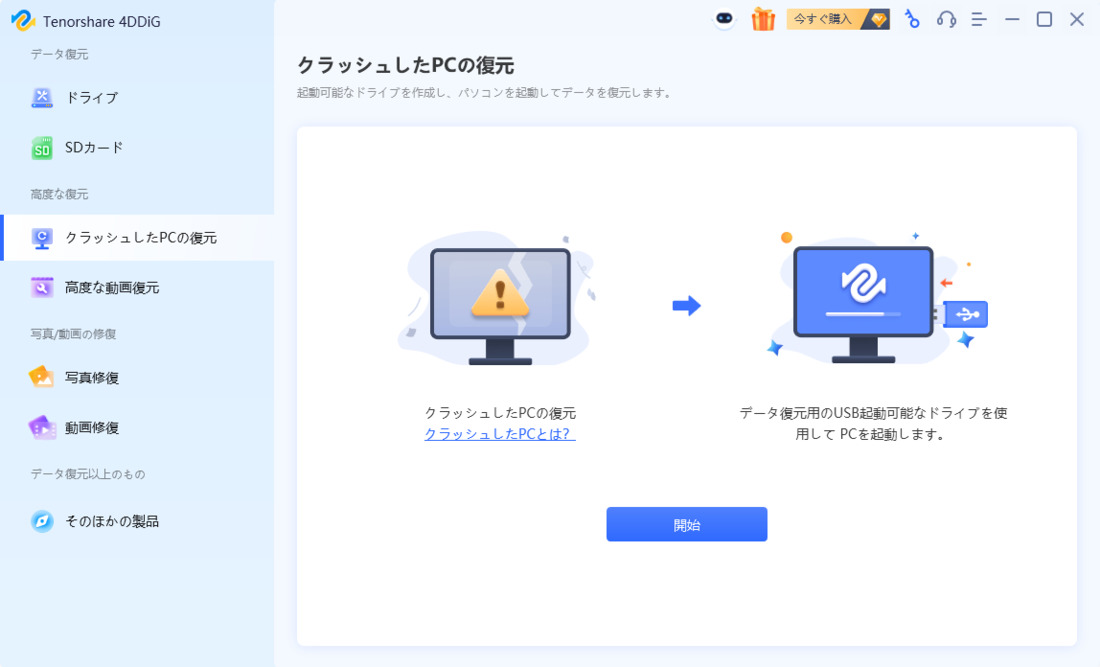
こうした事態への備えとしておすすめなのが Tenorshare 4DDiGです。
クラッシュしたWindowsや応答しないストレージからデータを復元できるソフトで、HDD・SSD・USBメモリ・SDカードなど幅広いデバイスに対応しています。特にWindowsが起動できない状態でもブータブルメディアからデータを救出できる点が、DISMによる修復作業と組み合わせる上で最大の強みです。
具体的な使い方は次の通りです。
 安全なダウンロード
Tenorshare 4DDiG を起動し、削除したファイルが存在するハードディスクやパーティションを選択し、スキャンします。
しばらく待つと、消してしまったファイルが表示されます。復元前に、写真、ビデオ、ムービー、オーディオ、音楽、ドキュメントなどのファイルをダブルクリックすることによりプレビューが可能です。
復元したいファイルを選択し、保存場所を選択します。例えばOneDriveまたはGoogle Driveなどのクラウドディスクに保存することを検討してください。
 注意:
注意:
保存パスを元の場所を選択すれば、データが上書きして復元できない恐れがあります。
DISM実行中によくあるエラーと対処法
進捗が止まって見える(進まない・途中で止まる)
内部では処理が続いていることがほとんどです。最低でも1〜2時間は待ち、強制終了は避けてください。
「ソースファイルが見つかりませんでした」
VPN接続中は一時的に切断して再実行。解消しない場合は以下のコマンドを実行し、インストールメディアをソースとして指定します。
DISM /Online /Cleanup-Image /RestoreHealth
    /Source:wim:D:\sources\install.wim:1 /LimitAccess
エラーコード 0x800f0906 / 0x800f0907
Windows Updateのトラブルシューティングツールを先に実行するか、上記のようにインストールメディアをソースとして指定することで対処できます。
「操作を完了できませんでした」
管理者権限の確認と、ディスクの空き容量確保から始めてください。
まとめ
DISM /Online /Cleanup-Image /RestoreHealthは、SFCで対処できないシステムイメージレベルの問題を修復できるWindowsの標準コマンドです。管理者権限での実行と、処理完了まで待ち続けることが基本です。
ただし、ドライブの物理障害やOS再インストールが必要な状況ではデータが消えるリスクがあります。修復を始める前に Tenorshare 4DDiG でデータを退避・復元できる環境を整えておくことが、安全な進め方です。
💡 AIで記事の要点をまとめる
 ChatGPT
 Google AI モード
 Perplexity
 Grok
Grok