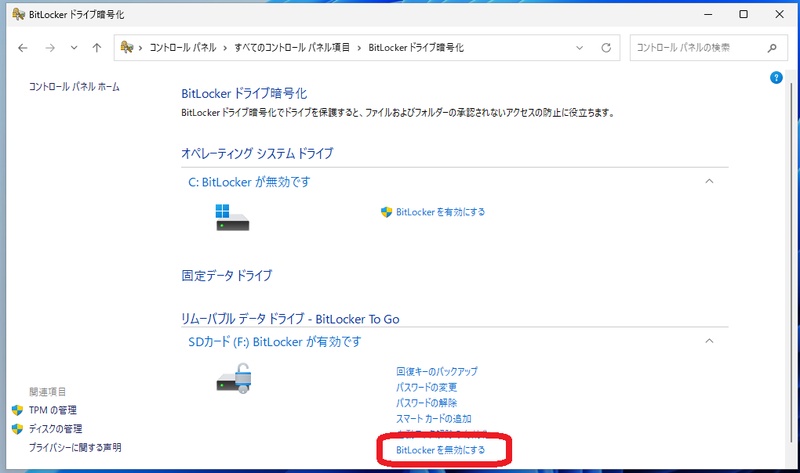
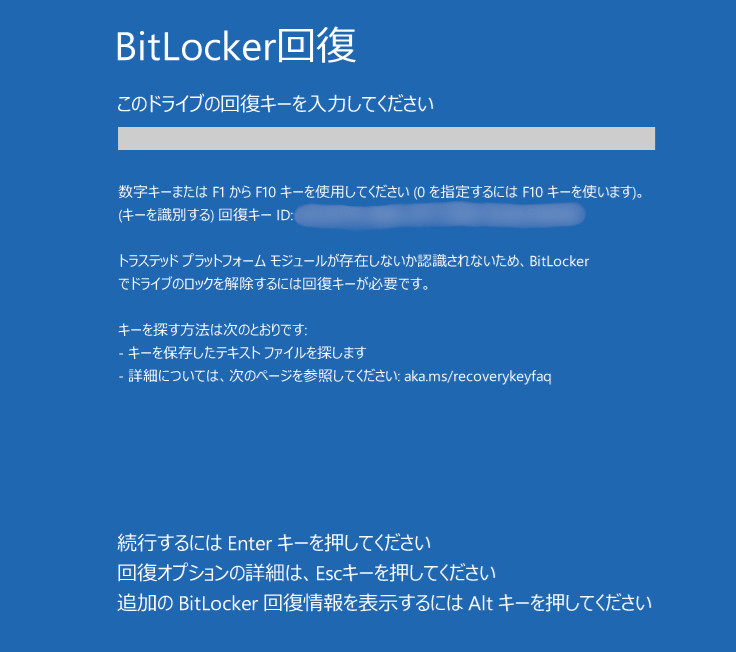
WindowsのBitLockerは、ディスク上のデータを丸ごと暗号化するセキュリティ機能です。その保護機能が「突然のロック」という形で現れることがあります。昨日まで普通に使えていたPCが、今日の起動時に青い画面を表示し「48桁の回復キーを入力してください」と要求してくる。こうした状況への対処法を、この記事で整理します。
BitLocker回復キーを突然求められる主な原因とは?
前の操作との間に、ほぼ必ず因果関係があります。
1.Windowsアップデート後に表示されるケース
最も多いトリガーのひとつです。アップデートによってTPMの計測値が変化し、BitLockerが「前回と異なる起動構成」と判断することがあります。
2.TPM(セキュリティチップ)の変更や初期化
BIOSのファームウェアアップデートやBIOS上からのTPMクリア(初期化)を行った場合に発生します。BitLockerはTPMが記録した起動時の「指紋」を正常判定の基準にしているため、それが変化するとロックが発動します。
3.BIOS/UEFI設定を変更した場合
セキュアブートの有効・無効切り替え、起動デバイスの優先順位変更、SATAモードの変更などが該当します。「SSDを増設するためにBIOSを少し触った」という程度でも、条件によってはトリガーになります。
4.ハードウェア構成を変更した場合
メモリの増設やSSDの換装、デバイスの接続変化など、システム構成の「指紋」と起動時の実態が一致しないと判断されればロックが発動します。
5.セキュリティ上の理由で自動的にロックされるケース
ログインパスワードの入力ミスが規定回数を超えた場合や、Microsoft IntuneなどでIT管理者がリモートからロックをかけた場合などが該当します。
「BitLocker回復キーを入力してください」と表示される画面の意味
青い画面への突然の遭遇でウイルス感染を疑う方もいますが、これはWindowsの正規セキュリティプロセスによる表示です。
Bitlocker回復キーとは?パスワードとの違い
それぞれの違いを表にまとめました。
- 項目
- Windowsログインパスワード
- BitLocker回復キー
- 使用タイミング
- OS起動後(サインイン時)
- OS起動前(ブート時)
- 形式
- 任意の文字列
- 48桁の数字
- 目的
- ユーザー認証
- ディスク暗号化の解除
「ログインパスワードを知っていてもBitLockerは解除できない」という点が重要です。この2つは独立した認証システムです。

BitLocker回復キーを突然求められたときの確認方法3選
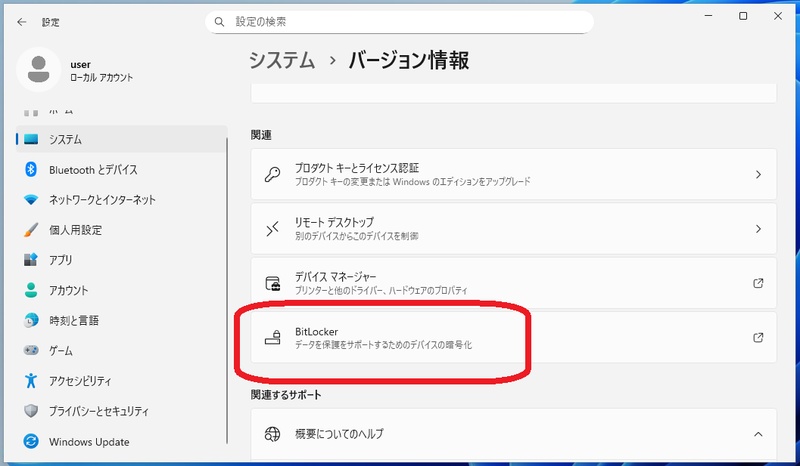
保存先はアカウントの種類によって異なります。
1.ローカルアカウントを利用している場合
クラウドへの自動保存はされません。BitLockerを有効化した際に選んだ保存先(USBフラッシュドライブ・印刷した紙・保存したファイル)を探してください。

2.Microsoftアカウントを利用している場合
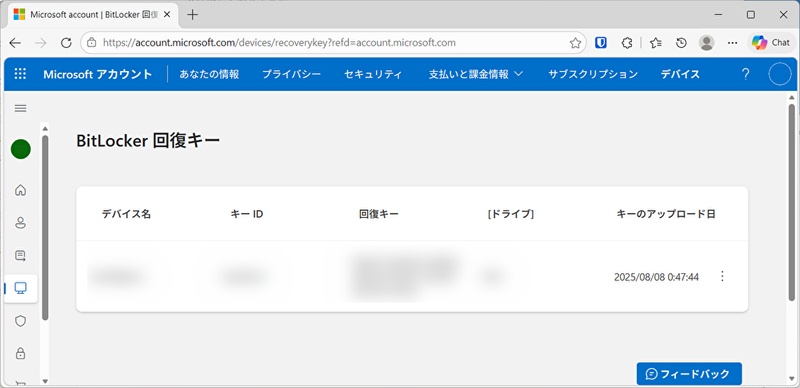
別の端末から「https://account.microsoft.com/devices/recoverykey」にアクセスし、対象PCに紐付いたMicrosoftアカウントでサインインすれば48桁のキーを確認できます。複数のキーが登録されている場合は、BitLocker入力画面に表示されているキーIDと照合してください。
3.Microsoft Entra IDなど職場用アカウントを利用している場合
会社支給のPCや職場のMicrosoft 365テナントに参加しているデバイスの場合、回復キーはMicrosoft Entra ID(旧称:Azure AD)上に格納されています。エンドユーザーが直接確認することはできないため、IT管理者に問い合わせてください。PCが「Entra IDに参加済み」かどうかは、「設定」>「アカウント」>「職場または学校へのアクセス」で確認できます。
BitLockerのブルースクリーン回復画面を回避する方法
上記の手順をすべて試しても回復キーが見つからない場合、そのPCは事実上「操作不能な状態」です。回復キー入力画面ではWindowsは起動していないため、ソフトのインストールも設定変更も画面上では何もできません。
こうした局面で選択肢のひとつになるのが、4DDiG Partition Managerです。Bitlocker回復キーを紛失・未保存の状態でも自力対応の可能性を持てる点が、他の方法にはない強みです。USBメモリとWinPEを活用して、BitLockerを解除できます。具体的な操作手順は次の通りです。
 安全なダウンロード
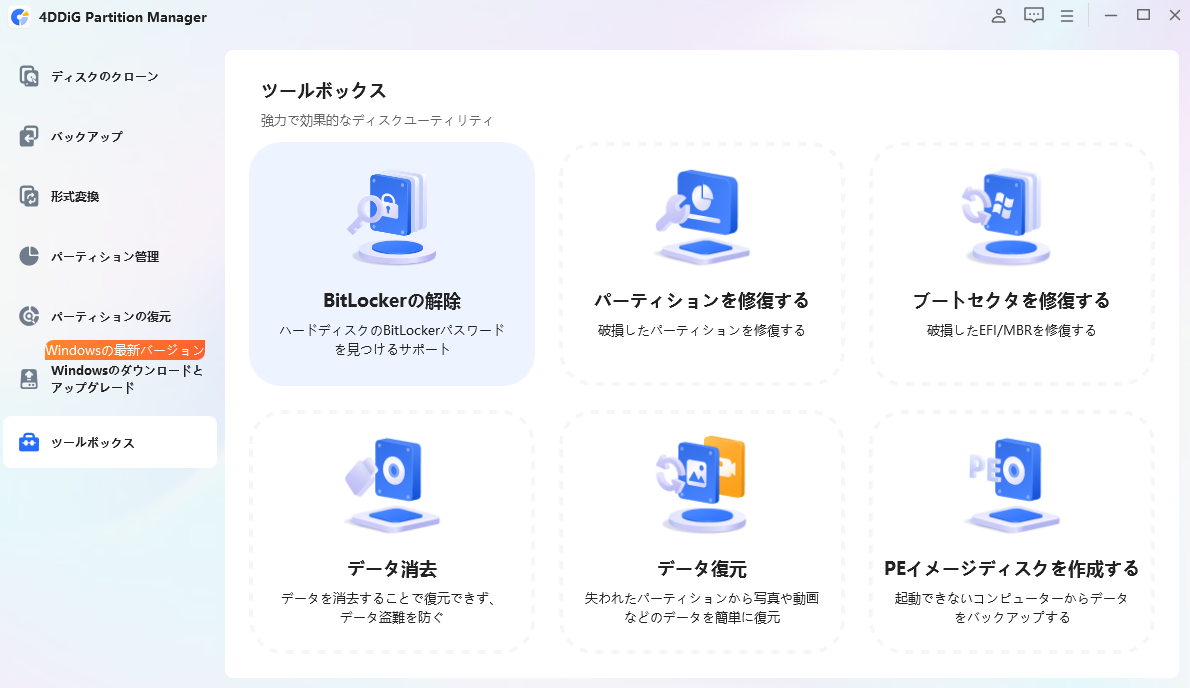
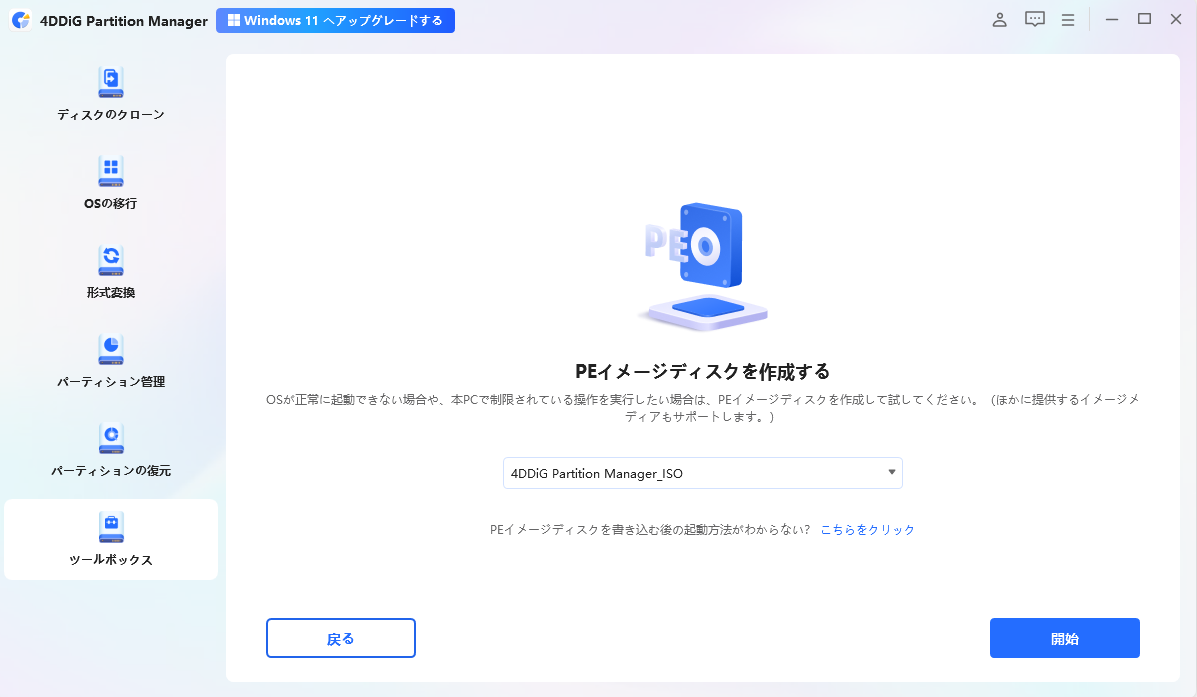
4DDiG Partition Managerを起動し、左側のメニューから「ツールボックス」を選択して「WinPE作成」をクリックし、「開始」を押すと、起動可能なUSBを作成できます。作成した起動可能USBをBitLocker回復画面をスキップしたいパソコンに挿入し、キーボード操作でブートメニュー(機種によって入り方は異なります)を開き、USBから起動を選択してPE環境に入ります。
-
PE環境では4DDiG Partition Managerを起動します。「ツールボックス」を開き、「BitLockerの解除」をクリックします。
-
BitLocker が設定されているディスクまたはパーティションを選択します。「ロック解除」をクリックします。
-
パーティションからBitLockerを削除する場合は、「はい」をクリックします。BitLockerのロック解除のみを行う場合は、「キャンセル」をクリックします。
-
4DDiG Partition Manager により、パーティションの復号化が完了するまでしばらく待ちます。
方法2.MicrosoftアカウントからBitLocker回復キーを確認
もし回復キーが手元にない場合でも、多くのユーザーはMicrosoftアカウントにBitLocker回復キーを保存していることがあります。この方法を使えば、現在表示されているBitLocker回復キー入力画面に必要な情報を簡単に確認でき、わからない場合でもスムーズに次の操作に進むことが可能です。
-
別の端末(スマートフォン等)で https://account.microsoft.com/devices/recoverykey にアクセス
対象のMicrosoftアカウントでサインイン
-
画面のBitLocker回復キーIDと一致する行の48桁を確認して入力
まとめ
BitLocker回復キーを突然求められる原因は、Windowsアップデート・BIOS変更・TPMの変化・ハードウェア構成変化のいずれかがほとんどです。
「回復キーがありません」という状況に陥った場合は、4DDiG Partition ManagerによるPE環境からの解除が現実的な選択肢になります。
安全なダウンロード
よくある質問
BitLockerに関して特にありがちな疑問点を、3点に絞って整理します。
1.BitLockerの回復キーが求められる原因は何ですか?
Windowsアップデート直後の起動、BIOS設定変更、TPMの初期化、ハードウェア構成の変化が主な原因です。Windows 11では特に大型アップデート後の報告が多く見られます。
2.BitLockerの回復キーを入力しないとどうなる?
回復キーを入力しない限りWindowsは起動しません。画面上に「このPCをリセット」というボタンが表示される場合がありますが、選択するとドライブ上のデータがすべて消去されます。
3.BitLockerの回復キーを入力しても画面が真っ暗になるのはなぜですか?
BitLockerの解除には成功しているものの、その後のWindowsブートプロセスで別のエラーが発生しているケースです。ブートローダーの破損やシステムファイルの損傷が主な原因として考えられます。この場合も4DDiG Partition ManagerのPE環境からのブート修復機能で対応できる可能性があります。
💡 AIで記事の要点をまとめる
 ChatGPT
 Google AI モード
 Perplexity
 Grok
Grok