2026年5月、Windows 11 向けに最新のプレビュー更新プログラム「KB5083631」の配信が開始されました。今回のアップデートでは、PC をゲーム機のように扱える「Xbox Mode」の実装や FAT32 フォーマット制限の緩和など、注目すべき新機能が多数追加されています。
しかし、一部の環境では KB5083631のインストールが正常に完了できない ケースや、更新失敗を繰り返すといった声も上がっています。さらに、再起動時にBitLocker回復キーを求められるなど、KB5083631特有の不具合報告も確認されており、導入には注意が必要です。
本記事では、今回のアップデートで追加された主な変更点から、発生している不具合の解決策までを分かりやすく解説します。

目次
KB5083631 アップデートの概要
2026年5月1日にリリースされた KB5083631 は、Windows 11 の利便性を大幅に向上させることを目的とした重要な累積更新プログラムです。今回のアップデートは、単なるセキュリティパッチの修正に留まらず、ユーザーインターフェースの改善やシステム基盤の拡張を含む大規模な内容となっています。
特に、長年制限されていたファイルシステムの仕様変更や、AI 機能をより身近にするタスクバーの統合など、次世代の Windows 体験を先取りするような機能が盛り込まれました。一方で、配信直後から特定の環境における KB5083631 の導入トラブルも報告されており、スムーズに インストール を完了させるためには、事前にCドライブの空き容量やドライバーの状態を確認しておくことが推奨されます。
【新機能】KB5083631 で追加された主な変更点
今回の KB5083631 アップデートでは、ユーザー体験を底上げする革新的な機能がいくつか導入されました。主な変更点は以下の通りです。
1. PCがゲーム機に?「Xbox Mode」の実装と使い方
最も注目を集めているのが、PC の UI を Xbox のダッシュボード風に切り替える「Xbox Mode」の搭載です。コントローラー操作に最適化されており、ゲーミング PC やポータブル機での利便性が飛躍的に向上します。Windows + F11 キー、または Game Bar の設定から簡単に切り替えが可能です。
2. エクスプローラーの高速化と「ホワイトフラッシュ」の修正
長年ユーザーを悩ませてきた、エクスプローラー起動時やフォルダ移動時に一瞬画面が白く光る「ホワイトフラッシュ」現象がようやく修正されました。あわせて内部ロジックの最適化も行われ、ファイル検索や大量のデータを含むフォルダの展開速度が向上しています。
3. AI エージェントの監視機能がタスクバーに統合
Windows Copilot の進化版として、システムの動作状況をリアルタイムで分析する「AI エージェント」がタスクバーに常駐可能になりました。リソースの異常消費やセキュリティ上の不審な挙動を検知し、ユーザーに最適なアドバイスを提示します。
4. コマンドラインでの FAT32 フォーマット制限が 2TB に拡大
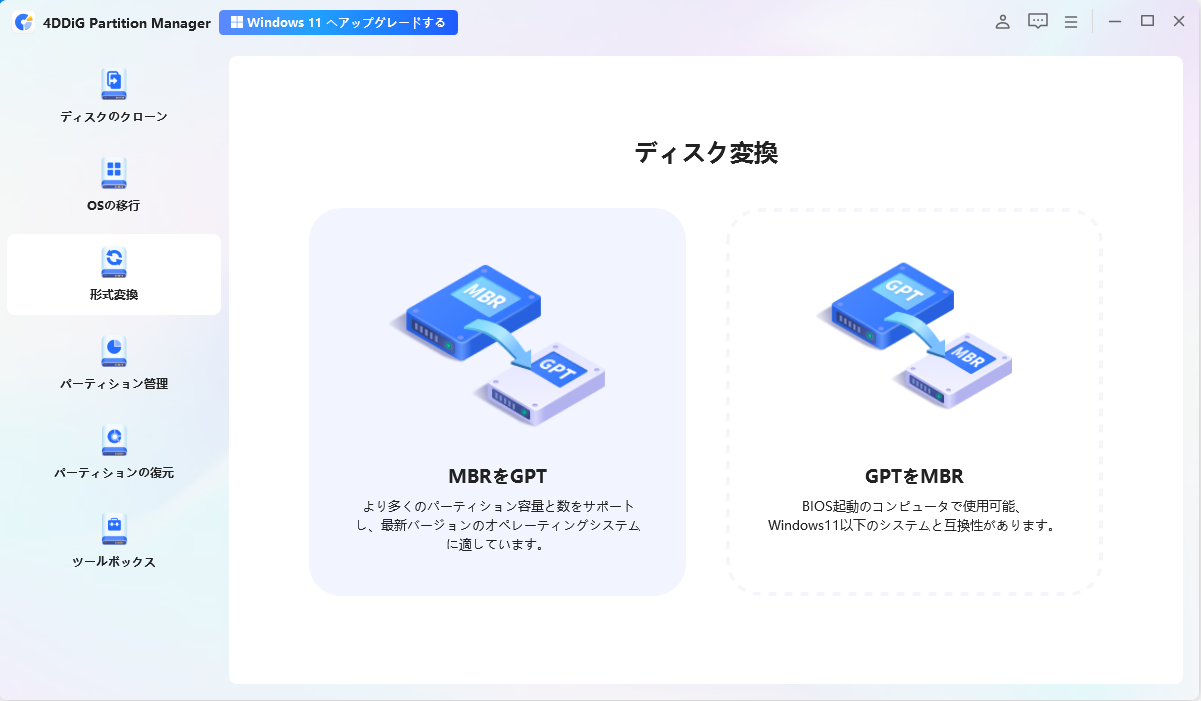
これまでコマンドプロンプト等のコマンドライン上で 32GB に制限されていた FAT32 のフォーマット上限が、一気に 2TB まで拡大されました。これにより、大容量の USB メモリや外付け HDD を、サードパーティ製ツールを使わずに標準機能だけで FAT32 形式にフォーマットできるようになります。

【警告】KB5083631 の既知の不具合と回避策
新機能が魅力的な反面、SNSやコミュニティサイトでは KB5083631に関する 不具合 報告が相次いでいます。特に深刻なものから順に、現在判明している問題と回避策をまとめました。
1. 再起動時に BitLocker 回復キーを求められる問題
KB5083631の適用後、BitLockerの回復キー入力を求められる画面でロックされ、デスクトップに進めないトラブルが急増しています。回復キーを紛失している場合、標準機能ではデータの初期化を余儀なくされます。
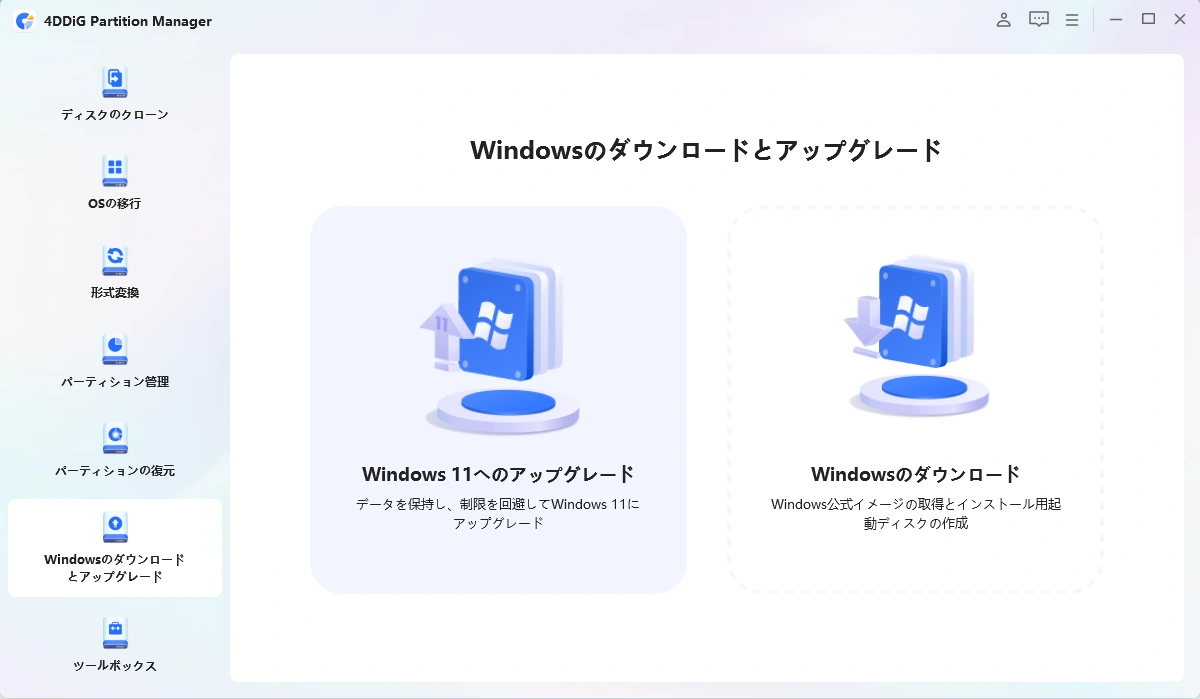
回復キーが不明でロックを解除できない場合は、4DDiG Partition Managerの利用を強く推奨します。このツールの「BitLocker解除」機能を使用すれば、回復キーがない状態でもパーティションのロックを安全に解除し、システムへのアクセスを復旧させることが可能です。
 安全なダウンロード
4DDiG Partition Managerを起動し、左側のメニューから「ツールボックス」を選択して「WinPE作成」をクリックし、「開始」を押すと、起動可能なUSBを作成できます。作成した起動可能USBをBitLocker回復画面をスキップしたいパソコンに挿入し、キーボード操作でブートメニュー(機種によって入り方は異なります)を開き、USBから起動を選択してPE環境に入ります。
-
PE環境では4DDiG Partition Managerを起動します。「ツールボックス」を開き、「BitLockerの解除」をクリックします。
-
BitLocker が設定されているディスクまたはパーティションを選択します。「ロック解除」をクリックします。
-
パーティションからBitLockerを削除する場合は、「はい」をクリックします。BitLockerのロック解除のみを行う場合は、「キャンセル」をクリックします。
-
4DDiG Partition Manager により、パーティションの復号化が完了するまでしばらく待ちます。
2.スタートメニューにアプリが表示されない・消えないバグ
インストール済みのアプリが消えたり、古いアイコンが残る場合は、シェル環境のキャッシュ破損が原因です。以下の手順で修復を試みてください。
Ctrl + Shift + Escを押してタスクマネージャーを開きます。
-
「プロセス」タブから「エクスプローラー」を探し、右クリックして「再起動」を選択します。
-
改善しない場合、検索バーにPowerShellと入力し「管理者として実行」を選択します。
-
Get-AppXPackage -AllUsers | Foreach {Add-AppxPackage -DisableDevelopmentMode -Register "$($_.InstallLocation)\AppXManifest.xml"}を貼り付けて実行し、標準アプリを再登録します。
3.Microsoft Defender による DigiCert ルート証明書の誤検知
KB5083631 適用後、Microsoft Defender が特定の DigiCert ルート証明書を「脅威」として誤検知し、一部の正規アプリや Web サイトの閲覧がブロックされる現象が発生しています。
解決策:
- セキュリティ定義の手動更新: 「設定」>「プライバシーとセキュリティ」>「Windows セキュリティ」>「ウイルスと脅威の防止」を開き、「保護の更新」から「更新プログラムのチェック」をクリックして最新の定義ファイル(誤検知修正版)を適用します。
- 証明書ストアのキャッシュ削除: コマンドプロンプトを管理者権限で開き、certutil -urlcache deleteを実行して、破損または誤認識された証明書キャッシュをクリアします。
- 特定のアプリを除外リストに追加: 信頼できるアプリがブロックされる場合は、「ウイルスと脅威の防止」>「設定の管理」>「除外」から、該当するアプリの実行ファイル(.exe)を一時的にスキャン対象外に設定します。
- ルート証明書の再インストール: 問題が解決しない場合、DigiCert 公式サイトから最新のルート証明書をダウンロードし、手動で「信頼されたルート証明機関」にインポートし直すことで、認証エラーを解消できます。
4.特定のサードパーティ製ドライバーが読み込めない
セキュリティポリシーの強化により、一部の古いデバイスドライバーがブロックされることがあります。
Windows + X キーからデバイスマネージャーを開きます。
-
エラー(黄色い「!」マーク)が出ているデバイスを右クリックし、「ドライバーの更新」をクリックします。
-
「コンピューターを参照してドライバーを検索」を選択し、メーカーからダウンロードした最新の署名済みドライバーを指定します。
-
それでも解決しない場合は、一時的に「設定」>「システム」>「回復」からKB5083631をアンインストールし、メーカーの対応を待つ必要があります。
まとめ:KB5083631 は今すぐインストールすべきか?
2026年5月の更新プログラム「KB5083631」は、Xbox ModeやFAT32の制限緩和など、Windows 11 をより便利にする新機能が満載です。しかし、一部の環境で報告されている BitLocker 回復キーの要求や証明書の誤検知といった 不具合 を考慮すると、安定性を重視するユーザーは少し様子を見るのが賢明かもしれません。
もし新機能をいち早く試したい場合は、必ずデータのバックアップと BitLocker回復キーの確認を済ませてからアップデートを行いましょう。万が一、Kb5083631のインストールに失敗したり、起動トラブルが発生したりした場合は、本記事で紹介した手順や 4DDiG Partition Managerなどの専門ツールを活用して、落ち着いて対処してください。
安全なダウンロード
よくある質問
1. KB5083631 のインストールが「0%」や「99%」で止まって進みません。どうすればいいですか?
Windows Update のプロセスが何らかの理由で衝突している可能性があります。以下の手順を試してください。
まず、インターネット接続を確認し、外部ストレージをすべて外します。その後、「設定」>「トラブルシューティング」>「Windows Update」を実行して問題を修復してください。それでも Kb5083631がインストールできない 場合は、SoftwareDistribution フォルダのキャッシュを削除するか、Microsoft Update カタログから手動でパッチをダウンロードして適用してください。
2. KB5083631 を入れた後、再起動したら BitLocker の「回復キー」を求められました。故障ですか?
故障ではありませんが、KB5083631 の不具合によってシステムの整合性チェックが誤作動している状態です。
回復キーがお手元にある場合は、それを入力すれば通常通り起動します。もし回復キーを紛失し、アカウントからも確認できない場合は、4DDiG Partition Manager の「BitLocker解除」機能を使用することで、データを保護しながらロックを解除してログインを復旧させることが可能です。
3. KB5083631 をインストールしてから PC の動作が不安定になりました。以前の状態に戻せますか?
はい、更新から 10 日以内であればアンインストールが可能です。
「設定」>「Windows Update」>「更新の履歴」>「更新プログラムをアンインストールする」の順に進み、リストからKB5083631を見つけて「アンインストール」をクリックします。削除後PCを再起動し、動作が安定するか確認してください。
💡 AIで記事の要点をまとめる
 ChatGPT
 Google AI モード
 Perplexity
 Grok
Grok