Microsoftは2026年3月27日(日本時間)、Windows 11バージョン25H2および24H2を搭載するPC向けに、非セキュリティのオプションパッチ(プレビュー更新プログラム)「KB5079391」の配信を開始しました。
このアップデートは、セキュリティ修正を含まないプレビュー扱いの任意更新プログラムですが、ナレーターのCopilot連携強化やスマートアプリコントロールの切り替え機能、ファイルエクスプローラーの操作改善、1000Hz超えのリフレッシュレート対応など、多数の新機能と品質向上が含まれています。また、2026年6月から始まるセキュアブート証明書の有効期限切れについても重要な告知が含まれています。
本記事では、KB5079391のアップデート詳細、既知の不具合情報、入手方法、そしてKB5079391のインストールに失敗した場合や更新に失敗した際の対処法までをわかりやすく解説します。

- Part1. KB5079391のアップデート詳細
- Part2. KB5079391の既知の不具合情報
- Part3. Windows セキュア ブート証明書の有効期限
- Part4. KB5079391の入手方法
- Part5. KB5079391にアップデート失敗の場合の対処法
- Part6. よくある質問 (FAQ)
KB5079391のアップデート詳細
KB5079391は、Windows 11バージョン24H2(OSビルド26100.8116)およびバージョン25H2(OSビルド26200.8116)向けの累積的な非セキュリティプレビュー更新プログラムです。セキュリティ更新を含む次回の月例パッチ(Bパッチ)は2026年4月15日(水)に配信予定であり、今回のKB5079391はその先行プレビューとして位置づけられています。
このアップデートは「段階的なロールアウト(Gradual rollout)」と「通常のロールアウト(Normal rollout)」の2段階で配信されます。
段階的なロールアウト
段階的なロールアウトでは、準備が整ったデバイスから順次有効化される機能が含まれています。すべての対象デバイスに即時反映されるわけではなく、デバイスの状態や地域によって利用可能になるタイミングが異なります。主な更新内容は以下の通りです。
- 【ナレーター】Copilot連携の全デバイス対応:ナレーターが全Windows 11デバイスを対象にCopilotと連携して動作するようになりました。「ナレーターキー+Ctrl+D」を押すとフォーカスされている画像を説明し、「ナレーターキー+Ctrl+S」を押すと画面全体を説明します。Copilot+ PCではデバイス上で即座に画像の説明が生成されます。なお、機能の利用可否はデバイスおよび地域によって異なります。
- 【スマートアプリコントロール】クリーンインストール不要でオン/オフ切り替え可能に:これまでスマートアプリコントロール(SAC)を一度オフにすると再度有効にするにはWindows 11のクリーンインストールが必要でしたが、本アップデートにより「設定」→「Windowsセキュリティ」→「アプリとブラウザーコントロール」→「スマートアプリコントロールの設定」から自由に切り替えられるようになりました。
- 【アカウント設定】Microsoft 365プランのアップグレード対応:Microsoft 365ファミリーのサブスクライバーが「設定」→「アカウント」から別のMicrosoft 365プランへ直接アップグレードできるようになりました。また、「設定」→「アカウント」→「他のユーザー」のダイアログデザインが最新のWindows外観に合わせて刷新され、ダークモードにも対応しました。
- 【入力】ペン テール ボタンの新オプション追加:ペン設定ページに新しい「Copilotキーと同じ」オプションが追加されました。このオプションを選択すると、ペンのテールボタンを押した際にCopilotキーと同じアプリを起動できます。
- 【設定】バージョン情報ページおよびホームカードの改善:「設定」→「システム」→「バージョン情報」ページのレイアウトが見直され、デバイスの仕様が整理されてストレージ設定などへの直接アクセスが容易になりました。設定ホームページのデバイス情報カードも改善され、主要仕様を簡潔に確認できるようになっています。
- 【ファイルエクスプローラー】操作性の大幅改善:インターネットからダウンロードしたファイルのブロック解除がより確実になりプレビューが可能になりました。ファイル名変更時の音声入力(Windowsロゴキー+H)にも対応し、フォルダーのセキュリティ詳細設定でアクセス許可エントリをプリンシパルごとに並び替えられるようになりました。
- 【ディスプレイ】1000Hz超えのリフレッシュレート対応と省電力改善:「設定」→「システム」→「ディスプレイ」→「ディスプレイの詳細設定」→「リフレッシュレートの選択」で1000Hzを超えるリフレッシュレートが選択可能になりました。USB4ネイティブ接続のモニター使用時にスリープ中の消費電力が削減されたほか、スリープ復帰後の自動回転信頼性やDisplayID非準拠ディスプレイでのHDR安定性も向上しています。
- 【その他の改善点】プリンター接続のサポート対象最下位バージョンがWindows 10バージョン1607/Windows Server 2016(Build 14393)に変更されました。セーフモードでのタスクバーコンポーネント読み込みの安定性向上、英語での音声アクセス使用時の数字認識改善、Windows Helloの指紋認証信頼性の向上、短いMIDIメッセージ処理の改善なども含まれています。
通常のロールアウト
通常のロールアウトは、対象デバイスに即座に反映される更新内容です。以下の修正・改善が含まれています。
- Application Control for Businessの改善:ポリシーにおけるアプリケーションIDのタグ付けが改善され、より正確かつ安定した動作になりました。
- ナレーターのNatural Voices改善:Natural Voicesの動作と設定の信頼性が向上しました。
- ARM64環境でのWindows回復環境(WinRE)安定性向上:ARM64 PC上でx64アプリを実行する際のWindows回復環境(Windows RE)の安定性が向上しました。
- Windows Update Standalone Installer(WUSA)の不具合修正:Windows 11バージョン25H2において、WUSAを使用してインストールした更新プログラムが「ERROR_BAD_PATHNAME」エラーコードで失敗する問題が修正されました。この問題は.msuファイルをダブルクリックした場合や、複数の.msuファイルを含むネットワーク共有からWUSAを実行した際に発生していました。
- サービスのスタック品質改善:Windowsの更新プログラムをインストールするコンポーネントであるサービスのスタック(SSU)の品質が向上し、更新プログラムの受信とインストールがより確実になりました。
KB5079391の既知の不具合情報
MicrosoftはKB5079391のリリース時点において、このアップデートに起因する既知の不具合は現在確認されていないと公式に発表しています。
 ノート
ノート
KB5079391はプレビュー版の更新プログラムであるため、まだユーザーからの不具合報告が収集されている段階です。インストール後に問題が発生した場合は、Microsoftのフィードバックハブや公式サポートへ報告することをおすすめします。
ただし、本アップデートはプレビュー版(オプション)であるため、急いで適用する必要はありません。特に業務用PCや安定した環境を求めるユーザーは、2026年4月15日の月例パッチ(Bパッチ)まで待つことも一つの選択肢です。一方で、以前のセキュリティ更新プログラム「KB5079473」(2026年3月)に起因してTeams・OneDrive・EdgeなどのアプリでMicrosoftアカウントへのサインインができなくなる不具合が報告されており、Microsoftはこれに対応する緊急更新プログラム「KB5085516」を別途リリースしています。KB5079391のインストール後も同様の問題が引き続き発生する場合は、KB5085516の適用状況を確認してください。
また、KB5079391のインストール自体に問題が発生するケースとして、以下のような状況が考えられます。
- ディスク容量不足:更新プログラムのインストールには十分な空き容量が必要です。システムドライブの空き容量が少ない場合、KB5079391のインストールが途中で失敗することがあります。
- 破損したシステムファイル:Windows Update関連のシステムファイルが破損している場合、更新が正常に完了しないことがあります。
- ネットワーク接続の問題:更新プログラムのダウンロード中に接続が途切れると、インストールが失敗する場合があります。
- 競合するソフトウェア:セキュリティソフトやその他のソフトウェアが更新プログラムのインストールを妨げることがあります。
Windows セキュア ブート証明書の有効期限
KB5079391には、今後重要になる告知事項が含まれています。多くのWindowsデバイスで使用されているセキュアブート証明書が2026年6月から順次有効期限切れを迎える予定です。この証明書が期限切れになると、一部の個人用および業務用デバイスでセキュアブートが正常に機能しなくなる可能性があります。
 注意
注意
セキュアブート証明書の有効期限切れは、デバイスの起動に影響を与える可能性があります。特に企業環境や長期間更新を行っていないデバイスについては、早急に対応することを推奨します。
セキュアブート(Secure Boot)とは、PCの起動時に悪意のあるソフトウェアやブートキットの読み込みを防ぐためのセキュリティ機能です。この仕組みにはデジタル証明書が使用されており、証明書が有効期限切れになると一部のデバイスが安全に起動できなくなる可能性があります。
対策としては、Windows Updateを通じて最新の更新プログラムを適用し続けることが最も効果的です。Microsoftは証明書の更新を段階的に行っており、適切に更新プログラムを適用しているデバイスは自動的に対応されます。企業の IT 管理者は、管理対象のすべてのデバイスが最新の状態に保たれているか確認することをお勧めします。詳細については、Microsoftの公式ページ「Windows Secure Boot certificate expiration and CA updates」を参照してください。
KB5079391の入手方法
KB5079391はオプションの更新プログラムであるため、Windows Updateで「更新プログラムのチェック」を実行するだけでは自動的にインストールされません。以下のいずれかの方法でインストールできます。
方法1:Windows Updateからインストールする
「スタート」メニューから「設定」を開きます。
「Windows Update」をクリックします。
「更新プログラムのチェック」をクリックします。
「追加の更新プログラムを表示する」または「オプションの更新プログラム」のセクションに「2026-03 プレビュー更新プログラム(KB5079391)」が表示されたら選択します。
「ダウンロードとインストール」をクリックしてインストールを開始します。
方法2:Microsoft Update カタログから手動でインストールする
Windows Updateを使わずに手動でインストールしたい場合は、Microsoft Update カタログからKB5079391のMSUファイルを直接ダウンロードできます。
Microsoft Update カタログにアクセスし、「KB5079391」を検索します。
お使いのシステムのアーキテクチャ(x64またはARM64)とバージョン(24H2または25H2)に合ったファイルをダウンロードします。
ダウンロードしたMSUファイルをダブルクリックしてインストールします。または、すべてのMSUファイルを同一フォルダー(例:C:\Packages)に配置し、管理者権限のコマンドプロンプトから以下のDISMコマンドを実行します。
DISM.exe /Online /Add-Package /PackagePath:C:\Packagesインストール完了後、PCを再起動します。
KB5079391にアップデート失敗の場合の対処法
KB5079391のインストールに失敗した場合や、KB5079391がインストールできない場合には、以下の対処法を試してみてください。
対処法1:Windows Updateのトラブルシューターを実行する
「設定」→「システム」→「トラブルシューティング」→「その他のトラブルシューティング ツール」を開きます。
「Windows Update」の項目にある「実行する」をクリックします。
画面の指示に従って問題を診断・修復します。
対処法2:Windows Updateコンポーネントをリセットする
Windows Updateのコンポーネントが破損している場合、リセットすることで問題が解決することがあります。管理者権限のコマンドプロンプトで以下のコマンドを順番に実行してください。
net stop wuauserv
net stop cryptSvc
net stop bits
net stop msiserver
ren C:\Windows\SoftwareDistribution SoftwareDistribution.old
ren C:\Windows\System32\catroot2 catroot2.old
net start wuauserv
net start cryptSvc
net start bits
net start msiserver
対処法3:SFCおよびDISMコマンドでシステムファイルを修復する
システムファイルの破損が原因でKB5079391のインストールに失敗している場合、SFCとDISMコマンドで修復できます。
管理者権限でコマンドプロンプトを開きます。
以下のコマンドを実行してシステムファイルを確認・修復します。
sfc /scannowスキャン完了後、続けて以下のDISMコマンドを実行します。
DISM /Online /Cleanup-Image /RestoreHealth処理完了後、PCを再起動して再度Windows Updateを試みます。
対処法4:ディスクの空き容量を確保する
システムドライブ(通常はCドライブ)の空き容量が不足していると、KB5079391のインストールが失敗することがあります。「ディスククリーンアップ」ツールを使用して不要なファイルを削除し、空き容量を確保してから再度インストールを試みてください。一般的には、10GB以上の空き容量があることが推奨されます。
対処法5:セキュリティソフトを一時的に無効化する
サードパーティのセキュリティソフトがWindows Updateの動作を妨げている場合があります。一時的にセキュリティソフトを無効化した状態でKB5079391のインストールを試みてください。インストール完了後は必ずセキュリティソフトを再度有効化してください。
対処法6:Tenorshare 4DDiGでデータを復元する
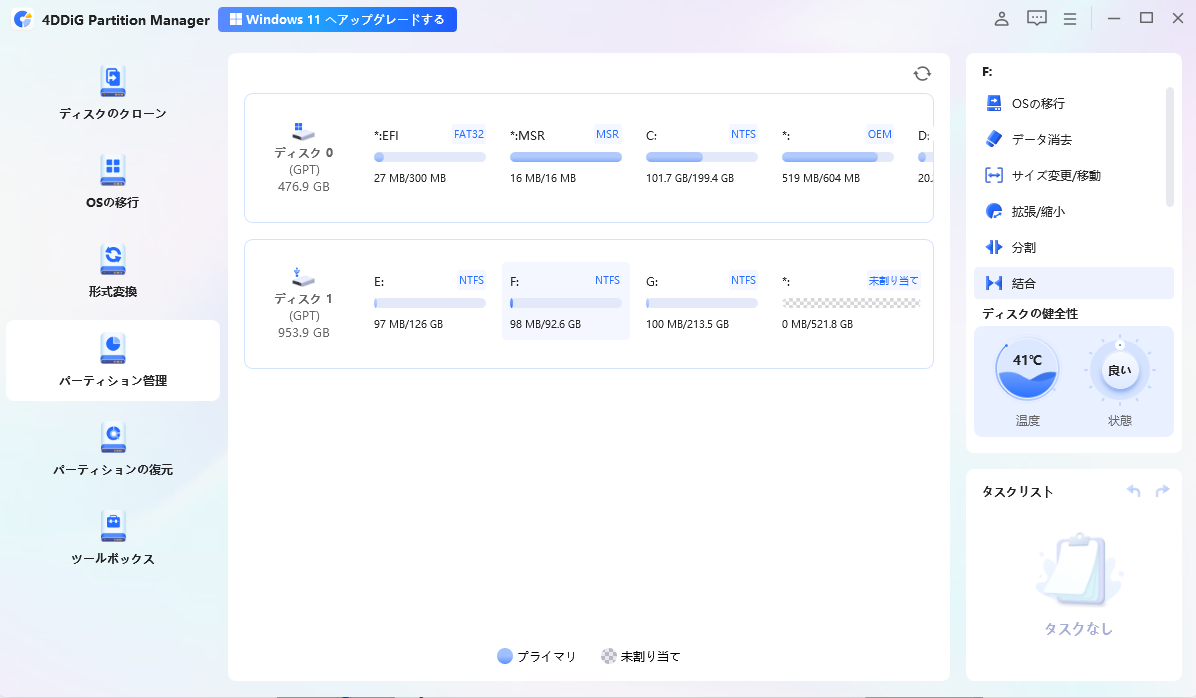
Windows Updateの適用中やアップデートの失敗によって、万が一大切なファイルやデータが消えてしまった場合は、データ復元ソフト「Tenorshare 4DDiG」を活用することをおすすめします。
Tenorshare 4DDiGは、Windows Updateの失敗・システムクラッシュ・誤操作・ウイルス感染など、さまざまな原因で失われたデータを復元できる専門ソフトウェアです。
 安全なダウンロード
Tenorshare 4DDiG を起動し、削除したファイルが存在するハードディスクやパーティションを選択し、スキャンします。
しばらく待つと、消してしまったファイルが表示されます。復元前に、写真、ビデオ、ムービー、オーディオ、音楽、ドキュメントなどのファイルをダブルクリックすることによりプレビューが可能です。
復元したいファイルを選択し、保存場所を選択します。例えばOneDriveまたはGoogle Driveなどのクラウドディスクに保存することを検討してください。
 注意:
注意:
保存パスを元の場所を選択すれば、データが上書きして復元できない恐れがあります。
よくある質問 (FAQ)
1.Windows Updateのエラーを修復するにはどうすればいいですか?
「設定」→「システム」→「トラブルシューティング」からWindows Updateのトラブルシューターを実行するのが最初の手順です。それでも解決しない場合は、管理者権限のコマンドプロンプトで「sfc /scannow」を実行してシステムファイルを修復するか、Microsoft Update カタログからKB5079391を手動でダウンロードしてインストールしてください。
2.Windows 11でKB5079391のインストールに失敗した原因は何ですか?
主な原因としては、Cドライブの空き容量不足、システムファイルの破損、Windows Updateキャッシュの問題、セキュリティソフトとの競合、ネットワーク接続の不安定などが挙げられます。まずはディスクの空き容量を確認し、トラブルシューターを実行してみてください。
まとめ
今回は、2026年3月27日に配信されたWindows 11バージョン24H2および25H2向けプレビュー更新プログラム「KB5079391」について詳しく解説しました。
KB5079391は、ナレーターのCopilot連携が全Windows 11デバイスに拡大されたことや、スマートアプリコントロールのクリーンインストール不要での切り替え、1000Hz超えのリフレッシュレート対応、ファイルエクスプローラーの操作性改善など、日常的な使い勝手に直結する機能追加・修正が多数含まれています。
一方で、セキュアブート証明書の有効期限が2026年6月から迫っているという重要なお知らせも含まれており、定期的なWindows Updateの適用がますます重要になっています。
また、Windows Updateの失敗やシステムトラブルによって大切なデータが失われてしまった場合は、Tenorshare 4DDiGを使ったデータ復元をお試しください。直感的な操作で幅広いファイル形式・ストレージに対応しており、無料版でも復元可能なデータを確認できます。大切なファイルを失う前に、日頃からバックアップを取ることも強くおすすめします。
💡 AIで記事の要点をまとめる
 ChatGPT
 Google AI モード
 Perplexity
 Grok
Grok