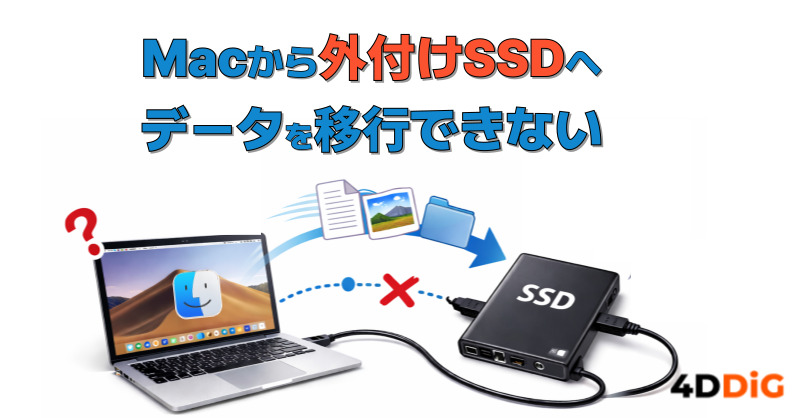
MacのSSDが復元できない場合、まず原因が「論理障害(ソフトウェア的な問題)」か「物理障害(ハードウェアの故障)」かを切り分けることが重要です。論理障害であれば、ディスクユーティリティのFirst Aid・Time Machine・iCloud Driveという順で確認し、それでも解決しない場合はデータ復元ソフト「Tenorshare 4DDiG Mac」が有効な選択肢になります。
本記事ではMacのSSDが復元できない主な原因を整理した上で、自分で試せる対処法をわかりやすく解説しています。
MacのSSDが復元できない原因
論理障害(ソフトウェアの問題)
- APFSファイルシステムの破損: 電源の突然遮断や強制終了が重なると、メタデータが壊れることがあります。
- 誤ったフォーマット・初期化: 「消去」操作を意図せず実行してしまったケースです。
- macOSのバージョン不一致: 古い環境で作ったTime Machineバックアップを、バージョンが大きく異なる環境に復元しようとすると失敗することがあります。
- Appleシリコンのセキュリティポリシー: M1以降のMacでは、セキュリティ設定によって外部ツールからSSDにアクセスできないことがあります。
物理障害(ハードウェアの問題)
- 落下・衝撃・経年劣化によるSSD本体の損傷が該当します。この場合はソフトウェアでの修復は困難なため、Appleサービスセンターへの相談を優先してください。
MacのSSDが復元できない時の対処法
順番に結果を確認しながら試してみてください。
対処法1.ディスクユーティリティでFirst Aidを実行する
macOS標準の「ディスクユーティリティ」にある「First Aid」機能で、APFSのエラーを自動検出・修正できます。追加ソフト不要で試せる、最初の手段です。
手順:
-
Finderの「移動」>「ユーティリティ」>「ディスクユーティリティ」を起動。
左パネルで対象のSSD(「Macintosh HD」など)を選択。
上部の「First Aid」>「実行」をクリック。
-
完了のメッセージが表示されるまで待ちます。

macOSが起動しない場合は、CommandキーとRキーを押しながら起動(Appleシリコン機は電源ボタン長押し)してリカバリモードからディスクユーティリティを開いてください。
対処法2.Time Machineバックアップを確認する
定期的にバックアップをとっていた場合、ファイル単位の復元からシステムまるごとの復旧まで対応できます。
手順:
バックアップドライブを接続。
-
メニューバーのTime Machineアイコンから「Time Machineバックアップをブラウズ」を選択。
-
タイムラインで日時を選び、対象ファイルを選択して「復元」。
MacのSSD交換後にまるごと復元する場合はリカバリモードから「Time Machineバックアップから復元」を選びます。バックアップ時のmacOSバージョンが大きく異なると失敗することがあるため注意してください。
対処法3.iCloud Driveを確認する
「デスクトップと書類をiCloudに保存」を有効にしていた場合、SSD上のデータが消えてもクラウド側にコピーが残っていることがあります。
手順:
-
ブラウザでiCloud.comにアクセスし、Apple IDでサインイン。
-
「iCloud Drive」を開き、「デスクトップ」「書類」などのフォルダを確認。
-
ファイルがあればダウンロードして復元。
「最近削除された項目」フォルダには、削除から30日以内のファイルが保管されています。誤削除に気づいた直後であれば、ここが最も速い復元ルートです。
対処法4.データ復元ソフトを利用する
ここまでの方法で解決しない場合、Mac SSDデータ復旧ソフトを使う方法があります。Tenorshare 4DDiG Macは、誤削除・フォーマット・システムクラッシュなど、通常の手段では対処しにくいケースでもデータを検出します。
APFSおよびHFS+対応で、M1〜M5チップ搭載のMacやmacOS Tahoeにも対応しています。
他の方法と比べたときの主な利点は以下のとおりです。
- 復元前にファイルをプレビューできる: 中身を確認してから復元するかどうか判断できます。
- 読み取り専用モードで動作する: 元のSSDへの書き込みを行わないため、復元率を落とさずに使えます。
- 手元で作業が完結する: 修理業者に端末を預ける必要がなく、データが外部に出ません。
無料トライアル版でスキャンだけ試して、目的のデータが見つかるか確認してから有料版へ移行する使い方も可能です。
使い方は以下の通り、とても簡単です。
 安全なダウンロード
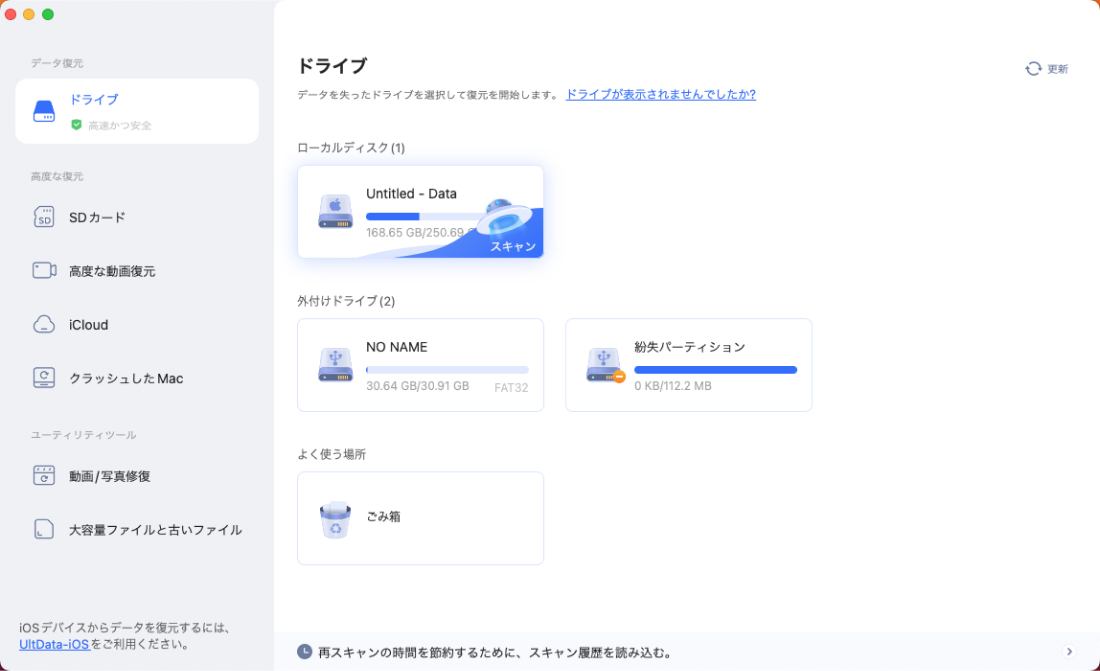
Tenorshare 4DDiG Macを起動し、復元したいSSDを選択し、スキャンします。
しばらく待つと、SSDから消してしまったファイルが表示されます。復元前に、写真、ビデオ、音楽、ドキュメントなどのファイルをダブルクリックすることによりプレビューが可能です。
復元したいファイルを選択し、保存場所を選択します。例えばGoogle DriveまたはDropboxなどのクラウドディスクに保存することを検討してください。
 注意:
注意:
保存パスを元の場所を選択すれば、データが上書きして復元できない恐れがあります。
よくある質問
MacのSSDのトラブルに関してよくある質問をまとめました。
1.MacでSSDを認識しなくなった原因は?
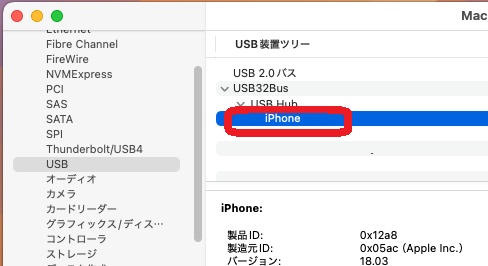
よくあるのがシステムデータの破損、Appleシリコンのセキュリティポリシーによるアクセス制限、SSD本体の物理的な故障です。まずは「Appleメニュー」>「このMacについて」>「システムレポート」でSSDがハードウェアレベルで認識されているか確認してみてください。
2.初期化したMacのデータは復元できますか?
条件次第では復元できる可能性があります。初期化直後の上書きが少ない状態であれば、4DDiG Macによるスキャンで見つかるケースがあります。ただし「Erase Assistant」でセキュリティ消去を実行した場合は、暗号鍵ごと削除される仕組みのため復元はほぼ困難です。
まとめ
MacのSSDが復元できない原因は「論理障害」と「物理障害」に大別されます。論理障害であれば、Apple公式の機能で対処するのが基本です。
それでも解決しない場合は、Tenorshare 4DDiG Macを使えば、専門業者に頼らず手元でMac SSDのデータ復旧を試みることができます。まずは無料スキャンで、どこまで取り戻せるか確認してみてください。
💡 AIで記事の要点をまとめる
 ChatGPT
 Google AI モード
 Perplexity
 Grok
Grok