Macを使用しているとパーティションが突然消えてしまったり、ディスクが正しく認識されなくなったりするトラブルが発生することがあります。このような場合でも、専用のデータ復旧ツールを使うことでパーティションを修復できる可能性があります。
TestDiskは、消えてしまったパーティションの復元やディスク構造の修復ができるオープンソースのデータ復旧ソフトです。この記事ではTestDiskでできることやMacでの基本的な使い方を解説するとともに、初心者でも使いやすい代替ソフトについても紹介します。
TestDiskでできること
TestDiskは、消えてしまったパーティションや破損したディスク構造を修復できるオープンソースのデータ復旧ソフトです。主にストレージのパーティション情報を解析し、失われたパーティションの復元やブート領域の修復などを行うことができます。
TestDiskはHDDやSSDだけでなく、USBメモリやSDカードなどの外部ストレージにも対応しています。また、Windows・macOS・Linuxなど複数のOSで利用できる点も特徴です。
TestDiskの使い方
ここでは、MacでTestDiskを使って消えてしまったパーティションを修復する基本的な手順を解説します。
TestDiskのダウンロード
まずはTestDiskを公式サイトからダウンロードします。TestDiskはオープンソースのデータ復旧ツールで、macOS・Windows・Linuxなど複数のOSに対応しています。ダウンロードしたファイルを解凍して準備します。

TestDiskの実行
Macでは、ターミナルからTestDiskを実行します。解凍したフォルダへ移動し、TestDiskの実行ファイルを起動します。
TestDiskの起動と設定
TestDiskを起動するとログファイルの作成についての選択画面が表示されます。通常は「Create」を選択してログファイルを作成します。
修復ドライブの選択
次に、接続されているディスク一覧が表示されます。パーティションを修復したいドライブを選択し、Enterキーで次へ進みます。
パーティションテーブルの選択
ディスクを選択すると、パーティションテーブルの種類を選択する画面が表示されます。多くの場合は自動検出された設定のままで問題ありません。
TestDiskの動作メニュー
続いて、ディスクに対して実行できる操作メニューが表示されます。ここでは主に「Analyse」を選択してパーティションの解析を行います。
パーティションのスキャン
「Analyse」を選択すると、ディスクのパーティション情報をスキャンします。これにより、現在のパーティション構造や失われたパーティションを検出できます。
パーティションの確認
スキャンが完了すると、検出されたパーティション一覧が表示されます。復元したいパーティションが表示されているか確認します。
スキャンしたパーティション情報の確認
一覧に表示されたパーティションを選択すると、内容を確認できます。必要なファイルや構造が残っているかチェックしましょう。
高度スキャン\Deeper Search
通常のスキャンで目的のパーティションが見つからない場合は、「Deeper Search」を実行します。より深い解析を行い、失われたパーティションを検出できる可能性があります。
復元パーティションの書き込み\Write
復元したいパーティションが確認できたら、「Write」を選択してパーティションテーブルを書き込みます。これにより、消えていたパーティションが復元される場合があります。
TestDiskの限界とリスク
TestDiskは強力なデータ復旧ツールですが、操作を誤るとディスク構造に影響を与える可能性があります。また、ストレージの状態によってはパーティションが復元できない場合もあります。そのため、重要なデータがある場合は慎重に作業を行うことが大切です。
【初心者向け】TestDiskのおすすめ代替ソフト
TestDiskは強力なパーティション修復ツールですが、操作がコマンドライン形式のため初心者には少し難しい場合があります。そのため、より分かりやすい操作画面でデータ復旧を行いたい場合は別のデータ復元ソフトを検討するのもおすすめです。
4DDiG Mac Free
4DDiG Mac FreeはMac向けのデータ復元ソフトで、シンプルで分かりやすい操作画面が特徴です。削除されたファイルの復元だけでなく、フォーマットされたストレージや破損したドライブからのデータ復旧にも対応しています。
メリットとしては最大500MBまで無料でデータ復元を試せる点や、初心者でも直感的に操作できる点が挙げられます。コマンド操作が必要なTestDiskと比べて扱いやすいため、データ復元ソフトを初めて使うMacユーザーにもおすすめです。
 安全なダウンロード
Tenorshare 4DDiG Macを起動し、削除したファイルが存在するハードディスクやパーティションを選択し、スキャンします。
しばらく待つと、消してしまったファイルが表示されます。復元前に、写真、ビデオ、音楽、ドキュメントなどのファイルをダブルクリックすることによりプレビューが可能です。
復元したいファイルを選択し、保存場所を選択します。例えばGoogle DriveまたはDropboxなどのクラウドディスクに保存することを検討してください。
 注意:
注意:
保存パスを元の場所を選択すれば、データが上書きして復元できない恐れがあります。
よくある質問
TestDiskの使い方やトラブル対応については、初心者の方が疑問に感じやすいポイントがいくつかあります。ここでは、TestDiskを利用する際によくある質問とその回答を紹介します。
1.TestDiskと同梱されている「PhotoRec」は何が違うのですか?
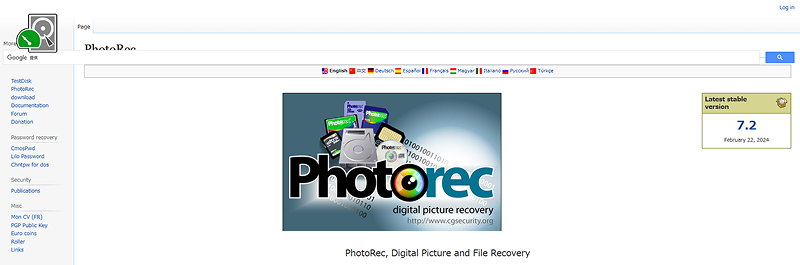
TestDiskとPhotoRecは、どちらもデータ復旧ツールですが用途が異なります。TestDiskは主に消えてしまったパーティションの復元やディスク構造の修復を行うツールです。一方、PhotoRecは削除された写真や動画、ドキュメントなどのファイルを復元するためのソフトです。
そのため、パーティションの問題を修復したい場合はTestDisk、削除されたファイルを復元したい場合はPhotoRecを使用します。
2.TestDiskで「Disk /dev/rdisk...」が表示されません。どうすればいいですか?
TestDiskで対象のディスクが表示されない場合は、外部ストレージが正しく接続されていない可能性があります。まずはUSBメモリや外付けHDDなどがMacに認識されているか確認しましょう。
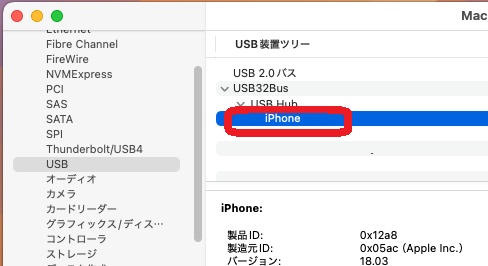
また、ターミナルで管理者権限でTestDiskを実行していない場合、ディスクが表示されないこともあります。それでも表示されない場合は、macOSのディスクユーティリティでディスクが認識されているか確認することも有効です。
まとめ
TestDiskは、消えてしまったパーティションの復元やディスク構造の修復ができる強力なデータ復旧ツールです。macOSを含む複数のOSに対応しており、パーティションテーブルの修復や失われたパーティションの検出などを行える点が特徴です。
一方で、操作はコマンドライン形式のため初心者には少し扱いにくい場合があります。そのような場合は、4DDiG Mac Freeのような操作が分かりやすいデータ復元ソフトを利用するのも一つの方法です。この記事を参考に、ぜひ状況に合った方法でパーティション修復やデータ復旧を試してみてください。
💡 AIで記事の要点をまとめる
 ChatGPT
 Google AI モード
 Perplexity
 Grok
Grok