ストレージの整理中に誤って数百枚の製品写真を削除してしまった――このような瞬間、「最近削除した項目」フォルダが最後の砦になるはずです。ところがその場所がどこにあるのか見当たらず、困っている方も多いようです。
この記事ではMacの「最近削除した項目」がどこにあるのか、そこから写真やファイルを復元する正しい手順、そして何らかの理由でその項目自体が消えてしまった場合の対処法をわかりやすく解説していきます。
最近削除した項目はどこ?
「最近削除した項目」の場所は、使用しているアプリケーションによって異なります。
写真アプリの場合、サイドバーに「最近削除した項目」が表示されます。削除された写真やビデオは30日間保管されます。
メモアプリでは、左側のフォルダリストの最下部に「最近削除した項目」フォルダが配置されています。こちらは削除後40日間保持され、その後完全に削除される仕組みです。
Finderでは、ゴミ箱がこの役割を果たします。デスクトップ右下のDockにあるゴミ箱アイコンをクリックすれば、削除したファイルが一覧表示されます。ただし、「ゴミ箱を空にする」を実行すると、データは即座に消去されてしまいます。

「最近削除した項目」から写真を復元する方法
通常の状態で「最近削除した項目」が表示されている場合、復元作業自体は非常にシンプルです。
-
写真アプリを起動したら、サイドバーから「最近削除した項目」をクリックします。削除された写真とビデオが日付順に並んで表示されるので、復元したい項目を選択してください。
-
選択後、画面右上に表示される「復元」ボタンをクリックすれば完了です。復元された写真は、元々保存されていたアルバムやライブラリに戻ります。
「最近削除した項目」がないときの対処法
「最近削除した項目」フォルダ自体が見つからない、あるいは誤って空にしてしまった場合でも、データを取り戻せる可能性は残されています。
方法1: iCloudバックアップから復元
iCloud写真ライブラリを有効にしている場合、削除されたデータがiCloud上に残っている可能性があります。
-
まず、ブラウザでiCloud.comにアクセスし、Apple IDでサインインします。写真アプリを開き、左側のメニューから「最近削除した項目」を選択してください。ここに目的の写真が表示されていれば、復元したい項目を選んで「復元」をクリックします。
-
この方法の利点は、Mac本体のストレージ容量に関係なくデータにアクセスできる点です。ただし、iCloudの定期的な容量管理が必要不可欠です。
方法2: iTunes/Finderから復元
定期的にMacのバックアップを作成していた場合、この方法でデータを復元できます。
Finderを開き、サイドバーの「場所」セクションからiPhoneやiPadを選択します。次に「バックアップを復元」をクリックし、復元したい日付のバックアップを選びます。
この手順で注意すべきは、バックアップ全体を復元するため、現在のデータが上書きされる点です。バックアップ作成後に保存した新しいファイルは失われるリスクがあるため、事前に重要なデータを別途保存しておく必要があります。
方法3: 復元ソフトを利用する
iCloudにもバックアップにもデータが残っていない場合、最後の手段としてデータ復元ソフトの利用を検討してください。
Tenorshare 4DDiG Macは、削除されたファイルをディープスキャン技術で検出し、高い復元率を実現するソフトです。特に誤って「ゴミ箱を空にする」を実行してしまった場合や、フォーマットしたドライブからのデータ復旧にも対応しています。
このソフトの特徴は以下の通りです。
- 初心者でも扱いやすい操作性
- スキャン前にプレビュー機能で復元可能なファイルを確認可能
- 内蔵ドライブだけでなく、外付けHDDやSDカード、USBメモリなどにも対応
- 無料バックアップ機能搭載
実際の使い方は次の通りです。
 安全なダウンロード
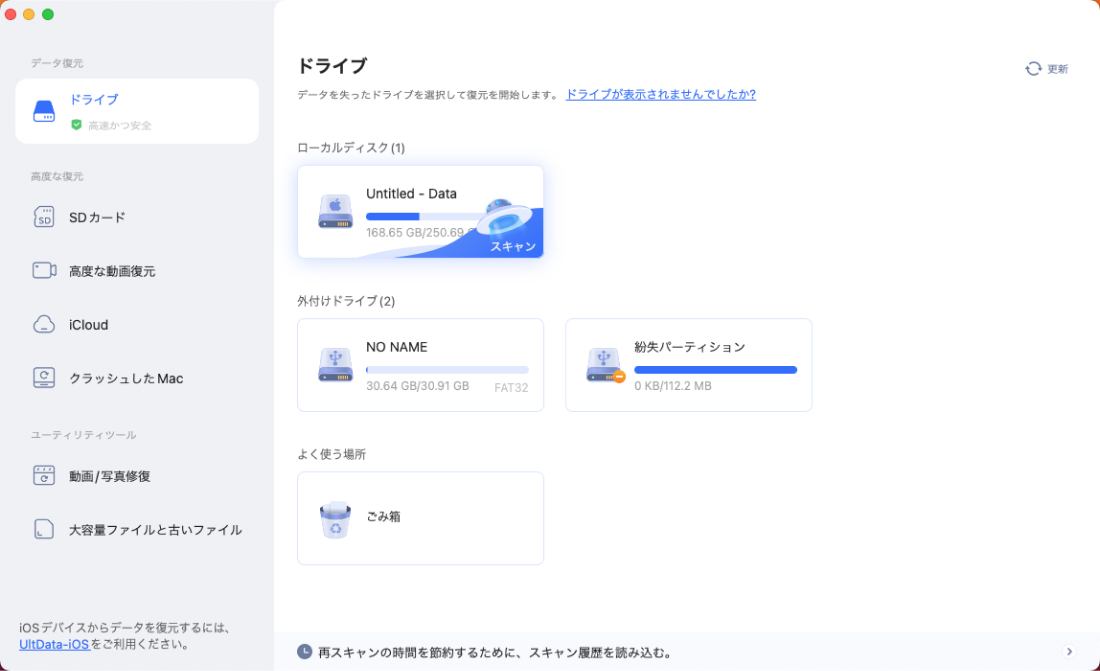
Tenorshare 4DDiG Macを起動し、削除したファイルが存在するハードディスクやパーティションを選択し、スキャンします。
しばらく待つと、消してしまったファイルが表示されます。復元前に、写真、ビデオ、音楽、ドキュメントなどのファイルをダブルクリックすることによりプレビューが可能です。
復元したいファイルを選択し、保存場所を選択します。例えばGoogle DriveまたはDropboxなどのクラウドディスクに保存することを検討してください。
 注意:
注意:
保存パスを元の場所を選択すれば、データが上書きして復元できない恐れがあります。
よくある質問
データ復元に関して、多くのユーザーから寄せられる疑問に答えます。
Macの最近の項目を削除してもいいですか?
「最近削除した項目」に保存されているデータは、完全に削除される前の一時的な保管状態です。
一度削除すると通常の方法では復元できなくなるため、本当に不要なファイルかどうか慎重に確認してください。
Macの写真で最近削除した項目が表示されないのはなぜですか?
iCloud写真ライブラリの同期がオフになっている場合、クラウド上の「最近削除した項目」にアクセスできません。設定を確認してオンにしてください。
また既に30日が経過してデータが完全削除されているケースも考えられます。
Macのメモ帳で最近削除した項目を表示できないのはなぜですか?
iCloud同期の設定について、「システム設定」>「Apple ID」>「iCloud」で「メモ」がオンになっているか確認してください。
また複数のメールアカウントでメモを使用している場合は、アカウントごとに「最近削除した項目」フォルダが分かれています。各アカウントのフォルダ構造を個別に確認する必要があります。
まとめ
Macの「最近削除した項目」は、誤ってデータを削除した際の重要なセーフティネットです。しかし保存期間が限られているため、気づいた時点で速やかに復元作業を行うことが大切です。
Tenorshare 4DDiG Macは、バックアップがない状況でも高い復元率を誇り、初心者から上級者まで扱いやすいインターフェースを備えています。
予期せぬトラブルは起こるものです。いざという時の対処法を押さえておきましょう。
💡 AIで記事の要点をまとめる
 ChatGPT
 Google AI モード
 Perplexity
 Grok
Grok