Safariでタブを誤って閉じてしまうことは、Mac・iPhoneユーザーなら誰しも経験があるでしょう。重要な調べ物の途中でタブが消えると作業効率が一気に落ちますし、履歴から探すのも手間がかかります。
本記事では、Safariで閉じたタブを素早く復元する方法と、タブが勝手に消える原因について詳しく解説します。またデータ復元ソフトを用いて>Safariの履歴を復元する方法と、それらに関するよくある質問についてもまとめます。
Safariのタブが勝手に消える原因
Safariのタブがなぜか勝手に消える理由はいくつか考えられます。最も多いのが、iPhoneやiPadの「タブを自動的に閉じる」設定です。この設定がオンになっていると、1日後、1週間後、1ヶ月後など指定した期間を過ぎたタブが自動で削除されてしまいます。
もう一つの原因として、Safariアプリの強制終了があります。アプリを完全に終了させると、開いていたタブがリセットされることがあります。特にメモリ不足でiPhoneが不安定な状態だと、予期せぬタイミングでタブが全部消えるケースも報告されています。
Macの場合は、システムアップデートやSafariの再起動時にセッションが正しく保存されていないと、タブが復元できないことがあります。またiCloud同期の設定に問題があると、デバイス間でタブが消失する事例も見られます。
Safariで閉じたタブを復元する方法
MacとiPhoneでは、復元手順が異なります。それぞれのデバイスに最適化された方法を見ていきます。
Macでタブを復元する
Mac版Safariでタブを復元する最も簡単な方法は、キーボードショートカット「Shift + Command + T」を使うことです。このショートカットを押すたびに、直前に閉じたタブが1つずつ元に戻っていきます。
タブを閉じた直後であれば、「Command + Z」でも取り消しができます。
メニューバーを使用する場合は、以下の手順で操作します:
-
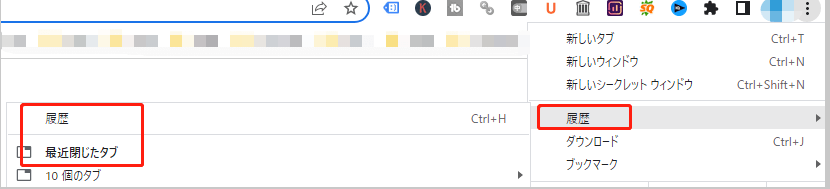
Safariを開いた状態で、画面上部のメニューバーから「履歴」をクリック
「最近閉じたタブ」の項目にカーソルを合わせる
-
復元したいタブのタイトルを選択してクリック

さらにSafari画面内の「+」ボタンを長押しすると、最近閉じたタブの一覧が表示されます。ここから目当てのページを選ぶこともできます。
iPhoneでタブを復元する
iPhoneで復元する手順は、Macとは少し異なります。最も効率的な方法は以下の通りです:
-
Safari画面右下のタブ一覧アイコン(四角が重なったマーク)をタップ
画面左下の「+」ボタンを長押しする
「最近閉じたタブ」というメニューが表示される
-
復元したいタブをタップして開く
この「+」ボタン長押しの方法は意外と知られていませんが、履歴から探すよりも圧倒的に効率的なので、ぜひ覚えておきましょう。また履歴から戻す方法もあります。画面下部のブックマークアイコンをタップし、「履歴」を選ぶと、過去に閲覧したページの一覧が日付順に表示されます。ここから目的のページを探して再度開くことで、タブの復元が可能です。
【豆知識】MacでSafariの履歴を復元する方法
タブではなく、Safariの閲覧履歴そのものを誤って削除してしまった場合はどうすればよいのでしょうか?このような場合は、通常の方法では復元が困難です。
しかし、専用のデータ復元ソフト「Tenorshare 4DDiG Mac」を使えば、削除されたSafariの履歴データを取り戻せる可能性があります。
Tenorshare 4DDiG Macは、macOS 10.12から最新のmacOS 26まで幅広いOSバージョンに対応しています。Safariの履歴を復元する機能もあり、誤削除やシステムクラッシュ、Mac更新の失敗など、様々なケースで役立ちます。
Safariの履歴だけでなく、誤って削除してしまった重要なファイル全般に対応できるオールインワンツールとして、Macユーザーなら導入を検討する価値があるでしょう。
実際の操作手順は次の通り、とてもわかりやすいものとなっています。
 安全なダウンロード
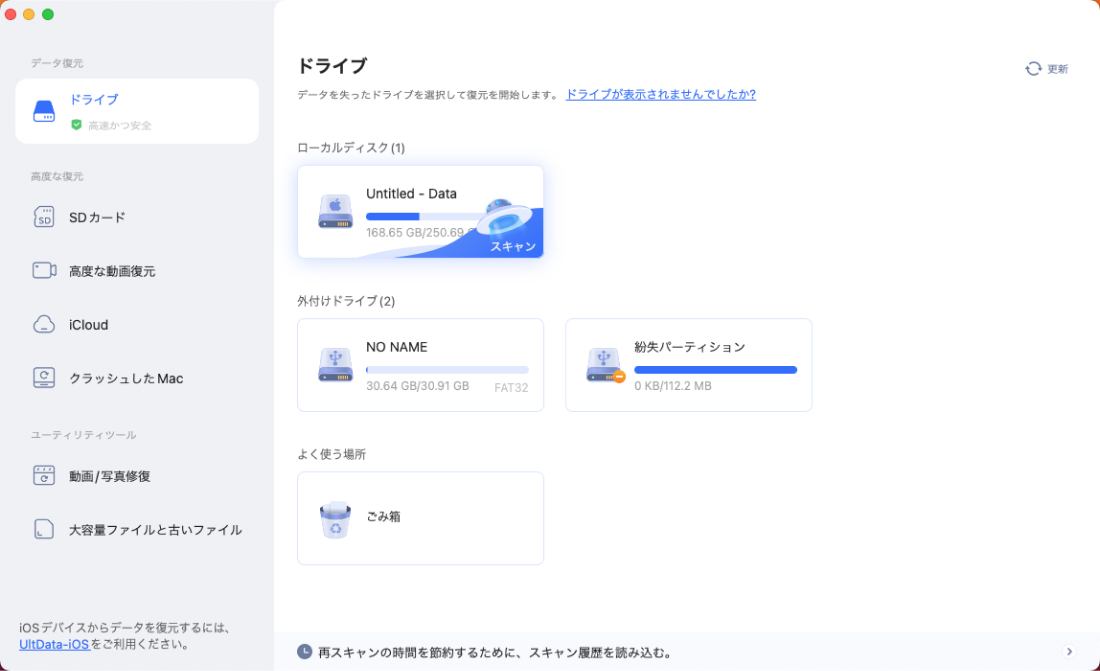
Tenorshare 4DDiG Macを起動し、Safariの履歴が自動保存した場所を選択し、スキャンします。
しばらく待つと、消えた履歴が表示されます。復元前に、写真、ビデオ、音楽、ドキュメントなどのファイルをダブルクリックすることによりプレビューが可能です。
復元したいファイルを選択し、保存場所を選択します。例えばGoogle DriveまたはDropboxなどのクラウドディスクに保存することを検討してください。
 注意:
注意:
保存パスを元の場所を選択すれば、データが上書きして復元できない恐れがあります。
よくある質問
Safari タブ復元に関してよく寄せられる質問をまとめました。
Safariのタブは何日で消えますか?
iOSのSafariには「タブを閉じる」という自動削除設定があります。デフォルトでは「1ヶ月後」に設定されていることが多いですが、「1日後」「1週間後」「手動」から選択可能です。
Safariのメニューバーが出なくなったのですが?
Safariがフルスクリーンモードになっている可能性があります。画面上部にカーソルを移動させるとメニューバーが一時的に表示されるので、そこから「表示」>「フルスクリーンから退出」を選択してください。または、「Control + Command + F」で切り替えることもできます。
iPhoneのタブは消したほうがいいですか?
結論から言うと、定期的に整理することをおすすめします。タブを大量に開きっぱなしにすると、メモリを消費してSafariの動作が重くなる可能性があります。重要なページはブックマークやリーディングリストに保存し、不要なタブを閉じるのが効率的です。
まとめ
Safariのタブは簡単な操作で復元可能です。Macでは「Shift + Command + T」のショートカット、iPhoneでは「+」ボタン長押しが最も効率的な方法として覚えておきましょう。
履歴を完全に削除してしまった状況では、Tenorshare 4DDiG Macのようなデータ復元ツールが役立ちます。500MBまでは無料で復元できますので、まずは試してみる価値があるでしょう。
💡 AIで記事の要点をまとめる
 ChatGPT
 Google AI モード
 Perplexity
 Grok
Grok