意図せずMacのゴミ箱を空にしてしまったことはありませんか?あるいは、先月削除したスプレッドシートが実は必要だったことを思い出しましたか?そんな時、この記事が役に立ちます。これは多くのMacユーザーが直面する一般的な問題です。実際、昨年は5000人以上のユーザーがこの記事を参考にして解決策を見つけました。
本ガイドでは、Macのゴミ箱を空にした後の復元方法について、詳しく説明していきます。
Macでゴミ箱を空にした後、ファイルを復元することは可能ですか?
はい、可能です。Macのゴミ箱を空にすると、macOSはゴミ箱内のすべてのファイルとフォルダを完全に削除するよう指示を出します。しかし、これらのファイルはMacのシステムドライブや元々保存されていた外部ストレージから即座に消去されるわけではありません。
簡単に言えば、ファイルをOSがアクセス可能にする論理的なリンクが削除されるだけで、データ自体はストレージデバイス上に残っています。ゴミ箱にあったファイルが占めていたスペースは、オペレーティングシステムによって将来の使用可能領域としてマークされます。データは最終的に、OSの必要性に応じて新しい情報で上書きされます。
データが上書きされるまでは、専門のMacデータ復元ソフトウェアによって復元することができます。これらのツールはストレージドライブをスキャンし、削除されたファイルやフォルダへの論理リンクを見つけ出し、指定した場所にコピーして復元できるようにします。もしそれらのリンクが消えている場合でも、ソフトウェアはファイルの「シグネチャ」(データを識別するのに役立つ独自のパターン)を使って削除されたファイルを検索できます。
ただし、ファイルが上書きされてしまった場合、バックアップがある場合にのみ復元できます。
 重要な注意事項:
誤ってゴミ箱を空にしてしまったことに気づいたら、すぐにMacまたはデータを削除したデバイスの使用を停止してください。使い続けると、復元したいファイルが新しいデータで上書きされ、ソフトウェアでの復元が不可能になる可能性が高くなります。
ファイルが内蔵SSDから削除された場合(すべての新しいMacはSSDを使用しています)、SSDはTRIMコマンドを使用することが多いことを覚えておいてください。このプロセスは、ドライブのパフォーマンスを最適化するために削除されたデータを自動的にクリアするため、データ復元がほぼ不可能になります。
ソフトウェアを使用してMacのゴミ箱を空にした後に復元する方法
それでは、2種類のソフトウェアソリューションを使って、Macで誤って空にしたゴミ箱を復元する方法を見ていきましょう。1つは使いやすいインターフェースを提供し、誰でも簡単にデータ復元ができるツールです。もう1つはコマンドラインプログラムで、効果的に使用するにはより高度な技術的知識が必要です。
オプションA: Tenorshare 4DDiG Mac
Tenorshare 4DDiG Macは、使いやすいデータ復元ソフトウェアのカテゴリーに属するフリーミアム製品です。初心者のMacユーザーでも、わずか数クリックでMacのゴミ箱から完全に削除したファイルを復元できます。このツールは高度なスキャンアルゴリズムを使用して復元可能な削除データを見つけ出し、特定されたファイルをプレビュー、選択、復元できます。
ここでは、Macのゴミ箱復元フリーソフトとしておすすめのTenorshare 4DDiG Macを使用して、誤って空にしたゴミ箱からファイルを復元する方法を段階的に説明します。しかし、Tenorshare 4DDiGはこのようなデータ損失だけでなく、Macで失われたまたは削除されたデータの復元、フォーマットされたドライブからのファイルの取得、さらには破損したストレージデバイスからのデータの救出にも対応できます。非常に汎用性の高いツールです。
Tenorshare 4DDiG Macの使用方法:
 安全なダウンロード
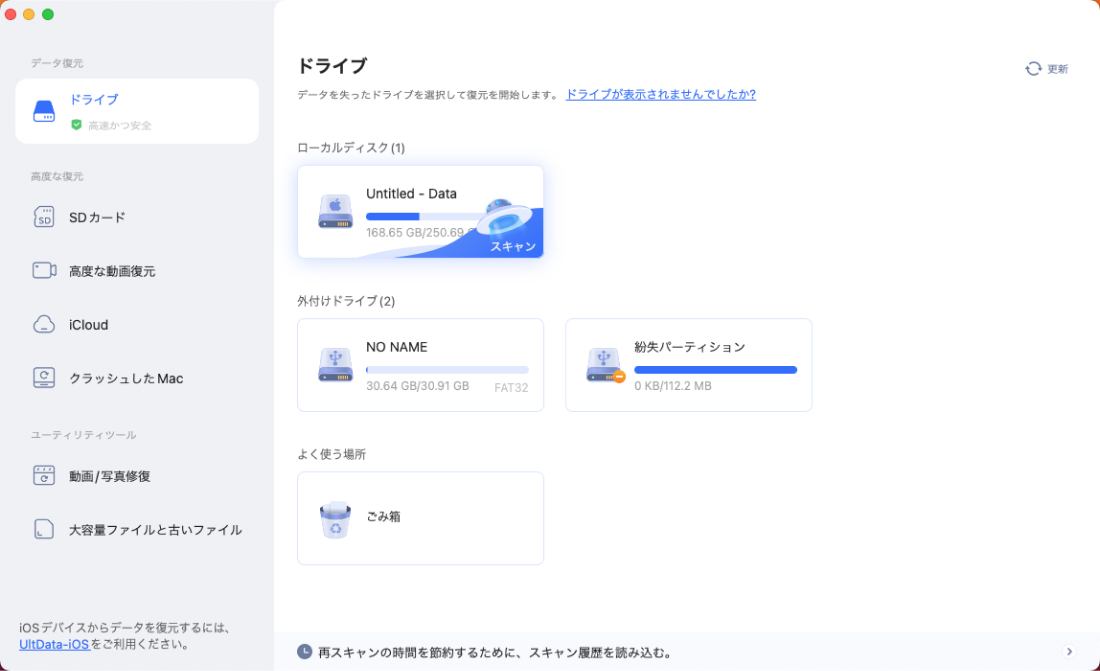
Tenorshare 4DDiG Macを起動し、削除したファイルが存在するハードディスクやパーティションを選択し、スキャンします。

しばらく待つと、消してしまったファイルが表示されます。復元前に、写真、ビデオ、音楽、ドキュメントなどのファイルをダブルクリックすることによりプレビューが可能です。
復元したいファイルを選択し、保存場所を選択します。例えばGoogle DriveまたはDropboxなどのクラウドディスクに保存することを検討してください。
 注意:
注意:
保存パスを元の場所を選択すれば、データが上書きして復元できない恐れがあります。
オプションB: PhotoRec
PhotoRecは、Macで空にしたゴミ箱を復元するために使用できるフリーウェアのオープンソースデータ復元ツールです。コマンドラインインターフェースを採用しており、ユーザーはディスク構成についてある程度の知識が必要です。これらの理由から、誤ってMacでゴミ箱を空にしてしまった一般ユーザーにとっては、あまり現実的な復元方法ではありません。
このソフトウェアを使用する際にユーザーが直面する可能性のある困難について知っておくべきこと:
- 矢印キーで操作する基本的なコマンドラインインターフェースを提供します
- ファイルは一般的なファイル名で復元されるため、復元作業が複雑で時間がかかります
- さらに、結果から復元するファイルを選択的に選ぶことができず、ツールは見つけたすべてのものを復元します
ソフトウェアを使わずにMacのゴミ箱を復元する方法
それでは、ソフトウェアを使用せずにMacのゴミ箱を復元するいくつかの方法を見ていきましょう。
このセクションでは、主にバックアップについて説明します。バックアップは、ファイルが削除される前にすでにアクティブで実行されていた場合にのみ役立つことを理解することが重要です。バックアップがローカルかクラウドベースかは関係ありません---事前に設定されていた場合にのみ機能します。デフォルトでは、macOSは組み込みのバックアップソリューションやサードパーティツールを有効にしない限り、ファイルをバックアップしません。
方法1: バックアップを確認する
定期的にMacをバックアップしている場合、バックアップメディアを使用して空になったゴミ箱を復元できる可能性があります。ここで重要なのは、削除されたファイルがバックアップに含まれていることです。新しいファイルや最近変更されたデータは、バックアップにキャプチャされていない可能性があります。
Time Machineを使用したMacのゴミ箱復元
Time MachineはMacの標準ツールで、バックアップと復元ができます。Macのゴミ箱をタイムマシンで復元する際は、以下の手順に従ってください:
-
Time MachineバックアップメディアをMacに接続します。外部バックアップドライブが見つからない場合でも、Time Machineを使用できます。Time Machineは、Macの内蔵ドライブに直接ローカルスナップショットを保存します
-
メニューバーのTime Machineアイコンをクリックし、「Time Machineバックアップをブラウズ」を選択します
-
Time Machineインターフェースで、削除されたファイルが元々保存されていたフォルダに移動します。例えば、デスクトップからファイルを削除した場合は、デスクトップフォルダを開きます
-
画面右側のタイムラインを使用して、以前のバックアップをスクロールします。ファイルがまだ存在していた日時を見つけます
復元するアイテムを選択し、「復元」をクリックします
クラウドバックアップからの復元
もう1つの選択肢として、クラウドバックアップがあります。MacにはiCloudがプリインストールされていますが、Google DriveやDropboxといった他のサービスを利用することも可能です。ここでは、Google Driveについて詳しく説明します。iCloudと比べて、誤って空にしてしまったゴミ箱からファイルを復元する際に、Google Driveの方が有利な点があるためです。
iCloudの場合、同期機能によってデバイス間でファイルの削除が連動します。つまり、Macでゴミ箱を空にすると、同期されているiCloudの「最近削除した項目」フォルダからも同時に削除されてしまいます。これに対して、Google Driveは異なる仕組みで動作します。同期されているファイルをMacから削除しても、自動的に同期が解除されるため、Mac上のゴミ箱からは消えていても、Google Driveのゴミ箱には残っているのです。
ウェブブラウザからGoogle Driveアカウントにログインします
-
左側のメニューで「ゴミ箱」をクリックして、最近削除したファイルを表示します
-
削除されたファイルのリストから復元したいファイルを探します。リストが長い場合は、上部の検索バーを使用します
-
ファイルが見つかったら、右クリックして「復元」を選択します。ファイルはGoogle Driveの元のフォルダに戻されます
-
Mac上にローカルでファイルを保持したい場合は、復元したファイルを右クリックして「ダウンロード」を選択し、Macに直接コピーを保存します
方法2: データ復元業者に依頼する
Macデータ復旧業者は、ストレージデバイスの物理的な破損やハードドライブの故障といった深刻な問題に対処する際に威力を発揮します。しかし、単にMacのゴミ箱を誤って空にしてしまっただけという場合は、専門業者の高度な技術力が必ずしも必要とは限りません。なぜなら、ファイルがまだ存在していればDIY用のソフトウェアで復元可能ですし、すでに上書きされてしまっていれば、専門業者でもバックアップなしでは復元できないからです。信頼性の高いソフトウェアを使って自分で復元作業を行えば、時間とコストの両方を大幅に節約できます。
よくある質問
Macのゴミ箱はどのように機能しますか?
あなたまたはアプリケーションがMac上のアイテムを削除すると、それはハードドライブから物理的に削除されるわけではありません。代わりに、ゴミ箱と呼ばれる特別なフォルダに移動されます。アイテムは設定された期間(通常30日間)またはストレージ制限に達するまでゴミ箱に保持されます。その後、「完全に」消去されます。もちろん、いつでも手動でゴミ箱を空にすることもできます。
ゴミ箱を空にする前であれば、Macのゴミ箱からファイルを簡単に復元できます。Macのドックにあるゴミ箱アイコンをクリックしてゴミ箱フォルダを開きます。復元したいアイテムを右クリックして「元に戻す」を選択します。アイテムはMac上の元の場所に復元されます。
Macのゴミ箱から何かを取り戻す方法は?
Macのゴミ箱から何かを復元するには、次の手順が必要です:
Macでゴミ箱を開きます
復元したいアイテムを選びます
ゴミ箱から復元したいものを選択し、右クリックします
-
「元に戻す」オプションをクリックしてファイルを復元します
Macにはゴミ箱を空にする操作を取り消すコマンドがありますか?
いいえ、macOSにはゴミ箱を空にする操作を取り消すための組み込みコマンドは含まれていません。「ゴミ箱を空にする」をクリックすると、ファイルは削除され、この操作を元に戻す組み込みオプションはありません。ただし、Macデータ復元ソフト(例:Tenorshare 4DDiG)やバックアップ(Time Machineまたはクラウドストレージ)などの方法を使用してファイルを復元できます。
Macのゴミ箱復元に最適なアプリは何ですか?
Macで空にしたゴミ箱からファイルを復元するための最高のアプリには、次のものがあります:
- Tenorshare 4DDiGは、完全に削除されたファイルでも取得するための最良の選択肢です。幅広いファイルタイプをサポートし、ディスクの健全性監視や重複ファイルのクリーンアップなどの追加機能を提供します
- PhotoRecは上級ユーザー向けの無料ツールで、シグネチャに基づいてファイルを復元できます。Macではグラフィカルユーザーインターフェースを提供していませんが(ターミナルの使用が必要)、非常に有能です
Macで空にしたゴミ箱を無料で復元できますか?
はい、Macで空にしたゴミ箱を無料で復元することは可能です。上記で説明したすべての方法は、何らかの形で無料です。PhotoRecは完全に無料で、コストをかけずにファイルを復元できます。Tenorshare 4DDiGには無料版があり、ファイルをスキャンしてプレビューして復元可能かどうかを確認できますが、復元にはアップグレードが必要です。Time MachineはmacOSに組み込まれており、事前に設定していれば無料で使用できます。iCloudやGoogle Driveなどのほとんどのクラウドサービスも無料プランを提供しています。
Macでデータ復元ソフトウェアを使用するのは安全ですか?
はい、評判の良いツールを選択する限り、Macでデータ復元ソフトを使用するのは一般的に安全です。Tenorshare 4DDiGやPhotoRecなどのアプリは十分に信頼されており、復元プロセス中にデータを変更しません。
まとめ
Macでゴミ箱を誤って空にしてしまっても、慌てる必要はありません。本記事でご紹介したように、データ復元ソフトを使ってMacのゴミ箱を空にした後の復元方法や、Time Machineなどのクラウドバックアップからの復元方法など、複数の解決策が存在します。これらの方法を適切に活用することで、失われたデータを取り戻せる可能性は十分にあります。
万が一、通常の方法でMacのゴミ箱の復元ができない場合でも、Tenorshare 4DDiG Macのような無料で使えるおすすめのゴミ箱復元ソフトを利用すれば、専門的な知識がない方でも簡単にファイルを復元することができます。ただし、こうしたトラブルを未然に防ぐためにも、日頃から定期的なバックアップを心がけることが何より大切です。
💡 AIで記事の要点をまとめる
 ChatGPT
 Google AI モード
 Perplexity
 Grok
Grok