Comment résoudre le lag dans Marvel Rivals ?

5 minutes de lecture

Mis à jour le 2026-07-10 19:26:50 à Réparation Windows

Est-ce que Marvel Rivals lent sur votre PC ? Un ping élevé, des saccades et des chutes soudaines d'images peuvent immédiatement vous coûter une partie dans ce jeu de tir de héros rapide.

Pour vous aider à retrouver un gameplay parfaitement fluide, ce guide fournit des solutions rapides et actionnables pour éliminer les baisses de performance. Nous couvrirons les meilleurs paramètres graphiques en jeu pour un maximum de FPS, des ajustements réseau essentiels pour réduire votre ping, et des conseils d'optimisation rapides de Windows pour arrêter définitivement le lag en arrière-plan. Commençons.

1. Pourquoi Marvel Rivals est-il si lent ?

Ping élevé

Un ping élevé est l'une des raisons les plus courantes. Si votre ping est trop élevé, vos actions peuvent être enregistrées en retard, les ennemis peuvent sembler se téléporter et les compétences peuvent sembler retardées.

Perte de paquets

La perte de paquets se produit lorsque certaines des données envoyées entre votre PC et le serveur du jeu n'arrivent pas à destination. Même si votre ping semble normal, la perte de paquets peut toujours rendre Marvel Rivals très lent. Les signes courants incluent le rubberbanding, des compétences retardées, des gelées soudaines ou des personnages se déplaçant de manière incohérente.

Pilotes graphiques obsolètes

Des pilotes GPU obsolètes peuvent également entraîner des ralentissements, des bégaiements ou des plantages dans Marvel Rivals. Les pilotes graphiques affectent la manière dont votre GPU gère les visuels, les shaders, le rythme des images et l'optimisation des performances du jeu. NVIDIA indique que les Game Ready Drivers sont conçus pour offrir de meilleures performances, stabilité et fonctionnalités pour les jeux, tandis qu'AMD note que les mises à jour de pilotes peuvent inclure des corrections de bugs et des optimisations des performances de jeu.

Paramètres graphiques incorrects

L'utilisation de paramètres graphiques trop élevés pour votre PC peut rendre Marvel Rivals saccadé. Des paramètres tels que les ombres, les textures, les effets, l'anti-crénelage, la résolution, V-Sync et la génération d'images peuvent exercer une pression supplémentaire sur votre GPU et votre CPU.

Goulots d'étranglement CPU/GPU

Si votre CPU, GPU, RAM ou stockage est proche de la configuration minimale requise, le jeu peut devenir saccadé lorsque le système ne peut pas traiter les images assez rapidement. Un goulot d'étranglement du CPU peut provoquer des FPS instables et un délai d'entrée, tandis qu'un goulot d'étranglement du GPU entraîne généralement des FPS faibles, des chutes d'images et des bégaiements visuels.

Fichiers de jeu corrompus

Des fichiers de jeu corrompus ou manquants peuvent également rendre Marvel Rivals lent, faire planter, geler ou se comporter anormalement. Cela peut arriver après une mise à jour interrompue, un téléchargement échoué, une erreur de disque ou un problème de lanceur.

Certains joueurs rapportent même que le bégaiement du jeu Marvel Rivals après une mise à jour devient perceptible après que de nouveaux patchs introduisent des problèmes d'optimisation.

2. Comment identifier ce qui cause le bégaiement de Marvel Rivals ?

Vérifiez si les serveurs de Marvel Rivals rencontrent des problèmes

Si de nombreux joueurs signalent soudainement que Marvel Rivals rame, une maintenance du serveur ou des pannes peuvent en être la cause. Vous pouvez consulter les canaux sociaux officiels de Marvel Rivals, les forums de la communauté ou les pages d'état du serveur. Si les serveurs rencontrent des problèmes, vous devrez attendre qu'ils se stabilisent.

Voyez si le problème a commencé après une mise à jour

De nombreux utilisateurs signalent un bégaiement du jeu Marvel Rivals après une mise à jour. Si vous rencontrez également ce problème, le dernier patch peut en être la cause.

Surveillez votre ping et votre perte de paquets

Les problèmes de réseau causent souvent ce problème et un gameplay retardé. Recherchez :

  • Ping inférieur à 50ms (idéal)
  • Ping supérieur à 100ms (retard notable)
  • Perte de paquets supérieure à 1%

Comparez les spécifications de votre PC avec les exigences de Marvel Rivals

Si Marvel Rivals fonctionne mal, comparez votre matériel avec les exigences recommandées du jeu. Portez une attention particulière au CPU/GPU, à la RAM et au stockage SSD. Exécuter le jeu sur du matériel plus ancien peut provoquer un lag injouable et des chutes d'images sévères dans Marvel Rivals.

3. Comment corriger le lag de Marvel Rivals étape par étape ?

Solution 1 : Utiliser une connexion filaire

Le Wi-Fi est pratique, mais il peut être instable pendant les jeux en ligne. L'utilisation d'un câble Ethernet réduit souvent les pics de ping, la perte de paquets et les déconnexions aléatoires.

  • Connectez votre PC directement au routeur à l'aide d'un câble Ethernet.

  • Redémarrez votre routeur. Lancez à nouveau Marvel Rivals pour vérifier si le gameplay semble plus fluide.

Solution 2 : Configurer les paramètres DNS

Un serveur DNS plus rapide peut améliorer la stabilité de la connexion.

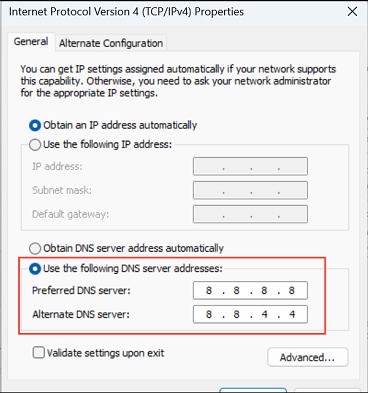
  • Ouvrez les paramètres réseau. Sélectionnez votre connexion Internet active.

  • Ouvrez les propriétés IPv4. Choisissez les paramètres DNS manuels. Saisissez :

    o DNS préféré : 8.8.8.8

    o DNS alternatif : 8.8.4.4

  • Enregistrez les modifications. Ensuite, redémarrez votre connexion.

Cela peut parfois aider les joueurs qui subissent des lags de Marvel Rivals pendant les matchs en ligne.

Solution 3 : Sélectionner la meilleure région de serveur

  • Ouvrez Marvel Rivals et allez dans les paramètres du serveur. Sélectionnez la région la plus proche de votre emplacement.

    changer de serveur marvel rivals
  • Après avoir confirmé et enregistré les modifications. Redémarrez la recherche de match.

Un ping plus faible améliore souvent immédiatement la réactivité.

⚡ Astuce supplémentaire : Améliorez votre environnement PC pour un gameplay plus fluide de Marvel Rivals

Même si votre matériel répond aux exigences, les fichiers temporaires, les restes de mises à jour, les journaux et les données indésirables peuvent consommer de l'espace disque précieux et affecter les performances du système au fil du temps.

Une méthode simple pour nettoyer votre système consiste à utiliser 4DDiG Partition Manager ’s fonctionnalité Windows Clean.

  • Tout d'abord, installez et ouvrez 4DDiG Partition Manager. Cliquez sur Nettoyage Windows dans le menu de gauche. Sélectionnez les types de fichiers que vous souhaitez supprimer et lancez l'analyse. Le logiciel recherchera les fichiers temporaires, les restes de mises à jour, les caches et autres données inutiles.

    TÉLÉCHARGER

    Téléchargement sécurisé

    nettoyage windows
  • Une fois l'analyse terminée, vous verrez une liste de fichiers pouvant être supprimés. Passez en revue les catégories et conservez tout ce dont vous avez encore besoin.

    sélectionner les éléments à nettoyer
  • Cliquez sur Nettoyage en un clic et confirmez l'action. Le logiciel supprimera les fichiers inutiles et libérera de l'espace de stockage sur votre disque.

    cliquer sur Oui pour confirmer
  • Une fois le nettoyage terminé, redémarrez votre ordinateur. Un système plus propre peut aider à réduire les problèmes de performances et à maintenir votre PC en bon fonctionnement.

    nettoyage réussi

Correctif 4 : Réduire les paramètres graphiques

Des paramètres graphiques élevés peuvent surcharger votre matériel. Si Marvel Rivals continue à avoir des saccades , réduire les paramètres visuels peut aider à stabiliser les FPS.

  • Ouvrez les paramètres de Marvel Rivals et allez dans Graphiques.

  • Modifiez maintenant ces paramètres un par un :

    • Réduire la qualité des ombres.

    • Réduire la qualité des effets.

    • Réduire la distance d'affichage.

    baisser les paramètres graphiques
  • Relancez le jeu pour appliquer pleinement les paramètres graphiques mis à jour.

Correctif 5 : Mettre à jour les pilotes graphiques

  • Ouvrez l'application NVIDIA, GeForce Experience ou AMD Adrenalin. Vérifiez les mises à jour de pilotes disponibles.

  • Téléchargez la dernière version et installez la mise à jour.

  • Après l'installation, redémarrez votre PC.

Les nouveaux pilotes incluent souvent des optimisations et des correctifs spécifiques au jeu.

Correctif 6 : Activer DLSS ou FSR

  • Lancez Marvel Rivals et ouvrez le Paramètres menu. Cliquez sur le Graphiques onglet.

  • Faites défiler vers le bas jusqu'à ce que vous trouviez DLSS (pour les cartes graphiques NVIDIA) ou FSR (pour les GPU AMD et pris en charge). Activez la fonction.

    activer FSR
  • Sélectionnez Équilibré mode d'abord, car il offre un bon équilibre entre la qualité d'image et les performances.

  • Appliquez les modifications et redémarrez le jeu si demandé.

  • Jouez quelques parties et vérifiez si les bégaiements ou les chutes de FPS se sont améliorés.

Correctif 7 : Désactiver les superpositions

  • Fermez complètement Marvel Rivals. Ouvrez Discord, Steam, Xbox Game Bar ou toute autre application en cours d'exécution en arrière-plan.

  • Allez dans les paramètres de l'application Paramètres menu.

  • Recherchez une option appelée Superposition en-jeu , Superposition de jeu ,

    désactiver la superposition
  • ou quelque chose de similaire.

  • Désactivez la fonction de superposition. Enregistrez les modifications et fermez l'application.

Lancez Marvel Rivals à nouveau et testez les performances du jeu. De nombreux joueurs ont rapporté que cela aide à corriger les bégaiements de Marvel Rivals

Conclusion

Une Marvel Rivals lent expérience peut être causée par plusieurs facteurs. La clé est de diagnostiquer le problème d'abord puis d'appliquer la correction appropriée. Que vous ayez affaire à les saccades de Marvel Rivals , les baisses de FPS, ou la latence réseau, les solutions ci-dessus peuvent aider à restaurer un jeu fluide.

Pour garder votre système fonctionnant efficacement, il vaut également la peine de supprimer régulièrement les fichiers indésirables et les données inutiles. Des outils comme 4DDiG Partition Manager peuvent aider à maintenir un environnement PC plus propre et réduire les problèmes de performance.

TÉLÉCHARGER

Téléchargement sécurisé

Maxence Arsène (Rédacteur En Chef)

Maxence Arsène, le rédacteur en chef de 4DDiG, se consacre à fournir les meilleures solutions pour les problèmes liés à Windows et Mac, y compris la récupération de données, la réparation et les corrections d'erreurs.

(Cliquez pour évaluer cet article)

Note Générale 4.5 ( participé)