Comment Initialiser un Disque Dur : Guide Complet 2026

5 minutes de lecture

Mis à jour le 2025-12-26 17:42:19 à Réparation Windows

Vous venez d'acheter un nouveau disque dur ou SSD, mais votre ordinateur ne le reconnaît pas ? Vous voyez un message "disque non initialisé" dans la gestion des disques ? Pas de panique ! L'initialisation d'un disque est une étape normale et nécessaire pour rendre votre nouveau périphérique de stockage utilisable.

Dans ce guide, nous allons vous expliquer simplement comment initialiser un disque dur, que ce soit un disque interne ou un disque dur externe. Vous découvrirez plusieurs méthodes adaptées à tous les niveaux, des débutants aux utilisateurs avancés. Nous répondrons également aux questions les plus fréquentes pour vous éviter les erreurs courantes.

Qu'est-ce que l'initialisation d'un disque dur ?

Avant de commencer, il est important de comprendre ce qu'implique le fait d'initialiser un disque. L'initialisation prépare votre disque dur à recevoir des données en créant une structure de base appelée table de partition. Cette étape est indispensable pour que Windows puisse reconnaître et utiliser le disque.

Quand devez-vous initialiser un disque ? Généralement dans ces situations :

  • Vous installez un disque dur neuf
  • Vous connectez un disque dur externe qui n'a jamais été utilisé
  • Votre disque affiche une erreur "non initialisé" après un problème technique
  • Vous souhaitez réutiliser un ancien disque
Question importante:

L'initialisation efface-t-elle les données ? La réponse est nuancée. L'initialisation elle-même ne supprime pas directement les données, mais les étapes suivantes (création de partition et formatage) le feront. Si votre disque contient des données importantes, pensez à les sauvegarder avant de commencer.

Méthode 1 - Initialiser un disque dur avec la Gestion des disques Windows

La méthode la plus simple pour initialiser un disque consiste à utiliser l'outil intégré de Windows. Cette solution ne nécessite aucun logiciel supplémentaire et convient parfaitement aux débutants.

  • Ouvrir la Gestion des disques : Appuyez sur Windows + R, tapez diskmgmt.msc, puis cliquez sur OK pour accéder à la Gestion des disques.

    initialiser disque dur
  • Initialiser le disque : Repérez le disque indiqué comme « Non initialisé », faites un clic droit dessus, puis sélectionnez « Initialiser le disque ». Choisissez ensuite le style de partition GPT (recommandé) ou MBR, puis validez.

    initialiser un disque dur
  • Créer et formater une partition : Une fois le disque initialisé, l'espace apparaît comme « Non alloué ». Faites un clic droit sur cet espace et choisissez « Nouveau volume simple ». Suivez l'assistant pour définir la taille du volume, attribuer une lettre de lecteur, sélectionner le système de fichiers NTFS et effectuer un formatage rapide.

    comment initialiser un disque dur

Votre disque est maintenant prêt à l'emploi ! Il apparaîtra dans l'Explorateur de fichiers avec la lettre que vous avez choisie.

Méthode 2 - Initialiser disque dur avec 4DDiG Partition Manager

Si vous cherchez une solution encore plus simple et sécurisée pour initialiser un disque, 4DDiG Partition Manager offre une alternative intéressante. Cet outil combine la simplicité d'une interface graphique intuitive avec des fonctionnalités avancées de gestion de disque.

Pourquoi choisir 4DDiG Partition Manager ?

Contrairement aux outils Windows natifs qui peuvent sembler complexes pour certains utilisateurs, 4DDiG Partition Manager a été conçu pour rendre la gestion des disques accessible à tous. L'avantage principal ? Vous visualisez clairement toutes les opérations avant de les exécuter, ce qui réduit considérablement les risques d'erreur.

Le logiciel propose également des fonctionnalités supplémentaires très utiles :

  • Gestion des partitions sans perte de données
  • Clone de disque pour migrer votre système
  • Récupération de partitions perdues
  • Conversion MBR/GPT sans formatage

Comment initialiser avec 4DDiG Partition Manager

  • Téléchargez et installez 4DDiG Partition Manager sur votre ordinateur Windows.

    TÉLÉCHARGER

    Téléchargement sécurisé

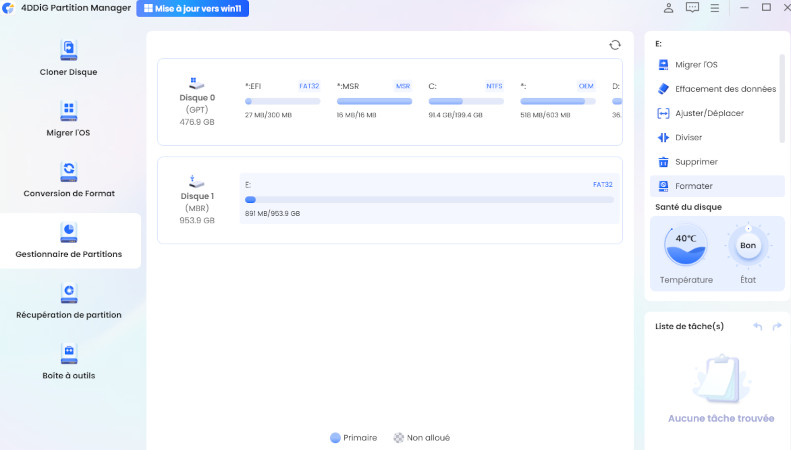
  • Sélectionnez "Gestionnaire de partitions" dans la barre de navigation de gauche. Cliquez sur le disque à initialiser, puis sélectionnez « Initialiser le disque » dans le panneau de droite.

    Initialiser Disque Etape 1
  • Vous pouvez ensuite choisir le type de partition, GPT ou MBR. Une fois votre choix effectué, cliquez sur « OK » et le logiciel procédera automatiquement à l'initialisation du disque.

    Initialiser Disque Etape 2
  • Après cela, vous pourrez utiliser le logiciel pour créer des partitions.

    Create Partition

Ce qui rend 4DDiG Partition Manager particulièrement intéressant, c'est sa capacité à gérer plusieurs opérations complexes en une seule fois. Par exemple, si vous devez initialiser un nouveau disque et y migrer votre système depuis un ancien disque, tout peut se faire dans le même environnement, sans jongler entre différents outils.

Résoudre les problèmes courants lors de l'initialisation

Même avec les meilleures instructions, vous pouvez rencontrer quelques obstacles. Voici les solutions aux problèmes les plus fréquents.

Le disque reste "Non initialisé" avec 0 octet

Ce problème survient généralement quand le MBR est corrompu ou que Windows ne détecte pas correctement la taille du disque.

Solution : Solution :

  • Ouvrez le Gestionnaire de périphériques (Win + X, puis Gestionnaire de périphériques)
  • Trouvez votre disque dans "Lecteurs de disque"
  • Faites un clic droit et choisissez "Mettre à jour le pilote"
  • Si cela ne fonctionne pas, désinstallez le périphérique et redémarrez votre PC

Erreur "Demande a échoué en raison d'une erreur fatale"

Cette erreur indique souvent un problème matériel ou une protection en écriture.

  • Vérifiez que le disque n'a pas de commutateur physique de protection en écriture
  • Testez le disque sur un autre ordinateur
  • Utilisez la commande chkdsk pour vérifier les erreurs du disque
  • Si le problème persiste, le disque pourrait être défectueux

Impossible de choisir GPT

Si l'option GPT est grisée, votre BIOS n'est probablement pas configuré en mode UEFI.

Solution : Solution :

  • Redémarrez votre ordinateur et entrez dans le BIOS (généralement F2 ou Suppr au démarrage)
  • Cherchez les paramètres de démarrage (Boot)
  • Changez le mode de BIOS/Legacy vers UEFI
  • Sauvegardez et redémarrez

Données perdues après initialisation

Si vous avez accidentellement initialisé un disque contenant des données importantes, ne paniquez pas.

  • Arrêtez immédiatement d'utiliser le disque
  • N'écrivez aucune nouvelle donnée dessus
  • Utilisez un logiciel de récupération de données comme 4DDiG Data Recovery
  • Lancez une analyse approfondie du disque
  • Récupérez vos fichiers vers un autre disque

Conseils après l'initialisation

Maintenant que votre disque est initialisé et prêt à l'emploi, voici quelques bonnes pratiques pour optimiser son utilisation.

Choisir le bon système de fichiers

Lors du formatage, vous avez le choix entre plusieurs systèmes de fichiers :

  • NTFS : Le standard pour Windows, recommandé pour les disques internes et les disques externes utilisés uniquement avec Windows.
  • exFAT : Idéal si vous utilisez le disque entre Windows et Mac, compatible avec les deux systèmes.
  • FAT32 : À éviter sauf pour de très petits disques, car il limite la taille des fichiers à 4 Go.

Organiser vos partitions

Si vous avez un grand disque, créer plusieurs partitions peut être judicieux :

  • Une partition pour le système d'exploitation
  • Une partition pour vos documents personnels
  • Une partition pour les sauvegardes

Cette organisation facilite la gestion et protège vos données en cas de problème système.

Maintenance régulière

Pour prolonger la durée de vie de votre disque :

  • Effectuez des sauvegardes régulières de vos données importantes
  • Pour les HDD : défragmentez le disque tous les 3 mois
  • Pour les SSD : ne défragmentez jamais, mais activez la fonction TRIM
  • Surveillez l'état de santé du disque avec des outils comme CrystalDiskInfo

Questions fréquentes

Faut-il initialiser un disque dur externe ?

Oui, si c'est un disque neuf ou s'il n'est pas reconnu par Windows. La procédure est identique à celle d'un disque interne.

Combien de temps prend l'initialisation ?

L'initialisation elle-même ne prend que quelques secondes. C'est le formatage qui peut prendre de quelques minutes à plusieurs heures selon la taille du disque.

Peut-on annuler une initialisation ?

Une fois l'initialisation lancée, elle ne peut pas être annulée. C'est pourquoi il est crucial de vérifier que vous avez sélectionné le bon disque.

Quelle différence entre initialiser et formater ?

Initialiser crée la structure de base du disque (table de partition). Formater prépare une partition spécifique à recevoir des fichiers. Les deux sont nécessaires.

Conclusion

Initialiser un disque dur est une opération simple une fois que vous connaissez les bonnes étapes. Que vous choisissiez la Gestion des disques Windows pour sa simplicité, ou 4DDiG Partition Manager pour son interface intuitive et ses fonctionnalités complètes, l'important est de sélectionner la méthode qui correspond à votre niveau de confort.

N'oubliez jamais de sauvegarder vos données importantes avant toute opération sur vos disques. Et si vous recherchez une solution complète qui combine facilité d'utilisation et fonctionnalités avancées, 4DDiG Partition Manager représente un excellent investissement pour gérer tous vos besoins en matière de disques et partitions.

Votre disque est maintenant prêt à stocker vos fichiers en toute sécurité !

TÉLÉCHARGER

Téléchargement sécurisé

Maxence Arsène (Rédacteur En Chef)

Maxence Arsène, le rédacteur en chef de 4DDiG, se consacre à fournir les meilleures solutions pour les problèmes liés à Windows et Mac, y compris la récupération de données, la réparation et les corrections d'erreurs.

(Cliquez pour évaluer cet article)

Note Générale 4.5 ( participé)