Guide complet pour l'erreur AMD 195 : Causes & Correctifs

5 minutes de lecture

Mis à jour le 2026-05-28 14:36:40 à Réparation Windows

Si vous rencontrez l'erreur AMD 195 lors de l'installation des pilotes AMD, l'installation s'arrête généralement avec un message comme « error 195 AMD installer cannot continue ». Ce problème apparaît souvent lors du téléchargement ou de l'installation du logiciel AMD Adrenalin sur Windows 10 ou 11.

Cela peut empêcher la mise à jour de votre pilote graphique, entraînant des problèmes de performances ou d'affichage. Ici, vous apprendrez exactement ce qui cause cette erreur et comment la corriger étape par étape.

1. Que signifie l'erreur AMD 195 ?

Le message « error 195 AMD installer cannot continue » signifie généralement que l'installateur n'a pas réussi à se connecter à Internet ou a été bloqué par les paramètres système. Cette erreur AMD se produit lorsque l'installateur AMD ne peut pas télécharger ou accéder aux fichiers requis depuis les serveurs AMD.

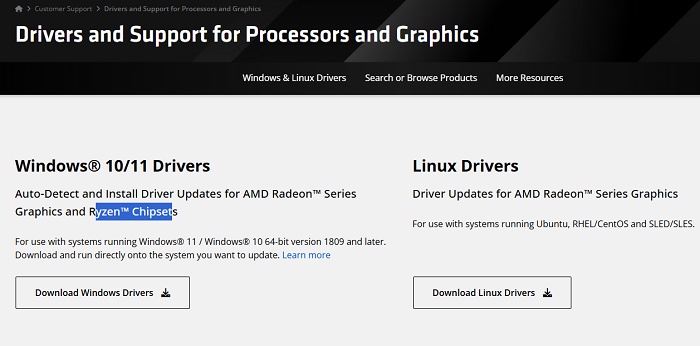
télécharger le pilote amd

En termes simples, il s'agit d'une erreur de connectivité réseau, ce qui signifie que l'installateur du logiciel AMD ne peut pas se connecter à Internet pour télécharger les fichiers dont il a besoin depuis les serveurs d'AMD.

Causes courantes de l'erreur AMD 195

Voici les raisons les plus courantes pour lesquelles cette erreur se produit :

  • Pare-feu bloquant l'installateur : Le pare-feu Windows ou des outils de sécurité tiers peuvent bloquer les processus de l'installateur AMD. Par conséquent, l'installateur ne peut pas communiquer avec les serveurs AMD.
  • Interférence antivirus : Les logiciels antivirus peuvent signaler incorrectement les composants de l'installateur AMD comme des menaces. Cela peut arrêter les téléchargements ou bloquer les processus d'installation.
  • Fichiers d'installateur corrompus : Un package d'installateur endommagé ou incomplet peut ne pas s'exécuter correctement. Cela peut entraîner des erreurs de connexion même si votre Internet fonctionne.

Comprendre ces causes vous aide à choisir le bon correctif au lieu d'essayer des solutions aléatoires.

2. Comment corriger l'erreur AMD 195 étape par étape ?

Voici des méthodes éprouvées pour résoudre les problèmes d'installation de l'erreur 195 d'AMD. Suivez-les pour obtenir les meilleurs résultats.

Correctif 1 : Installer manuellement le pilote

Contourner cela et installer le pilote manuellement vous donne un contrôle direct sur le processus, en évitant les conditions qui déclenchent l'erreur.

  • Ouvrez votre navigateur et rendez-vous sur l'officiel Pilotes AMD page, puis sélectionnez votre version du pilote et cliquez sur "Submit", puis choisissez votre système d'exploitation et son édition.

  • Téléchargez le package de pilote hors ligne complet d'environ 500 à 600 Mo en cliquant sur "Download."

    télécharger le pilote amd
  • Une fois téléchargé, faites un clic droit sur le fichier “MBSetup.exe” et sélectionnez "Run as administrator", puis suivez les instructions à l'écran pour terminer l'installation.

Correctif 2 : Désactiver Windows Defender et le Pare-feu Windows

Parfois, les fonctionnalités de sécurité intégrées empêchent le programme d'installation de se connecter aux serveurs AMD. Les désactiver temporairement peut permettre à l'installation de se poursuivre.

  • Appuyez sur “ Windows + I ” puis ouvrez Paramètres, puis accédez à Mise à jour et sécurité et ouvrez Sécurité Windows .

  • Accédez à Protection contre les virus et menaces > Gérer les paramètres et désactivez temporairement la “Real-time protection”, puis confirmez l'action en cliquant sur "Yes" dans la fenêtre contextuelle.

    désactiver la protection en temps réel
  • Revenez en arrière et ouvrez “Windows Defender Firewall” en le recherchant dans le menu “Start”.

  • Choisissez l'option “Turn off Windows Defender Firewall” pour les paramètres réseau “Public” et “Privé”.

    désactiver le pare-feu defender
  • Désactivez le pare-feu pour votre réseau actif en cliquant sur « OK » et en relançant l'installateur AMD.

La désactivation de ces protections supprime les restrictions qui pourraient bloquer l'accès au réseau. Cela résout souvent l'erreur AMD 195 sur Windows 11/10 lorsqu'elle est causée par un filtrage de sécurité. N'oubliez pas de réactiver les fonctionnalités de sécurité après l'installation.

Correctif 3 : Activer l'accès au pare-feu pour les serveurs AMD

Au lieu de désactiver le pare-feu, vous pouvez autoriser les services AMD à le traverser. C'est une solution plus sûre à long terme.

  • Recherchez « Sécurité Windows » dans le menu Démarrer et ouvrez-le, puis allez dans « Pare-feu et protection réseau ».

  • Cliquez sur « Autoriser une application via le pare-feu », puis cliquez sur « Modifier les paramètres ».

    autoriser l'application via le pare-feu
  • Recherchez les services liés à AMD dans la liste et cochez les cases pour « Privé » et « Public ». S'ils ne sont pas listés, cliquez sur « Autoriser une autre application » et ajoutez manuellement l'installateur AMD, et assurez-vous que les cases « Privé » et « Public » sont cochées.

  • Enregistrez les modifications en cliquant sur « OK » et en relançant l'installateur.

Cette méthode garantit que le trafic de l'installateur AMD n'est pas bloqué. Elle permet une communication correcte avec les serveurs AMD, résolvant l'erreur 195. L'installateur AMD ne peut pas continuer sans désactiver complètement la protection.

⚡ Bonus : Offrez à votre installation de pilotes un espace propre pour travailler

Avant de réinstaller les pilotes, nettoyer votre système peut éviter des conflits cachés. Des fichiers résiduels, des entrées de registre brisées ou des problèmes de disque peuvent interférer avec les installations. De nombreux utilisateurs nettoient et préparent leur système à l'aide d'outils comme 4DDiG Partition Manager , qui aide à supprimer l'encombrement et à optimiser le stockage avant l'installation des pilotes.

Autres fonctionnalités clés :

  • Gestion des partitions : Le manque d'espace sur le disque C est un déclencheur courant d'erreurs d'installation. Réallouez facilement de l'espace depuis d'autres partitions pour donner plus de place à votre disque système.
  • Cloner un disque/une partition : Créez une copie exacte de votre disque entier ou d'une partition spécifique, afin de pouvoir passer à un disque plus grand ou sauvegarder vos données sans perdre un seul fichier.
  • Réparation du démarrage : Si une installation de pilote défectueuse empêche votre système de démarrer, 4DDiG peut réparer les fichiers de démarrage corrompus et remettre Windows en marche sans une réinstallation complète.
  • Support de démarrage (WinPE) : Lorsque Windows ne démarre pas après une installation défectueuse, démarrez dans WinPE directement depuis une clé USB pour effectuer des réparations de disque et des opérations de récupération en dehors du système d'exploitation.
  • Installez et lancez 4DDiG Partition Manager sur votre ordinateur et accédez à la fonctionnalité "Windows Clean" depuis le côté gauche. Choisissez tous les types de fichiers que vous souhaitez nettoyer, puis cliquez sur "Start Scan".

    TÉLÉCHARGER

    Téléchargement sécurisé

    cliquez sur lancer l'analyse
  • Lorsque l'analyse est terminée, vous obtiendrez une liste de fichiers à nettoyer. Sélectionnez tous les fichiers que vous souhaitez nettoyer et cliquez sur “Clean”.

    cliquez sur nettoyer après sélection
  • Confirmez l'action en cliquant sur le bouton "Sure" dans la fenêtre contextuelle.

    Cliquez sur Sûr pour procéder
  • Maintenant, votre espace disque sera débarrassé des fichiers indésirables. Redémarrez votre PC avant d'installer à nouveau les pilotes AMD.

    Nettoyé avec succès

Ce processus garantit que votre système est dans un état stable. Un système propre réduit les risques d'erreur 195 d'AMD Adrenalin causée par des fichiers résiduels ou conflictuels.

Conclusion

L'erreur AMD 195 est principalement causée par des problèmes d'autorisation, et non par des pilotes défectueux. En installant manuellement les pilotes, en ajustant les paramètres du pare-feu ou en désactivant temporairement les outils de sécurité, vous pouvez résoudre efficacement l'erreur.

Nettoyer votre système au préalable améliore encore les taux de réussite. Pour des installations plus fluides et une meilleure stabilité du système, des outils comme 4DDiG Partition Manager peuvent vous aider à préparer votre système et prévenir de futurs problèmes liés aux pilotes.

TÉLÉCHARGER

Téléchargement sécurisé

Maxence Arsène (Rédacteur En Chef)

Maxence Arsène, le rédacteur en chef de 4DDiG, se consacre à fournir les meilleures solutions pour les problèmes liés à Windows et Mac, y compris la récupération de données, la réparation et les corrections d'erreurs.

(Cliquez pour évaluer cet article)

Note Générale 4.5 ( participé)