Comment réparer les fichiers corrompus après la mise à jour KB5089549 de Windows 11 [Mis à jour]

5 minutes de lecture

Mis à jour le 2026-09-10 17:50:43 à Problèmes liés aux fichiers

De nombreux utilisateurs de Windows 11 ont rencontré des problèmes inattendus après l'installation de la mise à jour KB5089549. Des fichiers importants refusent soudainement de s'ouvrir, affichent des erreurs de corruption ou apparaissent de manière incorrecte.

Si vous rencontrez des problèmes avec des photos, des vidéos ou des documents qui fonctionnaient parfaitement avant la mise à jour, vous êtes au bon endroit.

Ce guide vous présente les problèmes les plus courants liés à KB5089549 ainsi que les meilleures méthodes pour réparer les fichiers corrompus après la mise à jour Windows 11 KB5089549.

réparer les fichiers corrompus après la mise à jour Windows KB5089549

Méthodes simples pour réparer les fichiers corrompus après le téléchargement de Windows 11 KB5089549

Si vos fichiers sont devenus corrompus ou ne s'ouvrent plus après l'installation de la mise à jour Windows 11 KB5089549, utilisez le tableau ci-dessous pour trouver rapidement la solution la plus adaptée.

Méthodes Étapes rapides
Réparer les fichiers corrompus avec 4DDiG File Repair Ouvrez 4DDiG File Repair, ajoutez les fichiers corrompus, cliquez sur Réparer tout, prévisualisez les résultats, puis enregistrez les fichiers réparés dans un nouvel emplacement.
Exécuter les commandes SFC et DISM Ouvrez le Terminal Windows (Administrateur), exécutez DISM /Online /Cleanup-Image /RestoreHealth, puis lancez sfc /scannow et redémarrez votre PC.
Réparer les fichiers Microsoft Office Ouvrez Word, Excel ou PowerPoint, accédez à Fichier > Ouvrir, sélectionnez le fichier, cliquez sur la flèche à côté de Ouvrir, puis choisissez Ouvrir et réparer.
Utiliser la restauration du système ou les versions précédentes Ouvrez Créer un point de restauration pour lancer la restauration du système, ou faites un clic droit sur le fichier et sélectionnez Propriétés > Versions précédentes afin de restaurer une copie antérieure.

Qu'est-ce que Windows 11 KB5089549 ?

Windows 11 KB5089549 est la mise à jour de sécurité mensuelle publiée par Microsoft le 12 mai 2026. Elle concerne les versions Windows 11 24H2 et 25H2 (builds du système d'exploitation 26100.8457 et 26200.8457).

Cette mise à jour cumulative inclut des correctifs de sécurité importants pour plus de 120 vulnérabilités, ainsi que des améliorations de stabilité et des corrections pour des problèmes précédents, notamment certains problèmes liés à la récupération BitLocker.

Comment télécharger et installer Windows 11 KB5089549

Il existe deux méthodes courantes pour obtenir cette mise à jour :

  • Via Windows Update (méthode la plus simple et recommandée)

    C'est la méthode la plus facile pour la plupart des utilisateurs. Windows recherche automatiquement les mises à jour disponibles et les installe en arrière-plan lorsqu'elles sont disponibles.

    Étapes :

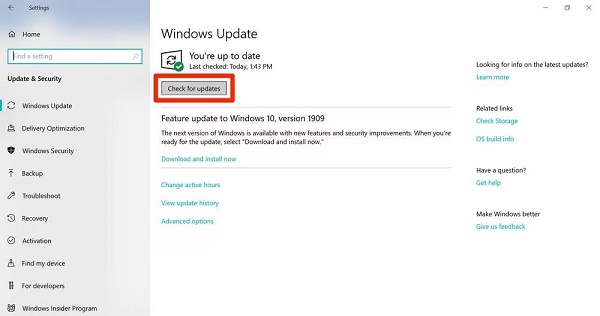
    • Accédez à Paramètres > Windows Update.

    • Cliquez sur Rechercher des mises à jour.

    • Si KB5089549 est disponible, cliquez sur Télécharger et installer.

      mise à jour Windows KB5089549
    • Une fois le téléchargement terminé, redémarrez votre PC lorsque cela vous est demandé pour finaliser l'installation.

  • Téléchargement manuel de KB5089549 depuis le catalogue Microsoft Update (pour les utilisateurs avancés et les administrateurs informatiques)

    Si la mise à jour n'apparaît pas dans Windows Update ou si vous devez l'installer hors ligne, vous pouvez télécharger directement le package autonome depuis Microsoft.

    Étapes :

    • Rendez-vous sur le Catalogue Microsoft Update depuis votre navigateur web. Recherchez KB5089549.

      téléchargement de KB5089549 depuis le catalogue Microsoft Update
    • Sélectionnez la version correspondant à votre système (par exemple, Windows 11 version 24H2 ou 25H2, x64 ou ARM64).

    • Cliquez sur le bouton Télécharger situé à côté du package correspondant.

    • Une fois le fichier .msu téléchargé, double-cliquez dessus pour lancer l'installation.

    • Suivez les instructions à l'écran et redémarrez votre ordinateur une fois l'installation terminée.

Bien que cette mise à jour soit conçue pour améliorer les performances du système, certains utilisateurs ont signalé des problèmes liés à Windows 11 KB5089549 après son installation, notamment concernant les fichiers, les contenus multimédias et les documents Office. Examinons ces problèmes plus en détail.

Problèmes de fichiers connus après l'installation de KB5089549

Bien que tous les systèmes ne soient pas concernés, plusieurs utilisateurs ont signalé des problèmes liés aux fichiers après l'installation de la mise à jour Windows 11 KB5089549. Ces problèmes peuvent apparaître immédiatement après l'installation ou devenir visibles lors de l'ouverture de certains types de fichiers. Voici les problèmes connus de KB5089549 les plus fréquemment signalés concernant la corruption des fichiers et leur accessibilité.

Problème 1 : Les photos et images ne s'ouvrent pas ou semblent corrompues

De nombreux utilisateurs constatent que les fichiers JPEG, PNG ou d'autres formats d'image affichent soudainement des erreurs, apparaissent vides ou génèrent des messages indiquant que le fichier est endommagé ou non pris en charge après la mise à jour.

Problème 2 : Les vidéos ne se lisent pas, affichent des artefacts ou signalent des erreurs de format

Les fichiers vidéo tels que MP4, MOV, AVI et MKV peuvent ne pas fonctionner correctement dans les lecteurs multimédias, affichant souvent des distorsions, des problèmes audio ou des messages indiquant que le "format n'est pas pris en charge".

Problème 3 : Les fichiers Microsoft Word, Excel, PDF et PowerPoint ne s'ouvrent plus

L'un des problèmes les plus frustrants signalés concerne l'impossibilité d'accéder aux fichiers de productivité. Certains utilisateurs rencontrent des situations où Microsoft Word et PowerPoint ne s'ouvrent plus après une mise à jour Windows, tandis que d'autres rencontrent des problèmes similaires avec les feuilles de calcul Excel et les documents PDF. Les fichiers peuvent refuser de s'ouvrir, provoquer le plantage de l'application ou afficher des avertissements de corruption.

Problème 4 : Les archives ZIP et RAR deviennent illisibles

Les fichiers compressés peuvent également être affectés. Les archives ZIP ou RAR peuvent échouer aux vérifications d'intégrité, générer des erreurs lors de l'extraction ou afficher des messages indiquant que la structure de l'archive est endommagée. Dans certains cas, seuls certains fichiers contenus dans l'archive deviennent inaccessibles.

Problème 5 : La taille des fichiers change ou des erreurs « Le fichier est corrompu » apparaissent

Un autre symptôme fréquemment signalé concerne des fichiers dont la taille change soudainement de manière inhabituelle ou qui affichent des messages tels que "Le fichier est corrompu et ne peut pas être ouvert", notamment dans Microsoft Word ou Excel. Ce problème peut affecter plusieurs formats de fichiers et suscite souvent des inquiétudes concernant une éventuelle perte de données.

Problème 6 : Autres problèmes de fichiers liés à certains formats

Les autres problèmes signalés liés à Windows 11 KB5089549 incluent :

  • Les fichiers audio qui ne se lisent plus correctement.
  • Les fichiers de projet provenant de logiciels spécialisés qui deviennent inaccessibles.
  • Les fichiers CAO, de conception graphique ou de montage qui affichent des erreurs de compatibilité.
  • Les fichiers de base de données qui échouent aux vérifications de validation.
  • Les fichiers de sauvegarde qui ne peuvent pas être restaurés correctement.

Si vous remarquez l'un de ces symptômes après le téléchargement et l'installation de KB5089549, ne paniquez pas. Dans de nombreux cas, les fichiers eux-mêmes peuvent encore être réparés ou récupérés à l'aide des bonnes méthodes de dépannage, que nous allons présenter dans la section suivante.

⚡ Que faire si les fichiers sont corrompus ou ne s'ouvrent plus après la mise à jour Windows 11 KB5089549

Si vos fichiers sont devenus inaccessibles, affichent des erreurs de corruption ou refusent de s'ouvrir après l'installation de KB5089549, plusieurs méthodes de dépannage efficaces sont à votre disposition. Commencez d'abord par les solutions de réparation de fichiers, en particulier si des photos, vidéos, documents ou archives importantes semblent endommagés. Passez ensuite aux outils de réparation du système Windows et aux options de récupération si le problème persiste.

Solution 1. Réparer les fichiers corrompus avec 4DDiG File Repair

Lorsque des fichiers deviennent corrompus après une mise à jour Windows, réinstaller simplement les applications ne résout généralement pas le problème, car la structure même du fichier peut être endommagée. Dans ce cas, un outil professionnel de réparation de fichiers peut vous aider à restaurer les fichiers inaccessibles sans nécessiter de connaissances techniques particulières.

4DDiG File Repair est une solution complète de réparation conçue pour restaurer les photos, vidéos, fichiers audio et documents corrompus causés par des plantages du système, des mises à jour Windows, des erreurs de stockage, des attaques de logiciels malveillants ou des interruptions inattendues.

Pourquoi utiliser 4DDiG File Repair ?

  • Répare les photos corrompues, notamment les formats JPG, JPEG, PNG, RAW, CR3, NEF et bien plus encore.
  • Répare les vidéos endommagées telles que MP4, MOV, AVI, MKV, M4V et d'autres formats.
  • Répare les fichiers Word, Excel, PowerPoint, PDF, Adobe, RAR et ZIP qui ne s'ouvrent plus.
  • Répare plusieurs fichiers corrompus simultanément en mode batch.
  • Prévisualisez les fichiers réparés avant de les enregistrer.
  • Prend en charge les fichiers corrompus suite à des mises à jour Windows, des plantages système et des problèmes de stockage.
  • Interface intuitive adaptée aussi bien aux débutants qu'aux professionnels.
TÉLÉCHARGER

Téléchargement sécurisé

TÉLÉCHARGER

Téléchargement sécurisé

Étapes pour réparer les fichiers corrompus avec 4DDiG File Repair

Téléchargez et installez d'abord 4DDiG File Repair sur votre ordinateur. Ouvrez le logiciel et choisissez la catégorie de réparation adaptée : Réparation de photos, Réparation de vidéos, Réparation de fichiers ou Réparation audio selon le type de vos fichiers. Ici, nous prenons l'exemple de la Réparation de fichiers.

  • Cliquez sur « Réparation de fichiers » dans la barre de menu de gauche, puis cliquez sur « Ajouter des fichiers » pour importer les documents corrompus ou endommagés après le téléchargement de KB5089549.

    ajouter des fichiers corrompus à réparer avec 4ddig
  • Cliquez sur le bouton « Réparer tout ». L'outil analysera et réparera automatiquement les fichiers endommagés.

    réparer tous les fichiers corrompus
  • Une fois la réparation terminée, prévisualisez les fichiers réparés pour vérifier leur qualité. Vous pouvez également retrouver et prévisualiser ces fichiers réparés dans l'historique des réparations Historique des réparations avant de fermer l'application.

    prévisualiser les documents réparés
  • Ensuite, enregistrez-les dans un nouveau dossier ou sur un disque dur externe (ne remplacez jamais les fichiers d'origine). Pour les photos, vidéos et fichiers audio réparés, vous pouvez sélectionner un format de sortie avant de les enregistrer.

Cette méthode est souvent la solution la plus rapide pour récupérer les fichiers qui ne s'ouvrent plus après la mise à jour Windows 11 KB5089549.

Solution 2. Exécuter les commandes SFC et DISM

Parfois, le problème ne vient pas des fichiers eux-mêmes, mais de fichiers système Windows corrompus introduits pendant ou après le processus de mise à jour. L'exécution des outils intégrés Vérificateur des fichiers système (SFC) et Gestion et maintenance des images de déploiement (DISM) peut aider à réparer les composants Windows susceptibles de provoquer des problèmes d'accès aux fichiers.

Comment exécuter SFC et DISM :

  • Faites un clic droit sur le bouton Démarrer et sélectionnez Invite de commandes (Administrateur) ou Terminal Windows (Administrateur).

  • Exécutez d'abord la commande suivante : DISM /Online /Cleanup-Image /RestoreHealth (Cette opération peut prendre 10 à 20 minutes).

    exécuter les commandes dism
  • Une fois l'opération terminée, exécutez : sfc /scannow

    commande sfc scannow dans l'invite de commandes windows 11
  • Redémarrez votre ordinateur une fois les deux commandes terminées.

Solution 3. Réparer les fichiers Microsoft Office

Si les fichiers Word, Excel ou PowerPoint ne s'ouvrent plus après la mise à jour KB5089549, le problème peut être lié à l'installation de Microsoft Office plutôt qu'aux documents eux-mêmes. La réparation d'Office peut résoudre les problèmes liés à l'application qui empêchent l'ouverture correcte des fichiers.

Étapes pour réparer les documents Office :

  • Ouvrez l'application Office concernée (Word, Excel, etc.).

  • Accédez à Fichier > Ouvrir.

  • Recherchez le fichier corrompu, cliquez sur la petite flèche à côté du bouton « Ouvrir », puis choisissez Ouvrir et réparer.

    réparer les fichiers microsoft office pour résoudre les problèmes de fichiers liés à kb5089549
  • Attendez la fin du processus et vérifiez si le fichier s'ouvre correctement.

Solution 4. Utiliser la restauration du système ou les versions précédentes

La restauration du système vous permet de revenir à un état antérieur de votre système avant l'installation de la mise à jour KB5089549, ce qui peut résoudre les problèmes de corruption de fichiers causés par le processus de mise à jour. Vous pouvez utiliser la restauration du système ou récupérer une version précédente du fichier concerné si l'Historique des fichiers ou les points de restauration étaient activés auparavant.

Option A : Utiliser la restauration du système :

La restauration du système rétablit les paramètres et les configurations système de Windows à un point de restauration antérieur sans affecter la plupart de vos fichiers personnels.

  • Saisissez Créer un point de restauration dans la barre de recherche Windows et ouvrez-le. Cliquez sur Restauration du système dans la fenêtre qui s'affiche.

    sélectionner la restauration du système
  • Sélectionnez un point de restauration créé avant l'installation de KB5089549.

  • Cliquez sur Suivant et sélectionnez un point de restauration créé avant le 12 mai 2026 (ou avant l'installation de la mise à jour).

    restaurer les fichiers système et les paramètres pour résoudre les problèmes de fichiers liés à kb5089549

Option B : Restaurer les versions précédentes des fichiers

Si l'Historique des fichiers ou la Protection du système était activé avant l'apparition du problème, Windows peut avoir enregistré des versions antérieures de vos fichiers. Suivez les instructions affichées pour restaurer votre système.

  • Faites un clic droit sur le fichier corrompu > sélectionnez Propriétés > l'onglet Versions précédentes.

  • Sélectionnez une version antérieure créée avant la mise à jour KB5089549, puis cliquez sur Restaurer ou Copier.

Ces méthodes peuvent aider à résoudre la plupart des problèmes de corruption et d'accès aux fichiers signalés après la mise à jour Windows 11 KB5089549. Si les fichiers restent endommagés même après les réparations du système, l'utilisation d'une solution de réparation dédiée comme 4DDiG File Repair est souvent le moyen le plus rapide de récupérer vos données importantes sans perdre le contenu des fichiers.

Comment protéger vos fichiers avant et après les mises à jour Windows 11 KB5089549

Prévenir la corruption des fichiers est beaucoup plus simple que de la résoudre après coup. Quelques précautions simples peuvent réduire les risques de perte de données, de corruption de fichiers ou de problèmes empêchant l'ouverture de Microsoft Word et PowerPoint après une mise à jour Windows, notamment lors de futures mises à jour comme KB5089549.

Voici quelques conseils pratiques :

  • Sauvegardez régulièrement vos fichiers importants : Avant d'installer une mise à jour majeure, créez une sauvegarde complète de vos photos, vidéos, documents et autres données essentielles. Des outils comme 4DDiG Partition Manager rendent ce processus rapide et fiable.
  • Créez un point de restauration système : Créez manuellement un point de restauration juste avant de lancer une mise à jour Windows.
  • Vérifiez l'espace disponible sur la partition EFI : KB5089549 et les mises à jour similaires nécessitent souvent suffisamment d'espace libre sur la partition EFI. Assurez-vous de disposer d'au moins 500 Mo à 1 Go d'espace libre.
  • Installez les mises à jour de manière sélective : Si possible, retardez les mises à jour de fonctionnalités et installez uniquement les correctifs de sécurité lorsque vos travaux importants sont sauvegardés.
  • Maintenez votre stockage en bon état : Exécutez régulièrement le Nettoyage de disque et le Défragmenteur de disque afin de conserver de bonnes performances.
  • Gardez un logiciel de réparation de fichiers à portée de main : Si vous travaillez souvent avec des vidéos, des images, des fichiers PDF ou des documents Office, conserver un outil de réparation fiable comme 4DDiG File Repair peut vous faire gagner du temps.

FAQ

Q1 : Quels types de fichiers sont les plus touchés par KB5089549 ?

Il n'existe aucune liste officielle indiquant que KB5089549 corrompt directement certains types de fichiers spécifiques. Cependant, les utilisateurs rencontrant des problèmes de fichiers après une mise à jour Windows signalent souvent des problèmes avec les photos (JPEG, PNG), les vidéos (MP4, MOV), les fichiers Microsoft Office (Word, Excel, PowerPoint), les fichiers PDF ainsi que les archives ZIP ou RAR.

Si ces fichiers affichent des erreurs, ne s'ouvrent plus ou semblent endommagés, vous pouvez d'abord essayer les options de réparation intégrées, puis utiliser un outil de réparation de fichiers dédié si nécessaire.

Q2 : Que faire si un fichier ne peut pas être réparé ?

Si un fichier ne peut pas être réparé, essayez de le restaurer depuis une sauvegarde, l'historique de synchronisation cloud, l'Historique des fichiers, l'historique des versions OneDrive ou les versions précédentes dans Windows. Vous pouvez également vérifier si une autre copie existe sur un disque externe, une pièce jointe d'e-mail, une clé USB ou un dossier partagé.

Vous pouvez également utiliser un logiciel de récupération de données pour rechercher des versions perdues ou supprimées du fichier. Dans les cas les plus graves, il peut être nécessaire de faire appel à des services professionnels de récupération de données.

Q3 : Combien de temps faut-il pour réparer des fichiers corrompus avec 4DDiG File Repair ?

Le temps de réparation dépend de la taille du fichier, de son type, du niveau de dommage et des performances de votre ordinateur. Les petites photos ou les documents peuvent être réparés en peu de temps, tandis que les vidéos volumineuses ou les fichiers fortement endommagés peuvent nécessiter davantage de temps.

Dans la plupart des cas, 4DDiG File Repair est conçu pour simplifier le processus : ajoutez les fichiers corrompus, lancez la réparation, prévisualisez les résultats, puis enregistrez les versions réparées.

Q4 : 4DDiG File Repair peut-il réparer des fichiers multimédias partiellement endommagés ?

Oui. 4DDiG File Repair peut aider à réparer des photos et vidéos partiellement endommagées, notamment les fichiers qui ne s'ouvrent plus, qui se lisent incorrectement, qui présentent des défauts visuels ou qui affichent des erreurs de format. Il est particulièrement utile lorsque les fichiers multimédias deviennent illisibles après un plantage du système, un transfert échoué, une erreur de stockage ou un problème lié à une mise à jour Windows.

Conclusion

Faire face à des fichiers corrompus après la mise à jour Windows 11 KB5089549 peut être extrêmement frustrant, surtout lorsque cela affecte vos précieuses photos, vidéos et documents professionnels. Dans ce cas, commencez par utiliser les sauvegardes, SFC/DISM, la réparation d'Office et les versions précédentes. Lorsque les photos, vidéos, fichiers PDF ou documents Office ne s'ouvrent toujours pas, 4DDiG File Repair est un outil pratique pour réparer les fichiers endommagés et récupérer rapidement des versions exploitables.

TÉLÉCHARGER

Téléchargement sécurisé

TÉLÉCHARGER

Téléchargement sécurisé

Maxence Arsène (Rédacteur En Chef)

Maxence Arsène, le rédacteur en chef de 4DDiG, se consacre à fournir les meilleures solutions pour les problèmes liés à Windows et Mac, y compris la récupération de données, la réparation et les corrections d'erreurs.

(Cliquez pour évaluer cet article)

Note Générale 4.5 ( participé)