Как выполнить чистую установку Windows 11 26H2 с USB-флешки
Содержание
Windows 11 26H2 уже доступна в канале Release Preview, а ISO-образы можно скачать участникам программы Windows Insider до массового релиза осенью 2026 года. Если вы предпочитаете чистую установку вместо обновления на месте, собираете новый ПК, меняете SSD на более быстрый или устраняете постоянные проблемы с драйверами и обновлениями — это руководство поможет подготовиться, создать USB-носитель, выполнить установку и рассмотреть варианты для неподдерживаемых ПК.
1. Стоит ли выполнять чистую установку Windows 11 26H2?
Чистая установка начинается с новой копии Windows и не переносит существующие приложения, настройки и системные файлы в версию 26H2. Она более радикальна, чем обычное обновление, но часто даёт более чистый и стабильный результат.
Рассмотрите чистую установку Windows 11 26H2, если вы заменяете системный SSD, настраиваете повторно используемый ПК, устраняете серьёзные повреждения системы или решаете проблемы, которые не исчезли после ремонта на месте. Если Windows работает стабильно и вам нужны только новые функции, быстрее и удобнее воспользоваться Центром обновления Windows — он сохранит больше вашего окружения.
⚡ 2. Что сделать перед чистой установкой Windows 11 26H2
Перед чистой установкой обязательно проверьте совместимость, активацию, создайте резервные копии и убедитесь, какой диск будет целевым.
Проверьте системные требования Windows 11 26H2
Вот основные системные требования Windows 11 26H2.
- Совместимый 64-разрядный процессор
- Не менее 4 ГБ ОЗУ и 64 ГБ накопителя
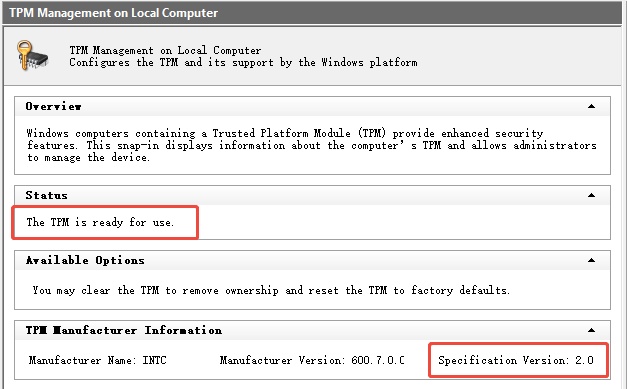
- UEFI с поддержкой Secure Boot и TPM 2.0
- Графика с поддержкой DirectX 12
После проверки оборудования по этим требованиям вы можете с уверенностью приступать к чистой установке с USB.
Создайте резервную копию файлов и текущей системы
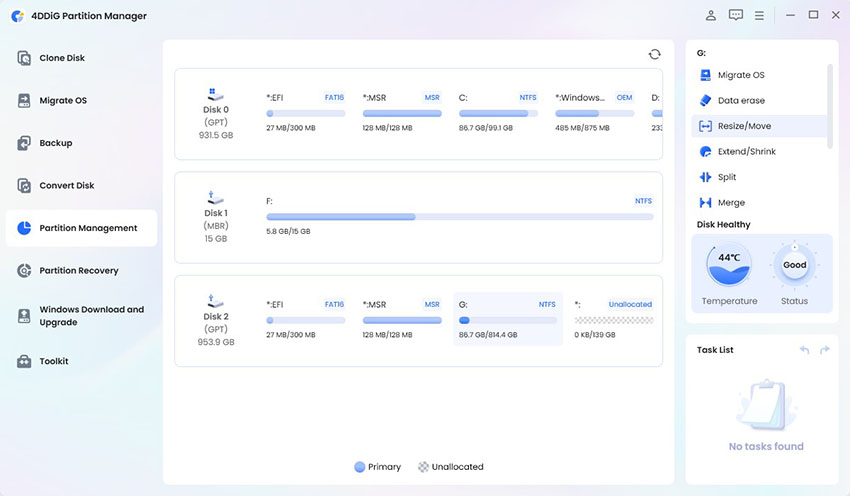
Чистая установка может удалить личные данные, установленные программы, настройки и системные разделы на целевом диске. Поэтому обязательно сохраните важные файлы и по возможности сделайте полную копию текущей системы. Функция клонирования в 4DDiG Partition Manager позволяет создать полную копию системы, которую можно будет восстановить при необходимости.
-
Скачайте и установите 4DDiG Partition Manager, подключите внешний диск к компьютеру. Запустите программу и выберите «Клонировать системный диск» (Clone OS Disk).
СКАЧАТЬ БЕСПЛАТНО Безопасная загрузка

-
Выберите внешний диск в качестве целевого. Исходный диск определяется автоматически как системный диск Windows. Нажмите «Далее», чтобы продолжить.
-
Проверьте предварительный просмотр клонирования. По умолчанию клонированные разделы займут всё доступное пространство на целевом диске. При необходимости измените размеры разделов, перетаскивая их границы. Когда схема будет выглядеть правильно, нажмите «Начать».
-
Появится предупреждение: процесс клонирования удалит все данные на целевом диске. Убедитесь, что выбран правильный внешний накопитель и что важные файлы с него сохранены, затем нажмите «Конечно» для подтверждения.
-
Дождитесь завершения клонирования. Не отключайте внешний диск, не закрывайте программу и не выполняйте другие операции с дисками, пока процесс не закончится.
3. Как выполнить чистую установку Windows 11 26H2 с USB
Описанный ниже процесс выполняет настоящую чистую установку Windows: компьютер загружается с внешнего установочного носителя. Используйте пустую USB-флешку объёмом не менее 8 ГБ — при создании носителя все данные на ней будут удалены.
Шаг 1. Скачайте ISO-образ Windows 11 26H2 (Preview)
-
Перейдите на официальную страницу загрузки ISO-образов Windows Insider Preview. Войдите с учётной записью Microsoft, зарегистрированной в программе Windows Insider.
-
Прокрутите страницу до раздела «Select edition». Выберите доступный ISO-образ Windows 11 26H2 Release Preview и нажмите «Confirm».
-
Выберите предпочитаемый язык продукта и снова нажмите «Confirm».
-
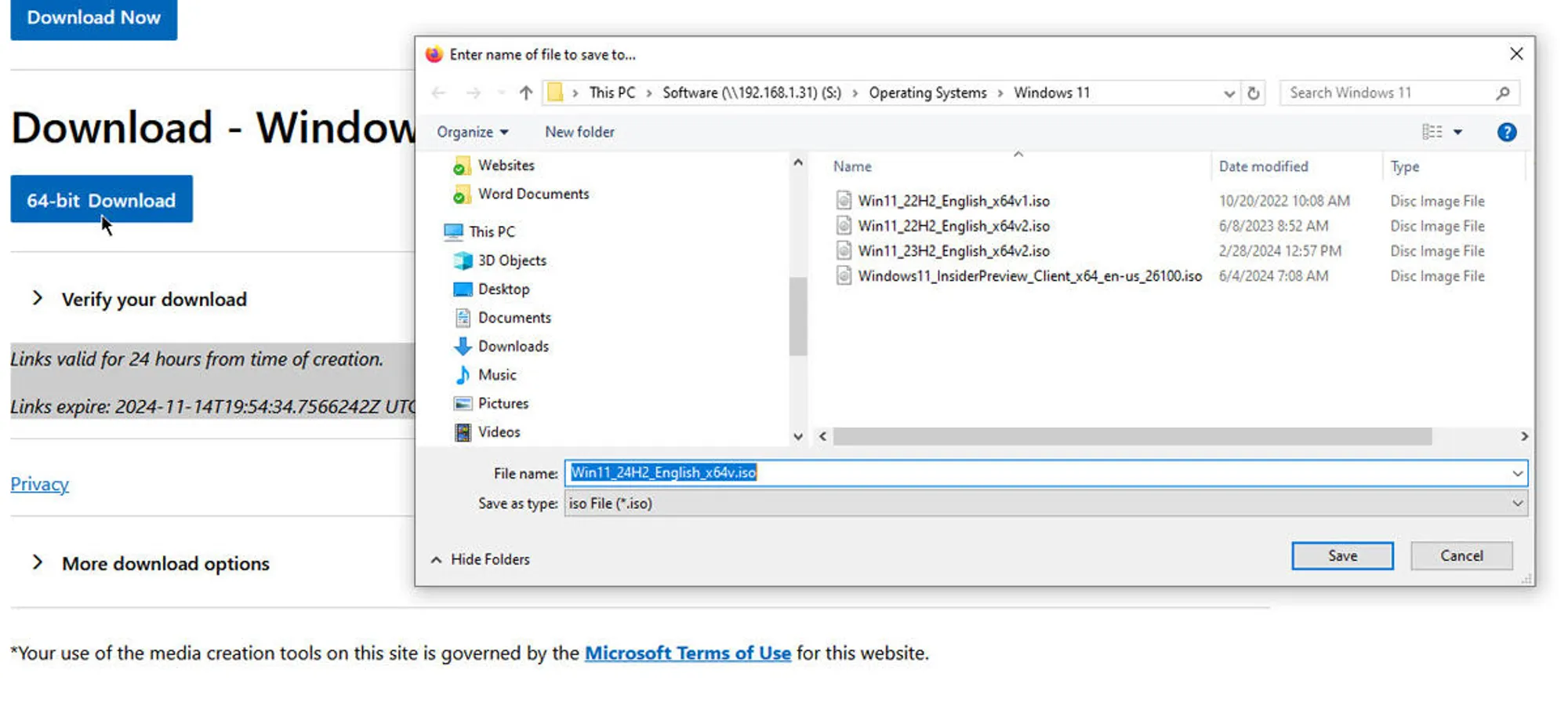
Нажмите «64-bit Download» и сохраните ISO-файл на компьютер.
Шаг 2. Создайте загрузочную USB-флешку Windows 11 26H2
Подключите пустую USB-флешку. Используйте официальный инструмент Microsoft, если он предлагает 26H2, или надёжную утилиту для записи ISO (например, Rufus) для Insider-образа. Выберите правильный ISO и USB, укажите GPT и UEFI для стандартного ПК с Windows 11 и начните запись. Извлекайте флешку только после завершения.
-
Подключите пустую USB-флешку объёмом не менее 8 ГБ к компьютеру.
-
Скачайте и запустите Rufus. В разделе «Device» выберите нужную USB-флешку. Внимательно проверьте её название и объём — все файлы на ней будут удалены.
-
Нажмите «Select», найдите скачанный ISO-образ Windows 11 26H2 и откройте его.
-
В параметре Image option выберите «Standard Windows Installation». Для типичного компьютера с Windows 11 укажите:
- Partition scheme: GPT
- Target system: UEFI
- File system: оставьте рекомендуемый вариант по умолчанию
Нажмите «Start» и подтвердите, что USB-флешку можно стереть.
Дождитесь, пока статус изменится на «Ready», и безопасно извлеките USB-накопитель.
Шаг 3. Загрузите ПК с USB-накопителя
-
Подключите USB-флешку с Windows 11 26H2 к целевому компьютеру.
-
Полностью выключите компьютер. Включите его и сразу несколько раз нажимайте клавишу меню загрузки.
-
В меню загрузки выберите пункт с пометкой UEFI и названием вашей USB-флешки. Нажмите Enter и дождитесь загрузки Windows Setup.
Если USB-накопитель не отображается, зайдите в настройки BIOS/UEFI и убедитесь, что загрузка с USB включена. Не меняйте другие параметры прошивки без необходимости. Точная клавиша и внешний вид меню зависят от производителя и модели.
Шаг 4. Установите Windows 11 26H2
После загрузки с USB-флешки завершите установку через Windows Setup.
-
Выберите язык, региональный формат и раскладку клавиатуры, затем нажмите «Установить Windows 11».
-
Подтвердите предупреждение о том, что файлы, приложения и настройки будут удалены. Если потребуется ключ, введите его или выберите «У меня нет ключа продукта», если на устройстве уже есть подходящая цифровая лицензия.
-
Выберите редакцию Windows, соответствующую имеющейся лицензии, и примите условия лицензионного соглашения.
-
На экране «Выберите расположение для установки Windows 11» определите целевой системный диск по его объёму. Удалите старые разделы на этом диске, пока не появится нераспределённое пространство. Не трогайте разделы на других дисках.
-
Выберите нераспределённое пространство и нажмите «Далее». Setup создаст необходимые разделы, скопирует Windows и несколько раз перезагрузит компьютер.
-
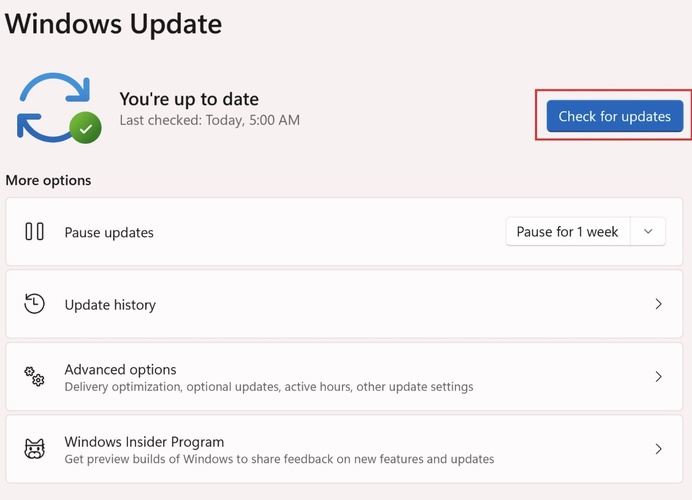
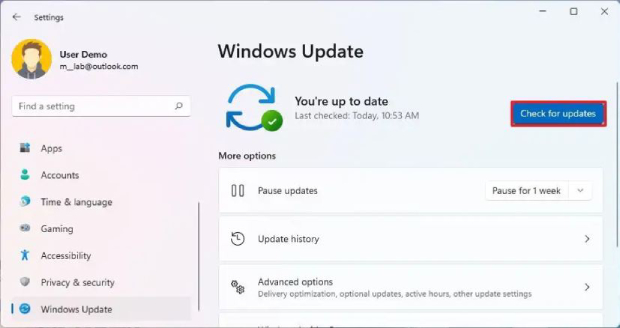
Завершите первоначальную настройку (OOBE), подключитесь к интернету, установите обновления и драйверы, затем выполните команду winver, чтобы убедиться, что установлена версия 26H2.
Если диски выглядят похоже, отмените установку и ещё раз проверьте их. Отключение ненужных дисков снижает риск случайного удаления данных и ошибок размещения загрузочных файлов.
Совет: установка Windows 11 26H2, если ПК не соответствует требованиям
Чистая установка Windows 11 26H2 может быть заблокирована из-за неподдерживаемого процессора, отсутствующего TPM 2.0, отключённого Secure Boot, режима Legacy или диска с разметкой MBR. Если вы всё равно хотите продолжить, функция обновления Windows 11 в 4DDiG Partition Manager предлагает удобный способ проверить компьютер и установить Windows 11 без ограничений:
-
Установите и откройте 4DDiG Partition Manager. Выберите «Загрузка и обновление Windows», затем пункт Windows 11 Upgrade.
СКАЧАТЬ БЕСПЛАТНО
Безопасная загрузка
-
Дождитесь, пока программа проверит процессор, состояние TPM, конфигурацию Secure Boot, режим загрузки и разметку диска. Внимательно изучите отчёт о совместимости: какие пункты пройдены, а какие требуют внимания.
-
Если ПК не соответствует требованиям, нажмите «Далее» и следуйте рекомендованным действиям. В зависимости от обнаруженной проблемы программа поможет подготовить систему к установке Windows 11.
-
Затем выберите нужную версию Windows, редакцию и язык системы.
-
После завершения подготовки следуйте инструкциям на экране, чтобы закончить обновление Windows.
Это альтернативный способ, когда стандартная установка заблокирована. Он не является полноценной чистой установкой с USB. Сначала создайте резервную копию и оцените возможные риски, связанные с обновлениями, драйверами и стабильностью.
Часто задаваемые вопросы о чистой установке Windows 11 26H2
1. Удалит ли обновление до Windows 11 мои файлы?
Обычное обновление через Центр обновления Windows или обновление на месте обычно сохраняет личные файлы и приложения. Чистая установка, напротив, удаляет содержимое выбранного системного диска. Если вы хотите переустановить Windows без потери данных, сначала создайте резервную копию или выберите вариант обновления на месте с сохранением личных файлов.
2. Нужен ли ключ продукта для чистой установки Windows 11 26H2?
Не всегда. Компьютер, на котором уже была активирована та же редакция Windows, обычно активируется онлайн через цифровую лицензию. Выберите «У меня нет ключа продукта», если Setup предлагает такую возможность. Новый ПК, другая редакция или серьёзное изменение оборудования могут потребовать действующий ключ продукта или устранение проблем с активацией.
3. Можно ли выполнить чистую установку Windows 11 26H2 без учётной записи Microsoft?
Варианты учётных записей зависят от редакции, состояния сети и версии установщика. Microsoft ожидает подключения к интернету и входа в учётную запись, чтобы применить связанную цифровую лицензию. Если активация важна, привяжите лицензию до удаления старой системы и используйте ту же учётную запись Microsoft во время установки.
Заключение
Чтобы безопасно выполнить чистую установку Windows 11 26H2, скачайте официальный ISO-образ, создайте загрузочную USB-флешку в режиме UEFI, сделайте клон или резервную копию текущего диска и внимательно проверьте целевой накопитель перед удалением разделов. Этот способ лучше всего подходит для нового SSD или действительно свежего старта. Для исправного ПК обычное обновление менее разрушительно. 4DDiG Partition Manager дополнительно защищает данные за счёт клонирования старого диска и помогает пользователям, чьё оборудование блокирует стандартную установку Windows 11. Какой бы путь вы ни выбрали, перед удалением резервной копии проверьте активацию, драйверы, обновления и версию 26H2.
Безопасная загрузка

Вам Также Может Понравиться
- Главная >>
- Обновление Windows >>
- Как выполнить чистую установку Windows 11 26H2 с USB-флешки