Как обновить неподдерживаемый ПК до Windows 11 26H2: 5 способов
В Windows 11 26H2 по-прежнему требуются такие системные условия, как TPM 2.0 и поддерживаемый процессор, для обеспечения безопасности и производительности. Однако многие пользователи до сих пор не могут обновиться до Windows 11 26H2 обычным способом из-за того, что их процессор не поддерживается или отсутствует TPM 2.0.
В этой статье мы расскажем о способах обхода требований Windows 11 26H2 и о том, как проверить системные требования, а также представим 5 методов обновления неподдерживаемых ПК до Windows 11 26H2 в обход ограничений TPM, Secure Boot и процессора.
Можно ли обновиться до Windows 11 26H2 на неподдерживаемом ПК?
Если говорить кратко, даже на неподдерживаемом ПК, не соответствующем системным требованиям Windows 11 26H2, существует возможность выполнить обновление или чистую установку, обойдя проверку требований.
В Windows 11 в качестве обязательных требований установлены TPM 2.0, Secure Boot и поддерживаемый процессор. Поэтому на ПК, не соответствующих этим требованиям, установить Windows 11 26H2 обычным способом невозможно.
Однако с помощью 4DDiG Partition Manager, Rufus, Flyby11, редактирования реестра и других средств можно обойти проверку TPM и процессора и установить Windows 11 26H2.
В следующей главе мы расскажем, как проверить, соответствует ли ваш ПК системным требованиям Windows 11 26H2.
Как проверить, соответствует ли ПК требованиям Windows 11 26H2
Перед обновлением до Windows 11 26H2 убедитесь, что ваш ПК соответствует системным требованиям.
Если вы хотите быстро проверить, рекомендуется использовать 4DDiG Partition Manager. Этот инструмент автоматически диагностирует такие параметры, как процессор, TPM 2.0, Secure Boot, оперативная память и хранилище, и покажет, можно ли обновиться до Windows 11 26H2.
Кроме того, даже если требования не выполняются, программа предложит решение в зависимости от причины. Например, если системный диск имеет формат MBR, она поможет преобразовать его в GPT, а если проблема в TPM или процессоре — позволит установить Windows 11 в обход требований.
Инструкция по проверке требований с помощью 4DDiG Partition Manager приведена ниже.
 Безопасное скачивание
Запустите 4DDiG Partition Manager и выберите «Загрузка и обновление Windows».
Нажмите «Обновление до Windows 11». Начнётся проверка соответствия вашего текущего ПК системным требованиям.
Просмотрите результаты проверки и при необходимости выполните предложенные решения.

Способы обхода системных требований Windows 11 26H2
Существует несколько способов установки Windows 11 26H2 на неподдерживаемый ПК, однако редактирование реестра и работа с командами требуют определённых знаний. Поэтому новичкам и тем, кто хочет обойти требования максимально просто, рекомендуется использовать специальные инструменты.
Способ 1. Использование 4DDiG Partition Manager
4DDiG Partition Manager — это программа для управления разделами, которая оснащена функцией проверки системных требований Windows 11 и их обхода. Даже если ваш ПК не соответствует требованиям по TPM 2.0, Secure Boot или процессору, с помощью 4DDiG Partition Manager можно обойти системные требования Windows 11 26H2 и выполнить обновление или чистую установку.
Поскольку не требуется вручную изменять настройки компьютера, этот метод подходит тем, кто хочет обойти требования Windows 11 26H2 максимально безопасно и просто.
Установите и запустите 4DDiG Partition Manager. Перейдите в раздел «Загрузка и обновление Windows» и выберите «Обновление до Windows 11».
Здесь вы можете проверить, соответствует ли ваш компьютер минимальным системным требованиям. Нажмите «Диагностика обновления и выполнение».
После этого отобразится список, показывающий, можно ли обновить ваш ПК до Windows 11. Если компьютер не соответствует системным требованиям, нажмите «Далее», чтобы обойти это ограничение.
Выберите язык и регион системы, затем нажмите «Начать обновление». Для продолжения нажмите «Да».
Обход требований Windows 11 может занять некоторое время, пожалуйста, подождите. После завершения вы сможете обновиться до Windows 11.
Способ 2. Использование команд
При установке Windows 11 26H2 можно выполнить команду, чтобы обойти проверку системных требований, таких как TPM 2.0 и процессор. Поскольку не требуется устанавливать дополнительные инструменты, этот метод подходит для тех, кто хочет обойти требования, используя только стандартные функции Windows.
Скачайте ISO-образ Windows 11 26H2 с официального сайта Microsoft.
Дважды щёлкните по загруженному ISO-файлу, чтобы смонтировать его, или создайте загрузочный USB-носитель.
Не запускайте «setup.exe» напрямую из виртуального привода или USB-носителя. Вместо этого откройте командную строку с правами администратора.
Введите следующую команду и нажмите Enter (замените X на букву диска, куда смонтирован ISO): X:\setup.exe /product server
После запуска установки Windows следуйте инструкциям на экране. На этапе «Загрузка обновлений» выберите «Не сейчас», а затем выберите «Сохранить файлы, параметры и приложения», чтобы завершить обновление.
Этот метод использует режим установки для Windows Server, что позволяет обойти некоторые проверки системных требований Windows 11 и обновиться до Windows 11 26H2.
Способ 3. Редактирование реестра
Редактируя реестр, можно обойти проверку системных требований Windows 11 26H2, таких как TPM 2.0 и процессор. Особенность этого метода в том, что он не требует дополнительного программного обеспечения и использует настройки реестра, опубликованные Microsoft, для выполнения обновления.
Однако неправильное редактирование реестра может привести к нестабильной работе системы, поэтому перед началом работы рекомендуется создать резервную копию важных данных.
Нажмите клавиши Windows + R, чтобы открыть окно «Выполнить».
Введите regedit и нажмите Enter, чтобы запустить редактор реестра.
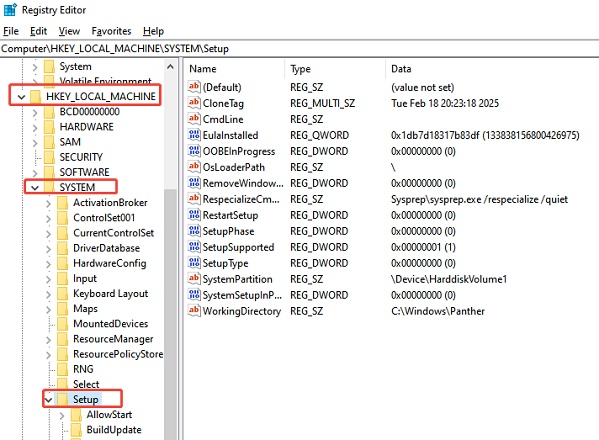
Перейдите к следующему разделу:
HKEY_LOCAL_MACHINE\SYSTEM\Setup\MoSetup
Если раздел «MoSetup» не существует, щёлкните правой кнопкой мыши по «Setup», выберите «Создать» → «Раздел» и создайте его.
Щёлкните правой кнопкой мыши по пустой области в правой части окна, выберите «Создать» → «Параметр DWORD (32 бита)». Создайте следующие параметры DWORD (32 бита) и установите их значение равным 1:
● TPMCheck
● SecureBootCheck
● RAMCheck
● CPUCheck
Закройте редактор реестра и перезагрузите компьютер.
Смонтируйте ISO-файл Windows 11 26H2 и запустите «setup.exe», чтобы начать обновление.
После выполнения этих настроек обновление до Windows 11 26H2 может стать возможным даже на ПК, не соответствующем требованиям TPM 2.0 или процессора.
Способ 4. Обновление через Flyby11
Flyby11 — это бесплатная утилита, позволяющая установить Windows 11 в обход официальных требований к оборудованию, включая TPM 2.0 и поддерживаемый процессор. Вам не придётся вручную править реестр или использовать командную строку — всё делается буквально за несколько щелчков мыши, что делает этот способ одним из самых востребованных среди пользователей.
Этот вариант идеально подходит для тех, кто хочет перейти на Windows 11 26H2 на компьютере с устаревшим CPU или без модуля TPM 2.0.
Чтобы начать, достаточно загрузить Flyby11 и установить его на свой ПК.
Скачайте ISO-образ Windows 11 26H2 с официального сайта Microsoft.
Запустите Flyby11 и укажите путь к загруженному ISO-файлу.
Нажмите кнопку «Start Upgrade» или аналогичную, чтобы начать обновление.
Инструмент автоматически обойдёт проверку соответствия требованиям Windows 11 и запустит установку.
Следуйте инструкциям на экране, чтобы завершить установку. После окончания перезагрузите ПК и убедитесь, что обновление до Windows 11 26H2 прошло успешно.
Преимущество Flyby11 в том, что он требует минимальной настройки и позволяет даже новичкам сравнительно легко обойти ограничения Windows 11 26H2. Однако, поскольку это сторонний инструмент, перед его использованием рекомендуется сделать резервную копию важных данных.
Способ 5. Использование Rufus
Rufus — это бесплатный инструмент для создания загрузочных USB-носителей с Windows. Он оснащён функцией обхода требований Windows 11, позволяющей создать установочную USB-флешку с пропуском проверок TPM 2.0, Secure Boot и ограничений по объёму оперативной памяти.
Этот метод часто используют для чистой установки Windows 11 26H2 или для новой установки на несовместимом ПК.
Скачайте ISO-образ Windows 11 26H2 с официального сайта Microsoft.
Скачайте Rufus, запустите его и подключите USB-накопитель к ПК.
В разделе «Устройство» выберите нужную USB-флешку.
Нажмите «Выбрать» и укажите загруженный ISO-файл Windows 11 26H2.
Нажмите «Старт».
Когда появится окно «Пользовательский интерфейс Windows», отметьте опции «Удалить требование TPM 2.0» и «Удалить требование Secure Boot» и другие подобные пункты.
Rufus позволяет легко создать установочную USB-флешку с обходом системных требований, поэтому этот метод особенно рекомендуется, если вы планируете выполнить чистую установку.
Вот перевод на русский язык:
Часто задаваемые вопросы
1. Безопасно ли устанавливать Windows 11 26H2 на ПК, не соответствующий требованиям?
Да, на многих несовместимых ПК Windows 11 26H2 успешно устанавливается и работает. Однако, если системные требования, такие как TPM 2.0 или поддерживаемый процессор, не соблюдены, ваша конфигурация может не получать официальную поддержку от Microsoft.
2. Будут ли работать Центр обновления Windows после обхода требований к TPM 2.0 и процессору?
Да, в большинстве случаев Центр обновления Windows продолжает работать после установки Windows 11 26H2. Однако, поскольку установка на несовместимое оборудование официально не рекомендуется Microsoft, в будущем некоторые обновления могут перестать предоставляться для таких систем.
3. Какой способ обхода требований Windows 11 26H2 самый простой?
Для новичков проще всего использовать специализированные инструменты, такие как 4DDiG Partition Manager или Flyby11. Особенно удобен 4DDiG Partition Manager, поскольку он позволяет выполнить проверку совместимости с Windows 11, обойти ограничения и преобразовать диск из MBR в GPT в рамках одной программы — без необходимости вводить сложные команды или редактировать реестр.
Заключение
В Windows 11 26H2 предъявляются системные требования, включая TPM 2.0, Secure Boot и совместимый процессор, однако существуют способы выполнить обновление или чистую установку даже на ПК, не соответствующих этим требованиям.
В этой статье мы рассмотрели пять методов обхода требований Windows 11 26H2 с помощью 4DDiG Partition Manager, командной строки, редактирования реестра, Flyby11 и Rufus. Новичкам особенно рекомендуется 4DDiG Partition Manager, поскольку он позволяет легко выполнить проверку совместимости и обойти ограничения в несколько кликов.
Безопасное скачивание

Вам Также Может Понравиться

- Главная >>
- Исправления Windows >>
- Как обновить неподдерживаемый ПК до Windows 11 26H2: 5 способов