Обновление Windows 11 24H2/25H2 до 26H2: пошаговое руководство
Содержание
Вы можете обновить Windows 11 24H2/25H2 до 26H2 без переустановки приложений и личных файлов. Microsoft подтвердила, что версии 24H2, 25H2 и 26H2 используют одну ветку обслуживания, поэтому обычный путь — лёгкий пакет активации с последующей одной перезагрузкой. В этом руководстве объясняются официальные пути обновления, как подготовить ПК и что делать, если 26H2 не появляется в Центре обновления Windows.
1. Можно ли напрямую обновиться с Windows 11 24H2 и 25H2 до 26H2?
Да. Microsoft заявляет, что Windows 11 24H2, 25H2 и 26H2 используют общую ветку обслуживания. На актуальном и подходящем ПК пакет активации Windows 11 26H2 работает как переключатель: ежемесячные накопительные обновления уже доставили большую часть общего кода, а пакет активирует новое обозначение версии и применимые функции. Поэтому не нужно сначала устанавливать 25H2 при переходе с 24H2 на 26H2.
Этот прямой путь не означает, что каждый ПК получит предложение в один и тот же день. Microsoft может поэтапно разворачивать обновление или применять защитную блокировку, если у драйвера, приложения или конфигурации оборудования есть известная проблема. Управляемый рабочий ПК также может удерживаться на текущей версии с помощью Windows Update for Business, WSUS или политики ИТ.
2. Проверьте требования и подготовьтесь к обновлению до 26H2
Системные требования Windows 11 26H2 остаются привязанными к аппаратной базе Windows 11 25H2. Перед началом установите последнее накопительное обновление для 24H2 или 25H2, обновите важные драйверы, подключите ноутбук к питанию и создайте резервную копию важных данных. Сохраните ключ восстановления BitLocker, если включено шифрование устройства.
Установке нужно рабочее место для загрузки, временных файлов установки и копии для отката. Если системный раздел почти заполнен, а на другом разделе есть свободное место, расширьте диск C: заранее, чтобы предотвратить сбой установки.
3. Как обновить Windows 11 24H2/25H2 до 26H2?
Используйте методы ниже по порядку. Для рабочего ПК дождитесь, пока Microsoft выпустит 26H2 для широкой публики; Release Preview предназначен для проверки и может не подходить для основного компьютера.
Способ 1: Обновление через Центр обновления Windows
-
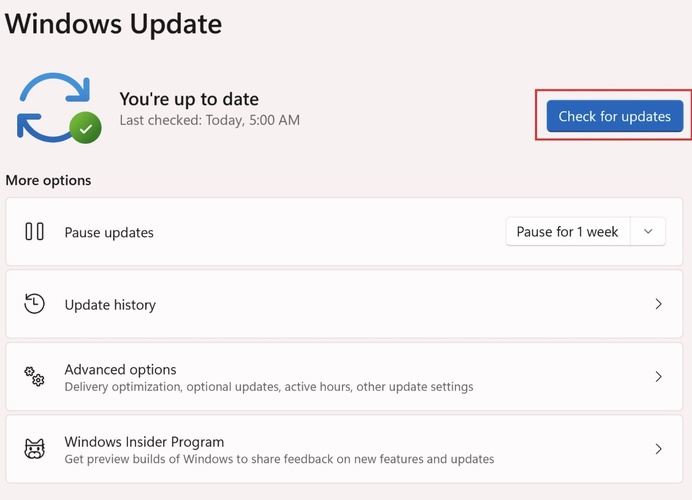
Откройте «Параметры > Центр обновления Windows». Включите «Получать последние обновления, как только они будут доступны», если хотите присоединиться к более ранней фазе развёртывания.
-
Нажмите «Проверить наличие обновлений». Когда появится «Windows 11, версия 26H2», выберите «Скачать и установить».

-
Сохраните работу и перезагрузите ПК по запросу. После входа нажмите Windows + R, введите winver и подтвердите версию 26H2.
Если 26H2 всё ещё не появляется, развёртывание может ещё не дойти до ПК или Microsoft могла применить защитную блокировку. В этом случае подождите или используйте другой официальный метод только после подтверждения совместимости.
Способ 2: Ручная установка пакета активации 26H2
Если Центр обновления Windows ещё не предложил обновление до 26H2 или вы предпочитаете более быстрый и контролируемый подход, вы можете вручную установить пакет активации.
-
Установите последнее накопительное обновление для Windows 11 24H2 или 25H2 и перезагрузите ПК.
-
Получите Windows 11 26H2 через официальный канал обслуживания Microsoft, например Каталог Центра обновления Майкрософт.
-
Установите пакет, перезагрузите один раз и проверьте версию с помощью winver.
Финальный номер KB и производственные требования необходимо проверить на странице поддержки Microsoft перед публикацией или установкой.
Способ 3: Использование Помощника по установке Windows 11
Помощник по установке Windows 11 полезен, когда Центр обновления Windows не предлагает выпуск, но Microsoft сделала 26H2 текущей публичной загрузкой. Инструмент предназначен для используемого ПК и поддерживает системы x64, а не ПК на базе Arm.
-
Скачайте и запустите Помощник по установке от имени администратора.
-
Разрешите проверку совместимости, примите условия лицензии и выберите «Принять и установить».
-
Инструмент автоматически скачает и установит последнюю Windows 11. По запросу нажмите «Перезагрузить сейчас». ПК перезагрузится несколько раз — не выключайте его принудительно.
После перезагрузки перейдите в «Параметры > Система > О системе», чтобы подтвердить версию Windows.
Способ 4: Обновление на месте с помощью ISO Windows 11 26H2
Обновление на месте с ISO Windows 11 26H2 позволяет сохранить личные файлы и установленные приложения, одновременно обновляя операционную систему.
-
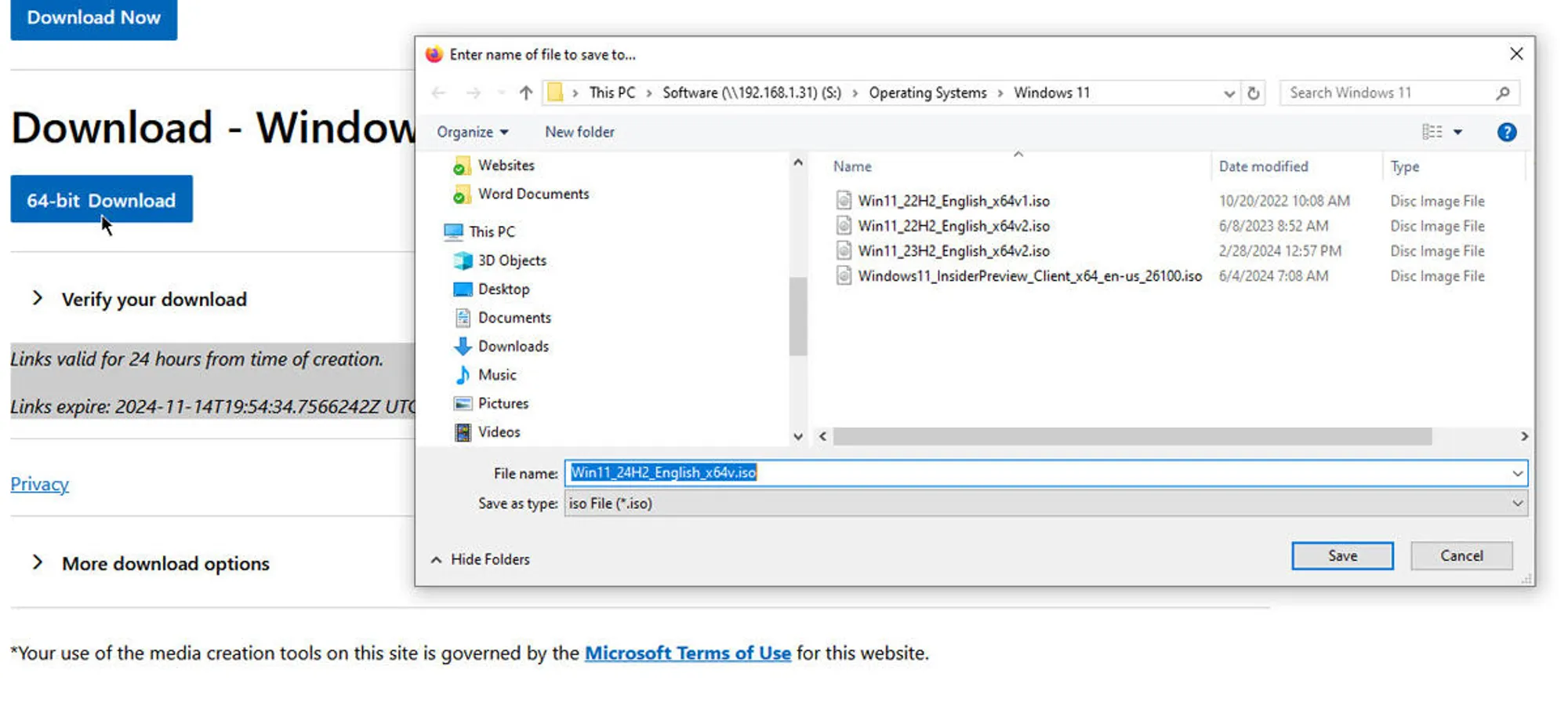
Скачайте ISO 26H2, соответствующий архитектуре ПК и языку отображения.
-
В Проводнике щёлкните правой кнопкой мыши по ISO и выберите «Подключить», затем откройте подключённый диск и запустите setup.exe.
-
Выберите, должен ли Setup скачивать обновления, примите условия лицензии и убедитесь, что выбрано «Сохранить личные файлы и приложения».
-
Выберите «Установить». ПК перезагрузится несколько раз — не прерывайте питание.
Если опция сохранения файлов и приложений недоступна, остановитесь. ISO может использовать другой язык, редакцию, архитектуру или неподдерживаемый путь обновления. Исправьте несоответствие, а не продолжайте случайную чистую установку.
⚡ Более простой альтернативный способ обновления Windows 11 24H2/25H2 до версии 26H2
Если официальные методы кажутся сложными или ваш ПК не полностью соответствует требованиям Microsoft, есть более простой вариант. 4DDiG Partition Manager включает специальную функцию обновления Windows 11, которая автоматически проверяет совместимость ПК и может помочь обновиться до версии 26H2 даже на устройствах, которые обычно блокируются.
-
Скачайте, установите и запустите 4DDiG Partition Manager. Выберите «Загрузка и обновление Windows» в левом меню, затем выберите «Обновление до Windows 11».
СКАЧАТЬ БЕСПЛАТНО Безопасная загрузка
-
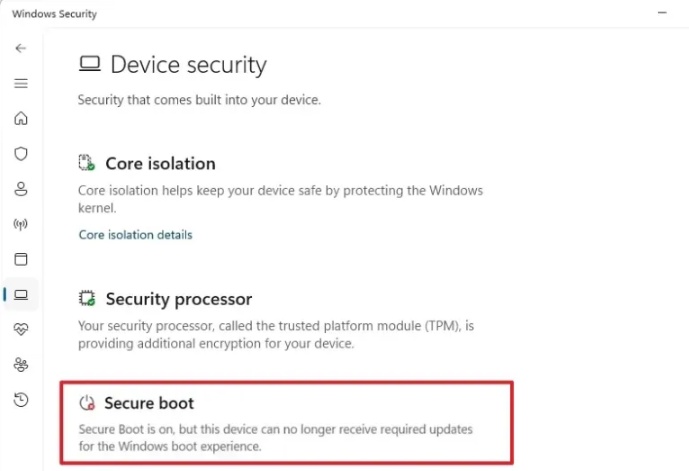
Дождитесь, пока программа проверит процессор, статус TPM, конфигурацию Secure Boot, режим загрузки и структуру диска. Внимательно просмотрите отчёт о совместимости, чтобы увидеть, какие пункты пройдены, а какие требуют внимания.
-
Если ПК не соответствует требованиям, нажмите «Далее» и следуйте рекомендованному варианту. В зависимости от обнаруженной проблемы программа может направить вас к подготовке установки Windows 11.
-
Затем выберите нужную версию Windows, редакцию и язык системы.
-
После завершения процесса подготовки следуйте инструкциям на экране, чтобы завершить обновление Windows.
Программа также может преобразовать диск MBR в GPT или расширить системный раздел перед установкой, помогая обеспечить более плавный и успешный процесс обновления.
Заключение
Для большинства пользователей самый безопасный способ обновить Windows 11 24H2/25H2 до 26H2 — установить текущие накопительные обновления и дождаться предложения 26H2 в Центре обновления Windows. Общая ветка обслуживания должна сделать переход быстрым, но доступность всё ещё может зависеть от сроков развёртывания и защитных блокировок.
Помощник по установке и официальный ISO — полезные запасные варианты после того, как 26H2 станет текущим публичным выпуском. Если ограниченное место на диске C:, разметка MBR или подготовка установочного носителя блокируют установку, 4DDiG Partition Manager может помочь устранить проблему со стороны диска, прежде чем вы перезапустите обновление.
Безопасная загрузка

Вам Также Может Понравиться
- Главная >>
- Обновление Windows >>
- Обновление Windows 11 24H2/25H2 до 26H2: пошаговое руководство