Системные требования Windows 11 26H2: проверка совместимости и руководство по обновлению
Содержание
Windows 11 26H2 уже не за горами — но прежде чем нажать «Обновить», есть один важный вопрос: сможет ли ваш ПК действительно работать с ней? Хотя Microsoft не изменила основные аппаратные требования для 26H2, миллионы пользователей по-прежнему спотыкаются о скрытые требования, такие как TPM 2.0, Secure Boot или прошивка UEFI.
В этом руководстве мы проведём вас по всем системным требованиям, покажем, как проверить совместимость, и дадим действенные решения, если ваш ПК не дотягивает — без сложной терминологии и воды, только то, что нужно для уверенного обновления.
1. Системные требования для Windows 11 26H2
Windows 11 26H2 сохраняет те же основные требования, что и 25H2. Тем не менее, перед обновлением проверьте основные пункты ниже: TPM 2.0, Secure Boot, UEFI и 64-разрядный процессор.
Накопитель на 64 ГБ — это минимальный порог ёмкости устройства, а не гарантия того, что обновление поместится. Для обновлений функций требуется рабочее пространство для загруженных пакетов, временных файлов и предыдущей установки. Перед обновлением старайтесь иметь не менее 25–30 ГБ свободного места на разделе Windows и сохраните актуальную резервную копию незаменимых файлов.
2. Как проверить, поддерживает ли ваш ПК Windows 11 26H2?
Используйте средство проверки совместимости перед изменением настроек BIOS. Неудачный результат может указывать на неподдерживаемый процессор, отключённую функцию безопасности, системный диск MBR или недостаточный объём хранилища. Запишите точную причину, чтобы устранить реальное препятствие.
Способ 1. Используйте приложение «Проверка работоспособности ПК»
-
Скачайте Проверку работоспособности ПК от Microsoft с официальной страницы Windows 11 и установите его.
-
Откройте приложение. В разделе совместимости с Windows 11 выберите «Проверить сейчас».

-
Просмотрите результат. Если ПК не соответствует требованиям, откройте подробные результаты, чтобы определить невыполненный пункт, например, TPM 2.0, Secure Boot, поддержку процессора или хранилище.
-
Нажмите Windows + R, введите msinfo32 и проверьте режим BIOS и состояние Secure Boot. Затем введите tpm.msc, чтобы убедиться, что в поле «Версия спецификации» указано 2.0.
«Проверка работоспособности ПК» — это лучший первый тест, поскольку она применяет логику совместимости Microsoft.
⚡ 3. Что делать, если ваш ПК не соответствует требованиям?
Если ваш компьютер не прошёл проверку системных требований Windows 11 26H2, определите конкретный невыполненный пункт перед внесением изменений. TPM, Secure Boot, режим UEFI и недостаток места на системном диске часто можно исправить с помощью настройки или управления дисками. Однако неподдерживаемый процессор обычно нельзя исправить только настройками BIOS.
Перед началом создайте резервную копию важных файлов и сохраните ключ восстановления BitLocker, если включено шифрование устройства.
Способ 1. Включите TPM, Secure Boot и режим UEFI в BIOS
 Примечание:
Не переключайтесь с режима Legacy на UEFI, если системный диск Windows всё ещё использует стиль разделов MBR. Windows может не загрузиться, пока диск не будет преобразован в GPT.
-
Перезагрузите компьютер и войдите в настройки BIOS или UEFI. Клавиша входа зависит от производителя, но обычно это F2, F10, F12, Delete или Esc.
-
Найдите и включите параметр TPM. В зависимости от системы он может называться Intel PTT, AMD fTPM, Security Device Support или Trusted Computing.
-
Установите режим загрузки UEFI, при необходимости отключите Legacy или CSM и включите Secure Boot.
-
Сохраните изменения, перезагрузите Windows и запустите проверку совместимости снова.
Также избегайте очистки TPM, так как это может удалить сохранённую информацию безопасности и вызвать запрос ключа восстановления BitLocker.
Способ 2. Расширьте жёсткий диск
На ПК может быть накопитель больше 64 ГБ, но на системном разделе всё равно не хватает свободного места для установки обновления функций. Windows требуется дополнительное рабочее пространство для установочных файлов, временных данных, обновлений и файлов отката.
Начните с удаления временных файлов и неиспользуемых приложений. Если на том же диске есть другой раздел со свободным местом, вы можете перераспределить часть этого пространства на диск C:
-
Откройте «Управление дисками». Если нераспределённое пространство находится сразу после диска C, щёлкните правой кнопкой мыши по диску C и выберите «Расширить том».
-
Следуйте инструкциям мастера расширения тома, укажите объём добавляемого пространства и нажмите «Готово».
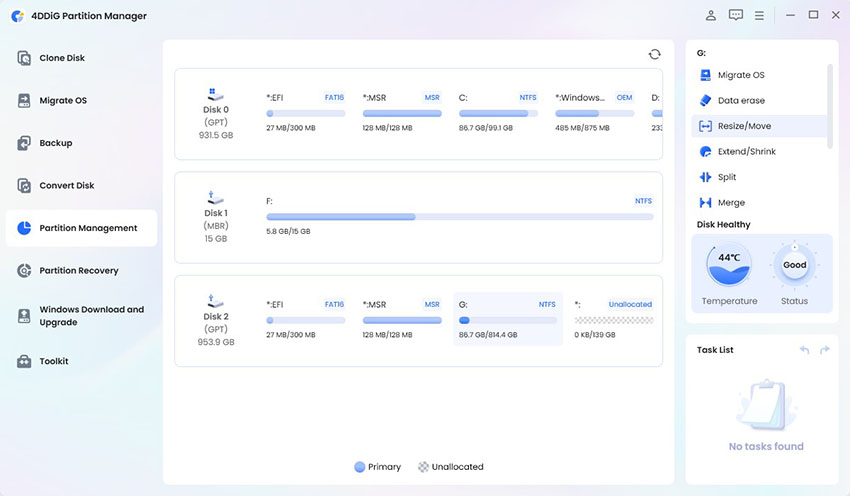
Встроенный инструмент не может расширить диск C, если нераспределённое пространство отделено от него другим разделом. В этой ситуации 4DDiG Partition Manager может помочь, переместив промежуточный раздел, чтобы нераспределённое пространство стало соседним с диском C, что позволит безопасно расширить его без потери данных.
-
Установите и откройте 4DDiG Partition Manager. На левой боковой панели выберите «Управление разделами». Выберите свой диск, затем нажмите «Изменить размер/переместить».
СКАЧАТЬ БЕСПЛАТНО Безопасная загрузка
-
В появившемся окне перетащите границы раздела, чтобы изменить его размер, или введите нужный размер в ГБ. После внесения изменений будет показан предварительный просмотр. Если всё выглядит правильно, нажмите «ОК».
Примечание:
Чтобы переместить раздел, перетащите весь блок раздела в сторону нераспределённого пространства или вручную укажите, сколько нераспределённого пространства должно быть перед ним или после него.
-
Внимательно просмотрите детали операции. После подтверждения нажмите «ОК» для начала.
-
Процесс изменения размера займёт несколько минут. Когда процесс завершится и раздел будет изменён как ожидалось, нажмите «Готово».
В качестве практической цели старайтесь иметь не менее 25–30 ГБ свободного места на системном разделе перед попыткой обновления. Точный требуемый объём может варьироваться в зависимости от установленных приложений, дополнительных функций, языковых пакетов и существующих файлов обновлений.
Способ 3. Используйте 4DDiG Partition Manager для обновления до Windows 11
Если одновременно возникает несколько проблем с совместимостью или ваш ПК по-прежнему не соответствует требованиям из-за ограничений TPM, Secure Boot, процессора или структуры диска. 4DDiG Partition Manager предоставляет централизованный процесс обновления до Windows 11. Он может автоматически проверить совместимость и предложить подходящий вариант обновления, вместо того чтобы требовать устранения каждого требования по отдельности.
-
Скачайте, установите и запустите 4DDiG Partition Manager. В левом меню выберите «Загрузка и обновление Windows», затем выберите «Обновление до Windows 11».
СКАЧАТЬ БЕСПЛАТНО
Безопасная загрузка
-
Подождите, пока программа проверит ваш процессор, состояние TPM, настройки Secure Boot, режим загрузки и структуру диска. Внимательно просмотрите отчёт о совместимости, чтобы увидеть, какие пункты пройдены, а какие требуют внимания.
-
Если ПК не соответствует требованиям, нажмите «Далее» и следуйте рекомендуемому варианту. В зависимости от обнаруженной проблемы программа может направить вас к подготовке к установке Windows 11.
-
Затем выберите требуемую версию Windows, редакцию и язык системы.
-
После завершения процесса подготовки следуйте инструкциям на экране, чтобы завершить обновление Windows.
Часто задаваемые вопросы о Windows 11 26H2
1. Могу ли я установить 26H2 на ПК с Intel 7-го поколения или Ryzen 1000?
Большинство процессоров Intel 7-го поколения и первого поколения Ryzen не входят в стандартные поддерживаемые списки процессоров Microsoft для Windows 11. Технически обходной путь может запустить установку, но устройство останется неподдерживаемым и может не получать те же гарантии надёжности, безопасности или обновлений.
2. Будет ли моя лицензия Windows 10 работать с 26H2?
Правильно активированное устройство с Windows 10, которое соответствует требованиям для обновления до Windows 11, обычно получает цифровую лицензию Windows 11 для соответствующей редакции. Перед обновлением подтвердите активацию в разделе «Параметры» и при необходимости свяжите лицензию с учётной записью Microsoft.
3. Сколько свободного места мне нужно для обновления?
Microsoft указывает минимальное требование — устройство хранения объёмом 64 ГБ или более. Для фактического обновления функций также требуется временное рабочее пространство, поэтому 25–30 ГБ свободного места на диске C — это разумная цель для подготовки. Точный объём варьируется в зависимости от языковых пакетов, дополнительных функций, драйверов и файлов отката.
Заключение
Системные требования Windows 11 26H2 лучше всего рассматривать как текущий базовый уровень Windows 11, если Microsoft не объявит об изменениях, специфичных для версии. Начните с «Проверки работоспособности ПК», затем проверьте TPM 2.0, UEFI, Secure Boot, поддержку процессора и фактическое свободное место.
Если совместимое оборудование заблокировано системным диском MBR или переполненным диском C, 4DDiG Partition Manager может преобразовать структуру диска и изменить размер разделов с помощью пошаговых мастеров. Сделайте резервную копию, проверьте правильность диска и изменяйте настройки BIOS только после того, как установка Windows будет готова к загрузке UEFI.
Безопасная загрузка

Вам Также Может Понравиться

- Главная >>
- Обновление Windows >>
- Системные требования Windows 11 26H2: проверка совместимости и руководство по обновлению