Windows 11 26H2 Insider Preview: Полный обзор новинок и пошаговая установка
Microsoft активно развивает свою экосистему, и сегодня одной из главных тем для обсуждения стала сборка Windows 11 26H2 Insider Preview. Это крупное предварительное обновление вызывает огромный интерес среди энтузиастов и ИТ-специалистов, так как оно демонстрирует вектор развития операционной системы на ближайшие годы. В этой версии разработчики предлагают глубокие изменения интерфейса, которых пользователи ждали годами.
Из данной статьи вы подробно узнаете, какими возможностями обладает новая тестовая система, когда ждать официальный релиз, а также как подготовить свой ПК к установке. Мы разберем эффективные способы развертывания обновления и расскажем, как избежать потери данных с помощью правильного распределения дискового пространства и создания резервных копий.

Часть 1. Что такое Windows 11 26H2 Insider Preview?
Что такое Windows Insider Preview
Windows Insider Preview — это официальная программа предварительной оценки от компании Microsoft. Она позволяет разработчикам, ИТ-профессионалам и обычным технологическим энтузиастам легально скачивать и тестировать новые сборки Windows до их широкого публичного релиза. Главная задача программы — собрать отзывы реальных пользователей, чтобы выявить критические баги и оптимизировать работу системы.
Чем Windows 11 26H2 отличается от 25H2
Если предыдущая сборка Windows 11 25H2 была сосредоточена на базовом улучшении стабильности, исправлении мелких ошибок и точечном внедрении ИИ (например, семантический поиск, функции ИИ-действий в Проводнике), то версия 26H2 делает качественный шаг вперед. В ней Microsoft возвращает долгожданные элементы кастомизации рабочего стола, полностью перестраивает интеграцию с ИИ-помощниками на системном уровне и оптимизирует работу Проводника под терабайтные накопители высокой емкости.
Когда ожидается официальный релиз Windows 11 26H2
Конкретная дата выхода финальной стабильной версии Windows 11 26H2 на данный момент официально не утверждена Microsoft. Традиционно крупные пакеты обновлений выпускаются во второй половине года (осенью). Точные сроки релиза напрямую зависят от результатов тестирования на внутренних каналах программы Insider. Сборки серии Build 26300 сейчас активно обкатываются тестировщиками.
Часть 2. Какие новые функции ожидаются в Windows 11 26H2?
Исходя из последних тестовых билдов, Windows 11 26H2 содержит ряд фундаментальных изменений:
Часть 3. Что нужно сделать перед обновлением до Windows 11 26H2?
1. Проверьте системные требования
Помимо стандартных требований к CPU, ОЗУ и видеокарте, для установки Windows 11 26H2 требуются активированные протоколы UEFI Secure Boot и чип TPM 2.0.
2. Создайте резервную копию важных файлов
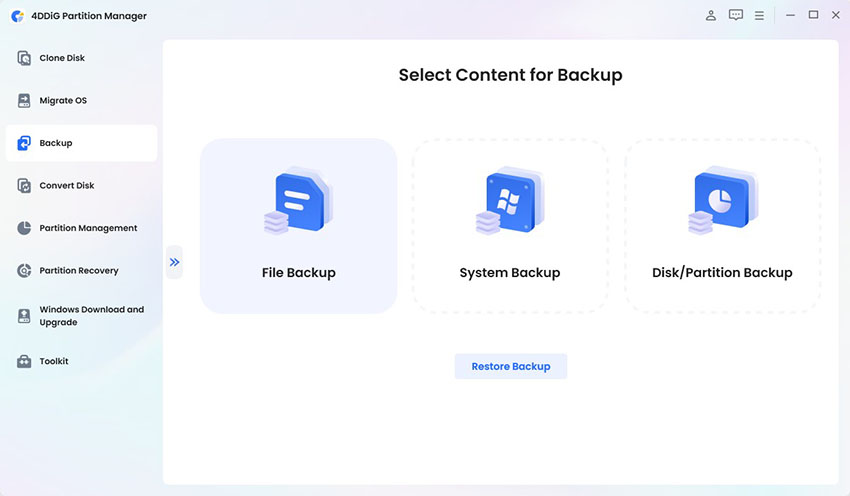
Важно: Любое обновление до предварительных версий несет риск потери информации из-за багов или сбоев миграции. Перед началом установки обязательно сделайте бэкап. Надежным решением для этого является 4DDiG Partition Manager. С его помощью можно за пару шагов создать резервную копию файлов, отдельных разделов или сделать полный снимок всей операционной системы для быстрого восстановления в будущем.
3. Освободите место на диске
Для беспрепятственной загрузки и развертывания файлов обновления Windows 11 26H2 на вашем системном накопителе должно быть свободно не менее 20 ГБ (рекомендуется от 30–40 ГБ).
4. Подготовьте разделы диска с помощью 4DDiG Partition Manager
Часто Центр обновлений выдает ошибку из-за банальной нехватки места на диске C. С помощью инструмента 4DDiG Partition Manager вы можете грамотно подготовить накопитель:
-
Изменить размер разделов и расширить диск C
Это позволяет безопасно увеличить объем системного раздела за счет неиспользуемого пространства других дисков (например, с диска D) абсолютно без потери ваших данных и установленных программ. -
Склонировать диск
Идеальное решение для безболезненного переноса всей вашей текущей системы со всеми настройками на более емкий и быстрый SSD-накопитель перед установкой тяжелого обновления. -
Обход ограничений (при необходимости)
Программа обладает встроенными алгоритмами помощи при обновлении до Windows 11, позволяя при необходимости оптимизировать конфигурацию разделов диска для преодоления строгих проверок установщика (таких как требования к Secure Boot или разметке GPT).
Часть 4. Как установить Windows 11 26H2 Insider Preview?
Способ 1: Через программу Windows Insider Program
- Откройте Параметры на вашем компьютере.
- Перейдите в раздел «Центр обновления Windows» -> «Программа предварительной оценки Windows» (Windows Insider Program).
- Нажмите кнопку «Начать» (Get Started) и привяжите свою учетную запись Microsoft.
Способ 2: Через Центр обновления Windows
- После регистрации в программе переключите канал получения updates на Dev Channel (Экспериментальный канал), так как сборка 26H2 сейчас распространяется именно через него.
- Вернитесь на главную страницу «Центра обновления Windows» и нажмите «Проверить наличие обновлений».
- Система обнаружит сборку серии Build 26300 (Windows 11 Insider Preview 26H2). Начнется автоматическое скачивание и установка. После завершения ПК перезагрузится.
Способ 3: Через ISO-образ Windows 11 Insider Preview
Если вы хотите выполнить чистую установку:
- Зайдите на официальный сайт Microsoft в раздел загрузок для инсайдеров.
- Выберите нужный билд 26H2 и скачайте официальный ISO-файл.
- Запишите его на флешку (например, через Rufus) или запустите файл setup.exe прямо внутри текущей ОС для обновления вручную.
 Дополнительное чтение:
Часть 5. как обновить Windows на ПК, который не соответствует системным требованиям
В Windows 11 установлены такие требования, как TPM 2.0 и совместимый процессор, поэтому на старых ПК обновление может быть недоступно.
В таких случаях используется 4DDiG Partition Manager.
4DDiG Partition Manager включает следующие функции:
- Обход проверки TPM
- Обход ограничений процессора
- Обход ограничений Secure Boot
- Поддержка обновления до Windows 11
Особенно часто его используют при обновлении до Windows 11 25H2 или при переносе системы на неподдерживаемых ПК.
Кроме того, в программе есть функции клонирования SSD и переноса ОС, что удобно, если вы хотите создать полную резервную копию текущей среды Windows перед обновлением.
Если вы не можете обновить Windows из-за системных требований, этот инструмент стоит рассмотреть как один из вариантов.
 Безопасное скачивание
Инструкция по обновлению Windows:
-
Установите и запустите 4DDiG Partition Manager. Перейдите в раздел «Загрузка и обновление Windows» и выберите «Обновление до Windows 11».

-
Выберите «Загрузка Windows». Здесь вы можете проверить, соответствует ли ваш компьютер минимальным системным требованиям. Нажмите «Диагностика обновления и выполнение».
-
После этого отобразится список, показывающий, можно ли обновить ваш ПК до Windows 11. Если ПК не соответствует системным требованиям, нажмите «Далее», чтобы обойти ограничения.
-
Выберите язык и регион системы, затем нажмите «Начать обновление». Для продолжения нажмите «Да».
 Совет
Совет
Обход требований Windows 11 может занять некоторое время, подождите. После завершения вы сможете обновить систему до Windows 11.
Часть 6. Часто задаваемые вопросы ?
Ответ: Нет, на данный момент эта версия находится на стадии предварительного тестирования на канале Dev для участников программы Windows Insider.
Ответ: Да, если у вас установлена официальная лицензионная копия Windows 11 или Windows 10 на поддерживаемом устройстве, участие в тестировании абсолютно бесплатно.
Ответ: При стандартном обновлении через Центр обновлений личные файлы и программы сохраняются. Тем не менее, из-за статуса Preview-версии всегда существует риск непредвиденных сбоев, поэтому создание резервной копии — обязательный шаг.
Ответ: С точки зрения функционала и возможностей кастомизации панели задач — безусловно, да. Однако текущие сборки 25H2 гораздо стабильнее и безопаснее для повседневного использования.
Ответ: Чтобы прекратить получать тестовые сборки, откройте параметры программы предварительной оценки Windows и активируйте пункт «Прекратить получение предварительных сборок». Ваша текущая система продолжит работать, но новые крупные тестовые обновления приходить перестанут, и со временем ОС плавно перейдет на стабильную публичную ветку.
Заключение
Обновление Windows 11 26H2 Insider Preview возвращает любимые многими функции настройки интерфейса и выводит интеграцию искусственного интеллекта Copilot на совершенно новый уровень. Это отличная возможность оценить будущие стандарты Microsoft уже сегодня.
Главное — помнить о безопасности ваших данных. Обязательно делайте резервные копии и правильно организуйте дисковое пространство. Использование специализированного софта, такого как 4DDiG Partition Manager, поможет вам без труда подготовить компьютер к обновлению, защитить важные файлы и перераспределить место на дисках в пару кликов.
Безопасное скачивание

Вам Также Может Понравиться

- Главная >>
- Исправления Windows >>
- Windows 11 26H2 Insider Preview: Полный обзор новинок и пошаговая установка