Как скачать Windows 11 26H2 ISO и создать загрузочную USB-флешку
Содержание
Windows 11 26H2 ISO — это удобный способ установить или обновить систему до новой версии Windows 11. Вы можете смонтировать ISO-файл и выполнить обновление поверх текущей системы с сохранением личных файлов и приложений либо создать загрузочную USB-флешку для чистой установки на этом или другом компьютере.
В этом руководстве разберем, как скачать Windows 11 26H2 ISO из надежных источников, создать загрузочный носитель с помощью Rufus и установить Windows 11 26H2 пошагово.
1. Что такое Windows 11 26H2 ISO?
Windows 11 26H2 ISO — это полный образ диска, содержащий все установочные файлы, необходимые для установки Windows 11 26H2. В отличие от обычного пакета Windows Update, ISO-файл можно скачать один раз, сохранить локально и использовать повторно при необходимости. Windows 11 26H2 ISO можно использовать для следующих задач:
- Выполнить обновление поверх системы: смонтировать ISO в Windows и запустить установочный файл, чтобы обновить систему с сохранением личных файлов, приложений и настроек.
- Создать загрузочную USB-флешку: записать ISO на USB-накопитель и использовать его для чистой установки, восстановления системы или установки Windows на другой ПК.
- Установить Windows 11 в виртуальную машину: загрузить ISO в VMware, VirtualBox или другую программу виртуализации, чтобы протестировать Windows 11 26H2 без изменения основной системы.
- Переустановить или восстановить Windows: использовать ISO как установочный носитель, если Windows не запускается нормально или требуется чистая установка системы.
Windows 11 26H2 — это ежегодное функциональное обновление Microsoft для второй половины 2026 года. Оно использует ту же ветку обслуживания, что и Windows 11 25H2, поэтому часть основных компонентов может быть доставлена через более ранние накопительные обновления.
⚡ 2. Как бесплатно скачать Windows 11 26H2 ISO?
Выберите подходящий способ в зависимости от того, что для вас важнее: удобный интерфейс, официальный образ или доступ к самой новой предварительной сборке.
Способ 1. Скачать Windows 11 26H2 ISO через 4DDiG Partition Manager
4DDiG Partition Manager подойдет пользователям, которым нужен простой и наглядный процесс. Функция загрузки Windows позволяет сохранить ISO-файл или создать установочный носитель. Это особенно удобно при подготовке другого ПК, а также если вам нужны инструменты для проверки совместимости с Windows 11 и управления разделами диска.
-
Установите и откройте 4DDiG Partition Manager. Выберите раздел Загрузка и обновление Windows, затем нажмите Загрузка Windows.
СКАЧАТЬ БЕСПЛАТНО Безопасная загрузка

-
Переключитесь на вариант Только загрузить образ системы. Выберите Windows 11 26H2, укажите язык и папку для сохранения, где достаточно свободного места.
-
Нажмите кнопку Начать, подтвердите задачу и дождитесь, пока ISO-файл будет сохранен.
Способ 2. Скачать Windows 11 26H2 ISO с сайта Microsoft
Microsoft — предпочтительный источник, поскольку он предоставляет оригинальный многоизданийный ISO-образ и возможность проверки загрузки.
-
Откройте страницу Microsoft для загрузки Windows 11. Найдите раздел загрузки образа диска Windows 11 (ISO) для устройств x64. Выберите многоизданийный ISO и подтвердите выбор.
-
Выберите язык продукта. Скачайте 64-разрядный ISO-файл и проверьте его целостность.
Способ 3. Создать Windows 11 26H2 ISO с помощью UUP Dump
UUP Dump предназначен для энтузиастов, IT-тестировщиков и пользователей виртуальных машин, которым нужна актуальная предварительная сборка до того, как Microsoft опубликует готовый ISO. Сервис создает пакет скриптов, который загружает файлы Unified Update Platform с серверов Windows Update и преобразует их локально.
-
Откройте UUP Dump и выберите сборку 26H2. Для большинства ПК на Intel или AMD выбирайте amd64/x64, а для устройств Arm — arm64.
Выберите язык и нужную редакцию Windows.
-
Выберите вариант Download and convert to ISO. Оставьте интеграцию обновлений включенной, если хотите получить актуальные исправления.
-
Скачайте ZIP-пакет и распакуйте его в короткий путь, например C:\UUP26H2.
-
Запустите файл uup_download_windows.cmd. Не закрывайте окно, пока файлы загружаются и преобразуются.
Готовый ISO-файл будет находиться в распакованной папке.
3. Как создать загрузочную USB-флешку с Windows 11 26H2 ISO?
Rufus позволяет создавать загрузочные USB-носители из ISO-образов. Этот способ подходит, если у вас уже есть ISO и нужен установщик для чистой установки, восстановления системы или другого компьютера. Сначала сохраните данные с USB-флешки, так как она будет стерта.
-
Запустите Rufus и подключите пустую USB-флешку объемом не менее 8 ГБ. Выберите ее в поле Device.
-
В поле Boot selection выберите Disk or ISO image, нажмите Select и откройте ISO-файл Windows 11 26H2.
-
Для большинства современных ПК с UEFI выберите GPT. Используйте MBR только для устройств, которым нужна совместимость с Legacy BIOS.
-
Оставьте рекомендованные параметры файловой системы без изменений. Нажмите Start.
-
Если появится окно Windows User Experience, выберите только те параметры, которые нужны для целевого ПК.
-
Подтвердите предупреждение об удалении данных и дождитесь статуса Ready.
4. Как установить Windows 11 26H2 из ISO-файла?
Если смонтировать ISO внутри Windows, можно выполнить обновление поверх текущей системы и сохранить приложения и личные файлы.
Создайте резервную копию важных данных и подключите ПК к питанию.
-
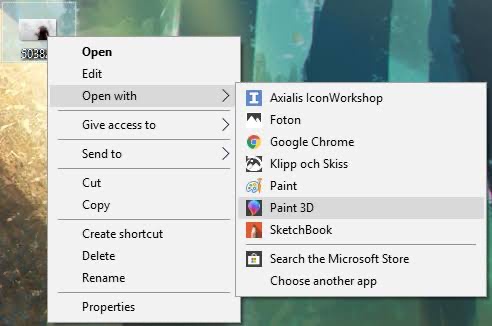
Нажмите правой кнопкой мыши по ISO-файлу и выберите Подключить. Откройте виртуальный DVD-диск и запустите setup.exe.
-
Выберите, нужно ли программе установки скачать обновления, затем примите условия лицензии.
-
Убедитесь, что выбран вариант Сохранить личные файлы и приложения. Если он недоступен, проверьте, совпадают ли язык, редакция и архитектура ISO с установленной системой.
-
Нажмите Установить и дождитесь перезагрузки компьютера.
-
Откройте Параметры > Система > О системе или выполните команду winver, чтобы подтвердить версию 26H2.
Часто задаваемые вопросы о Windows 11 26H2 ISO
1. Как получить обновление Windows 11 26H2?
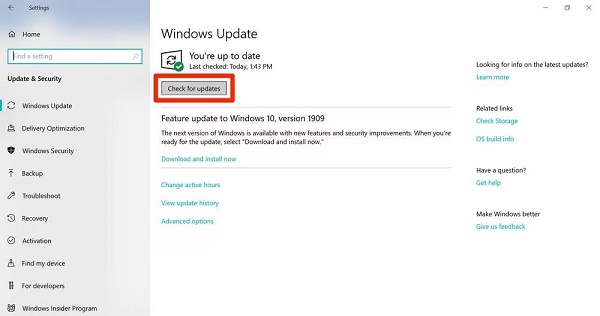
Перейдите в Параметры > Центр обновления Windows > Проверить наличие обновлений. В период предварительного тестирования пользователи могут присоединиться к программе Windows Insider и выбрать Experimental-канал. На подходящих системах на базе 25H2 Microsoft доставляет 26H2 через пакет активации, который обычно требует одной перезагрузки.
2. Что нового в Windows 11 26H2?
Финальный список потребительских функций пока не зафиксирован. Текущие Experimental-сборки включают Cloud rebuild в среде восстановления Windows, улучшения надежности системы и другие исправления.
✔ Windows 11 26H2 Insider Preview: Полный обзор новинок и пошаговая установка
3. Как скачать Windows 11 26H2 на неподдерживаемый ПК?
Пользователи могут использовать 4DDiG Partition Manager, чтобы проверить совместимость и пройти обновление по пошаговой инструкции, либо создать USB-флешку Rufus и изучить доступные параметры обхода требований.
Заключение
Windows 11 26H2 ISO полезен для предварительного тестирования, виртуальных машин, обновления поверх системы и создания загрузочного установочного носителя. Используйте Microsoft, когда официальный публичный ISO станет доступен, и выбирайте UUP Dump, если вам нужна ранняя сборка Windows Insider.
Перед установкой создайте резервную копию важных файлов, проверьте язык и архитектуру ISO и не устанавливайте предварительную сборку на критически важный ПК. Для пользователей, которые не хотят работать со скриптами UUP или вручную настраивать установочный носитель, 4DDiG Partition Manager предлагает более простой универсальный процесс.
Безопасная загрузка

Вам Также Может Понравиться
- Главная >>
- Исправления Windows >>
- Как скачать Windows 11 26H2 ISO и создать загрузочную USB-флешку