Как обновить Windows 11 23H2 до 26H2: безопасный двухэтапный путь
Чтобы обновиться с Windows 11 23H2 до 26H2, используйте двухэтапный путь: сначала выполните полное обновление с 23H2 до 25H2, а затем установите 26H2 после его общей доступности. Windows 11 23H2 основана на более старой базовой сборке 22631, тогда как 24H2, 25H2 и 26H2 используют новую общую ветку обслуживания.
Именно из-за этой разницы небольшой пакет включения 26H2 не предназначен для устройств на 23H2. В этом руководстве показано, как проверить необходимые параметры безопасности и диска, а также выполнить оба этапа обновления.
1. Можно ли обновиться напрямую с Windows 11 23H2 до 26H2?
Нет, напрямую нельзя. Microsoft подтвердила, что Windows 11 26H2 поставляется в виде пакета включения (enablement package) для устройств, которые уже находятся на общей ветке обслуживания 24H2/25H2/26H2. Поскольку Windows 11 23H2 использует более старую ветку, она не может напрямую применить этот небольшой пакет-«переключатель».
2. Каков путь обновления с Windows 11 23H2 до 26H2?
Основной путь в этой статье: Windows 11 23H2 → 25H2 → 26H2. Вставлять 24H2 как обязательный промежуточный шаг не требуется, поскольку поддержка Windows 11 24H2 завершится в октябре этого года, а Microsoft подтвердила, что 24H2, 25H2 и 26H2 используют одну и ту же ветку обслуживания.
Однако, чтобы использовать пакет включения для обновления до Windows 11 25H2, сначала всё же нужно перейти на версию 24H2. Этот небольшой пакет работает только на системах, уже работающих на 24H2.
3. Перед обновлением до Windows 11 26H2 проверьте системные требования
Проверка TPM 2.0
Нажмите Windows + R, введите tpm.msc и проверьте поля «Состояние» и «Версия спецификации». Нужно увидеть «TPM готов к использованию» и версию 2.0. Если TPM присутствует, но отключён, включите Intel PTT или AMD fTPM в прошивке UEFI. Перед изменением параметров безопасности прошивки обязательно сохраните ключ восстановления BitLocker.
Полное руководство: Требование TPM 2.0 для Windows 11 26H2: устранение проблем совместимости и обновление
Проверка UEFI и Secure Boot
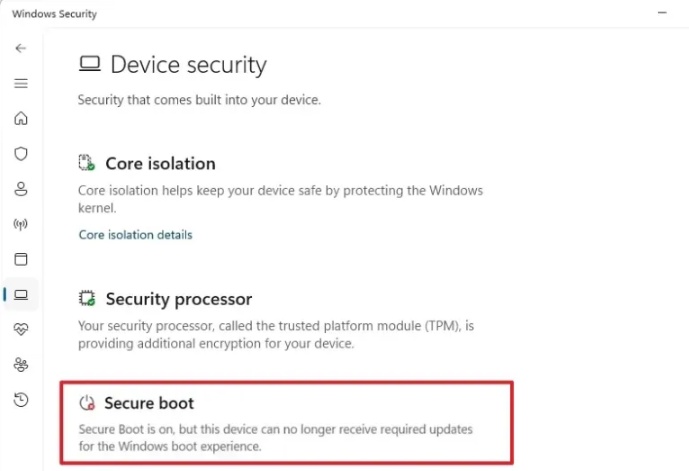
Нажмите Windows + R, введите msinfo32 и просмотрите «Режим BIOS» и «Состояние безопасной загрузки». Режим BIOS должен быть UEFI. Secure Boot может отображаться как «Выкл.», даже если устройство поддерживает эту функцию; включайте её в прошивке только после подтверждения, что Windows загружается в режиме UEFI, а системный диск использует разметку GPT.
Полное руководство: Secure Boot недоступен в Windows 11 26H2? Как исправить
Проверка свободного места на диске
Откройте Параметры > Система > Память и убедитесь, что на диске C: достаточно рабочего пространства для двух этапов обновления, временных файлов и данных отката. Microsoft указывает 64 ГБ как минимальный объём накопителя для Windows 11, но установщику может потребоваться дополнительное свободное место в зависимости от дополнительных компонентов, языков, драйверов и обновлений. Удалите временные файлы или расширьте диск C заранее, чтобы избежать сбоя на позднем этапе установки.
⚡ 4. Как обновиться с Windows 11 23H2 до 26H2?
Шаг 1: Обновление Windows 11 23H2 до 25H2
Поскольку поддержка 23H2 для редакций Home и Pro уже завершена, не рассчитывайте только на то, что «Проверить наличие обновлений» предложит соответствующее обновление. Используйте актуальный инструмент установки Microsoft и предварительно создайте резервную копию.
Способ 1: Использование ISO-файла Windows 11
-
Скачайте ISO-файл Windows 11 25H2 с сайта Microsoft.

-
Щёлкните правой кнопкой мыши по ISO-файлу и выберите «Подключить». Откройте подключённый виртуальный диск и дважды щёлкните setup.exe.
подключение ISO-файла
-
Следуйте инструкциям на экране. Выберите «Сохранить личные файлы и приложения».
Перезагрузите компьютер после завершения процесса.
Способ 2: Использование 4DDiG Partition Manager
4DDiG Partition Manager объединяет проверку совместимости, подготовку образа Windows и инструменты для работы с дисками в одном интерфейсе. С помощью этой программы можно выполнить обновление с проверенным установочным носителем Windows 11 25H2. Перед началом обязательно создайте резервную копию важных файлов.
-
Скачайте и запустите 4DDiG Partition Manager. В меню выберите «Загрузка и обновление Windows», затем «Обновление до Windows 11».
СКАЧАТЬ БЕСПЛАТНО Безопасная загрузка
-
Дождитесь, пока программа проверит состояние TPM, конфигурацию Secure Boot, режим загрузки и разметку диска. Внимательно изучите отчёт о совместимости, чтобы понять, какие пункты пройдены, а какие требуют внимания.
-
Если ПК не соответствует требованиям, нажмите «Далее» и следуйте рекомендованному варианту. В зависимости от обнаруженной проблемы программа может помочь подготовить систему к установке Windows 11.
-
Затем выберите нужную версию Windows, редакцию и язык системы.
-
После завершения подготовки следуйте инструкциям на экране, чтобы завершить обновление Windows.
Шаг 2: Обновление до Windows 11 26H2
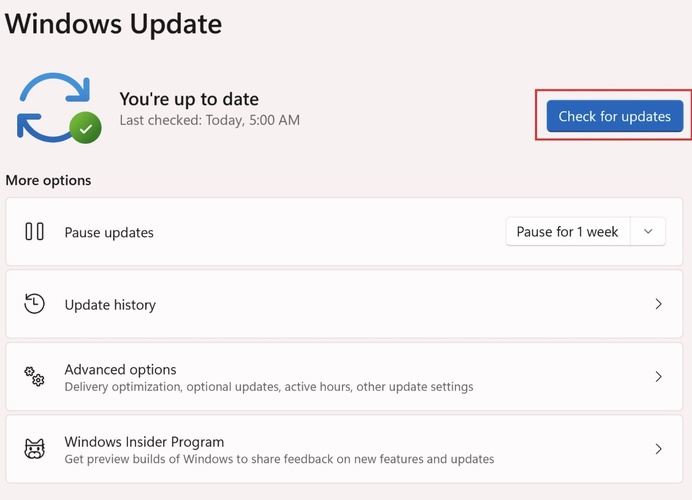
После перехода на 25H2 откройте Параметры > Центр обновления Windows, установите все доступные накопительные обновления, перезагрузите компьютер и снова проверьте наличие обновлений. Это подготовит общую ветку обслуживания к 26H2.
Способ 1: Обновление до Windows 11 26H2 через Центр обновления Windows
-
Откройте Параметры > Центр обновления Windows и при желании включите параметр «Получать последние обновления, как только они станут доступны».
-
Нажмите «Проверить наличие обновлений». Когда появится предложение Windows 11, версия 26H2, выберите «Скачать и установить».
-
Перезагрузите компьютер по запросу, войдите в систему и выполните команду winver, чтобы подтвердить версию 26H2 и ожидаемую сборку.
Если предложение не появляется, не считайте, что с ПК что-то не так. Поэтапное развёртывание может ещё не дойти до вашего устройства. Установите актуальные драйверы и ежемесячные обновления, затем дождитесь, пока Microsoft снимет ограничение.
Способ 2: Обновление с помощью ISO-файла Windows 11 26H2
-
После общей доступности скачайте официальный ISO-файл Windows 11 26H2 с сайта Microsoft и убедитесь, что он соответствует установленному языку и архитектуре.
-
Щёлкните правой кнопкой мыши по ISO, выберите «Подключить», откройте виртуальный диск и запустите setup.exe прямо из Windows.
-
Выберите «Сохранить личные файлы и приложения», просмотрите сводку и начните обновление на месте.
-
Не выключайте устройство во время всех перезагрузок, затем проверьте активацию, Центр обновления Windows, Диспетчер устройств и выполните winver.
Если препятствием является разметка диска, нехватка места на C: или создание установочного носителя, 4DDiG Partition Manager поможет решить эти подготовительные задачи перед повторной попыткой.
Способ 3: Обновление до Windows 11 26H2 через Помощник по установке Windows 11
-
Перейдите на официальную страницу загрузки Microsoft. В разделе «Помощник по установке Windows 11» нажмите «Скачать сейчас».
-
Запустите скачанный файл (Windows11InstallationAssistant.exe) от имени администратора.
-
Нажмите «Принять и установить». Дождитесь, пока инструмент скачает и установит обновление.
Когда появится запрос, нажмите «Перезагрузить сейчас».
После завершения процесса перейдите в Параметры > Система > О системе, чтобы подтвердить версию Windows.
Заключение
Самый понятный способ обновиться с Windows 11 23H2 до 26H2 — двухэтапный процесс: выполните полный переход с 23H2 на 25H2 (через 24H2 при необходимости), обновите систему, а затем установите 26H2 через Центр обновления Windows или официальный ISO после общей доступности. Перед началом проверьте TPM 2.0, UEFI, Secure Boot, разметку GPT, свободное место и создайте резервные копии.
4DDiG Partition Manager полезен, когда препятствием становятся разметка MBR, нехватка места на системном разделе или подготовка носителя, однако он не превращает неподдерживаемое оборудование в официально поддерживаемую конфигурацию.
Безопасная загрузка

Вам Также Может Понравиться
- Главная >>
- Обновление Windows >>
- Как обновить Windows 11 23H2 до 26H2: безопасный двухэтапный путь