Как заменить SSD в ноутбуке или ПК без потери данных
Заменить SSD в ноутбуке или ПК можно без переустановки Windows и потери данных. Для этого сначала проверьте совместимость нового накопителя, затем клонируйте старый SSD, физически установите новый диск и при необходимости выберите его в качестве загрузочного в BIOS/UEFI.
Кратко: если вы хотите сохранить Windows, программы, настройки и файлы, не вынимайте старый SSD до клонирования. Правильная последовательность — клонирование → замена SSD → загрузка с нового диска → проверка системы.

1. Когда стоит заменить SSD?
Замена SSD обычно нужна не сама по себе, а когда текущего накопителя уже не хватает по объему, скорости или надежности. Чаще всего новый SSD устанавливают в следующих случаях:
- На диске постоянно не хватает места. Windows, обновления, игры и рабочие файлы занимают всё больше пространства, а свободное место быстро заканчивается.
- Нужен SSD большего объема. Например, вместо 256/512 ГБ вы хотите установить 1–2 ТБ и перенести на новый диск текущую систему.
- Вы переходите на более быстрый накопитель. Если компьютер поддерживает NVMe PCIe, такой SSD может заметно ускорить операции, связанные с чтением и записью данных.
- Старый SSD работает нестабильно. Ошибки чтения, предупреждения о состоянии накопителя или регулярные сбои — повод заранее скопировать важные данные и подготовить замену.
2. Что проверить перед заменой SSD?
Перед покупкой и установкой нового накопителя проверьте три вещи: форм-фактор и интерфейс SSD, совместимость с компьютером и наличие резервной копии. Это поможет избежать ситуации, когда новый диск физически не подходит или не определяется системой.
1Определите форм-фактор и интерфейс SSD
Не путайте M.2 и NVMe: M.2 — это форм-фактор, а NVMe — протокол, обычно работающий через PCIe. Поэтому M.2 SSD может быть как SATA, так и NVMe/PCIe. Перед заменой важно узнать точную спецификацию установленного и поддерживаемого накопителя.
-
Откройте Диспетчер устройств → Дисковые устройства и запишите точное название модели вашего SSD.
-
Проверьте характеристики модели на сайте производителя и найдите параметры Form Factor и Interface: например, 2,5" SATA, M.2 SATA или M.2 NVMe PCIe.

2Проверьте совместимость нового SSD
Перед покупкой SSD для ноутбука или ПК проверьте:
- Поддерживаемый форм-фактор и размер накопителя, например 2,5" SATA или M.2 2242/2260/2280.
- Поддерживает ли слот нужный интерфейс: SATA или NVMe/PCIe. Одинаковый размер M.2 еще не гарантирует совместимость.
- Какое поколение PCIe поддерживает система. Более новый NVMe SSD обычно может работать в более старом совместимом слоте, но его скорость будет ограничена возможностями этого слота.
- Есть ли свободный слот, если вы хотите сначала подключить новый SSD внутри компьютера для клонирования.
3Сделайте резервную копию важных файлов
Даже если вы собираетесь клонировать диск, заранее сохраните самые важные документы, фотографии и рабочие файлы на внешний накопитель или в облако. Отдельная резервная копия важных файлов пригодится, если во время замены возникнут проблемы с питанием, подключением или исходным SSD.
⚡ 3. Как заменить SSD без переустановки Windows и потери данных?
Краткий ответ: сначала клонируйте старый SSD на новый, затем физически замените накопитель и загрузите компьютер с нового диска. Такая последовательность позволяет сохранить установленную Windows, программы, настройки и личные файлы без ручной переустановки.
Шаг 1: Клонируйте старый SSD на новый
Если вы хотите заменить системный SSD без переустановки Windows, сначала создайте его клон на новом накопителе. Для этого можно использовать 4DDiG Partition Manager. Функция «Клонировать системный диск» предназначена для переноса Windows, разделов, установленных программ и пользовательских файлов на новый SSD. Важно: перед началом убедитесь, что на целевом SSD нет нужных данных, поскольку в процессе клонирования они могут быть перезаписаны.
-
Скачайте и установите 4DDiG Partition Manager на свой компьютер. Запустите программу. Выберите «Клонировать системный диск» в главном меню на левой боковой панели.
БЕСПЛАТНО СКАЧАТЬ Безопасная загрузка
-
Выберите старый SSD как исходный диск, а новый SSD — как целевой. Новый накопитель можно подключить через USB-адаптер/корпус или установить во второй совместимый внутренний слот. Нажмите «Продолжить».
-
Проверьте предварительную структуру разделов на целевом диске и убедитесь, что выбран правильный SSD. Затем нажмите «Старт» и подтвердите начало клонирования.
-
После завершения нажмите «Готово». Не отключайте старый SSD во время клонирования и переходите к физической замене только после успешного окончания процесса.
Шаг 2: Установите новый SSD вместо старого
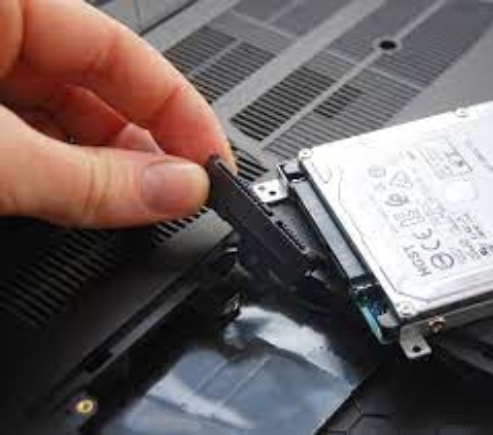
После успешного клонирования полностью выключите компьютер и только затем приступайте к замене накопителя. Порядок разборки отличается у разных ноутбуков и ПК, поэтому при сомнениях сверяйтесь с инструкцией производителя устройства.
Отключите питание и откройте корпус
- Для настольного ПК полностью выключите систему, отсоедините кабель питания и откройте боковую панель. Для ноутбука отключите зарядное устройство и, если это предусмотрено конструкцией, отсоедините внутреннюю батарею перед работой с накопителем.
Замените диски
- Для M.2 NVMe SSD: Открутите крепежный винт M.2, аккуратно извлеките старый накопитель и установите новый в тот же слот. Обычно M.2 SSD вставляется под небольшим углом, после чего прижимается и фиксируется винтом. Если на накопителе был радиатор или термопрокладка, установите их обратно по инструкции производителя.
-
Для SATA SSD: Отсоедините кабель SATA и питание от старого накопителя, снимите его с крепления и установите новый SSD. Подключите кабели обратно и надежно закрепите диск.
После установки закройте корпус или нижнюю крышку ноутбука перед включением питания.
Шаг 3: Загрузитесь с нового SSD и проверьте систему
Во многих системах новый клонированный SSD загружается автоматически. Если Windows не запускается или компьютер выбирает другой диск, откройте BIOS/UEFI и проверьте порядок загрузки.
-
Включите компьютер и сразу же нажмите клавишу входа в BIOS, обычно Del, F2, F10 или F12 в зависимости от производителя материнской платы или ноутбука.
-
Перейдите в меню «Загрузка» (Boot). Найдите ваш новый SSD в списке. Он может отображаться под названием модели или как общая метка диска.
-
Переместите его на первое место в порядке загрузки. Нажмите F10, чтобы сохранить настройки и выйти из BIOS (на большинстве систем).
После сохранения настроек компьютер должен загрузиться с нового SSD. В Windows откройте «Управление дисками» и проверьте, что накопитель определяется с правильной емкостью. Если после клонирования на SSD большего объема осталось нераспределенное пространство, его можно добавить к нужному разделу.
4. Что делать, если новый SSD не загружается или не определяется?
Проблема 1: Новый SSD определяется, но Windows не загружается
Сначала убедитесь, что новый SSD отображается в BIOS/UEFI. Если диск определяется, но Windows не загружается, проверьте порядок загрузки и соответствие режима загрузки конфигурации клонированной системы.
-
Измените приоритет загрузки (подробные шаги приведены выше).
-
Проверьте режим загрузки: не переключайте UEFI/CSM наугад. Режим BIOS/UEFI должен соответствовать конфигурации, с которой загружался исходный диск. Если после клонирования система не стартует, проверьте стиль разделов (GPT/MBR) и настройки загрузки.
-
Проверьте физическое подключение: Снова откройте корпус и убедитесь, что SSD полностью вставлен в слот. Накопитель M.2, вставленный не до конца или под неправильным углом, не будет обнаружен.
 Вам также может понравиться:
Как исправить ошибку, если клонированный SSD не загружается?
Проблема 2: После замены SSD появляются сбои или BSOD
Если Windows запускается, но после замены SSD появляются BSOD, зависания или перезагрузки, проверьте прошивку накопителя, драйверы контроллера хранения и корректность клонирования.
- Обновите прошивку SSD: Посетите веб-сайт производителя и загрузите последнюю версию прошивки для вашей конкретной модели.
- Чистая установка Windows: Если сбои продолжаются, чистая установка Windows на новый SSD устранит любые конфликты драйверов, перенесенные при клонировании.
- Обновите Windows и драйверы: Установите актуальные обновления Windows, а также драйверы чипсета и контроллера хранения с сайта производителя компьютера или материнской платы.
Проблема 3: После замены SSD появляется черный экран
- Проверьте питание и компоненты: Сам SSD обычно не отвечает за вывод изображения. Если черный экран появился сразу после разборки ПК, убедитесь, что питание подключено, кабели не были случайно отсоединены, а оперативная память и видеокарта установлены надежно.
- Попробуйте подключить монитор к другому порту или использовать другой кабель, чтобы исключить проблему с подключением дисплея.
Часто задаваемые вопросы о замене SSD
1. Можно ли заменить SSD без переустановки Windows?
Да. Если старый SSD исправен и Windows загружается, сначала клонируйте системный диск на новый накопитель. После замены система, программы и файлы должны остаться на новом SSD, поэтому повторная установка Windows обычно не требуется.
2. Как заменить SSD на SSD большего объема?
Подключите новый SSD, клонируйте на него старый диск, затем установите его вместо исходного накопителя. После первой загрузки проверьте «Управление дисками»: если часть нового SSD отображается как нераспределенное пространство, расширьте нужный раздел.
3. Что делать, если старый SSD поврежден и не клонируется?
Не продолжайте многократные попытки записи на нестабильный накопитель. Сначала сохраните или восстановите важные файлы, если они еще читаются, а затем установите Windows на новый SSD. Клонирование имеет смысл только тогда, когда исходный диск читается достаточно стабильно.
4. Нужно ли менять настройки BIOS после установки нового SSD?
Не всегда. Если компьютер автоматически загрузился с нового SSD, менять BIOS не нужно. Настройки загрузки следует проверять только тогда, когда система выбирает другой диск, показывает ошибку загрузки или новый SSD не появляется среди загрузочных устройств.
Заключение
Замена SSD не требует переустановки Windows, если заранее подготовить совместимый накопитель и корректно клонировать системный диск. Самая безопасная последовательность: проверить совместимость, создать резервную копию важных файлов, выполнить клонирование, установить новый SSD и проверить загрузку системы.
Если вы хотите перенести текущую Windows на новый SSD без ручной переустановки системы и программ, можно использовать 4DDiG Partition Manager. Функция клонирования системного диска помогает перенести содержимое старого SSD на новый накопитель перед физической заменой.
Безопасная загрузка

Вам Также Может Понравиться
- Главная >>
- Исправления Windows >>
- Как заменить SSD в ноутбуке или ПК без потери данных