Как обновиться до Windows 11 26H2 с помощью Помощника по установке
Помощник по установке Windows — это официальная утилита Microsoft для прямого обновления компьютера, которым вы уже пользуетесь. Когда Microsoft делает Windows 11 26H2 текущей публичной версией, помощник может скачать этот выпуск, проверить совместимость и запустить обновление на месте. В этом руководстве объясняется, что делает инструмент, как к нему подготовиться и запустить, а также что делать, если обновлению мешает нехватка места или неподдерживаемое оборудование.
1. Что такое Помощник по установке Windows 11?
Помощник по установке Windows 11 — это официальный инструмент Microsoft для обновления подходящего ПК до последней версии Windows 11. Он скачивает и устанавливает функциональное обновление прямо на текущий компьютер, обычно сохраняя личные файлы, установленные приложения и большинство настроек. Инструмент предназначен для пользователей, чьи ПК уже могут работать с Windows 11, но ещё не получили новейшую версию через Центр обновления Windows.
Этот инструмент не является аналогом Средства создания носителя (Media Creation Tool). Помощник по установке не может создать загрузочную USB-флешку, подготовить носитель для другого ПК или выполнить чистую установку. Microsoft также ограничивает его работу процессорами x64.
⚡ 2. Перед использованием Помощника по установке Windows 11 26H2
Несколько проверок помогают избежать самых распространённых проблем с загрузкой, совместимостью и откатом. Выполните их до запуска Помощника по установке Windows, особенно на рабочем ПК или устройстве с ограниченным объёмом памяти.
Проверьте системные требования
Windows 11 26H2 требует совместимый 64-разрядный процессор, не менее 4 ГБ ОЗУ, 64 ГБ или больше места на накопителе, видеокарту с поддержкой DirectX 12 и драйвером WDDM 2.0, а также дисплей высокого разрешения (720p или выше). Обязательны также две ключевые функции безопасности:
-
TPM 2.0: аппаратный чип безопасности, который хранит ключи шифрования и помогает защищать систему от атак на уровне прошивки.
-
Secure Boot: функция UEFI, которая гарантирует загрузку только доверенного программного обеспечения при старте системы, блокируя несанкционированные загрузчики и руткиты.
Для работы Secure Boot системный диск должен использовать стиль разделов GPT. Если диск сейчас использует стиль MBR, сначала преобразуйте его в GPT.
✔ Если вы хотите подробнее узнать о системных требованиях Windows 11 26H2, прочитайте наше руководство по системным требованиям 26H2 и обновлению.
Создайте резервную копию файлов
Скопируйте незаменимые документы и рабочие файлы в OneDrive или на внешний диск. По возможности создайте полную резервную копию диска, чтобы можно было восстановить и Windows, и приложения. Сохраните открытую работу, подключите ноутбук к питанию и отключите ненужные накопители перед перезагрузкой.
Освободите место на системном диске
Откройте «Параметры», выберите «Система» > «Память» > «Временные файлы», просмотрите категории и удалите ненужные элементы. Очистите Корзину, удалите неиспользуемые приложения и перенесите крупные личные файлы с диска C:.
Если свободного места всё ещё недостаточно, а на другом разделе того же диска есть неиспользуемое пространство, вы можете использовать 4DDiG Partition Manager, чтобы расширить диск C. В отличие от «Управления дисками» Windows, которое может расширять раздел только при наличии смежного нераспределённого пространства.
-
Установите и откройте 4DDiG Partition Manager. В левой панели навигации выберите «Управление разделами». Выберите раздел, который хотите изменить или переместить, затем нажмите «Изменить размер/Переместить» внизу.
СКАЧАТЬ БЕСПЛАТНО Безопасная загрузка

-
Во всплывающем окне перетащите границы выбранного раздела, чтобы изменить его размер, или введите нужный размер в ГБ. Вы можете предварительно просмотреть изменения перед подтверждением. Когда всё устраивает, нажмите «ОК».
-
Просмотрите сводку. Если всё выглядит правильно, нажмите «ОК», чтобы начать.
-
Процесс изменения размера начнётся сразу и может занять несколько минут. Дождитесь успешного завершения операции, затем нажмите «Готово».
3. Как обновиться до Windows 11 26H2 с помощью Помощника по установке?
Когда Microsoft укажет 26H2 как публичный выпуск и компьютер будет готов, выполните следующие шаги для обновления.
-
Откройте официальную страницу загрузки Windows 11 Microsoft. Скачайте Помощник по установке Windows 11.
-
При необходимости установите и запустите PC Health Check. Вернитесь к помощнику после того, как результат проверки подтвердит соответствие устройства требованиям Windows 11.
-
Ознакомьтесь с условиями лицензии, затем выберите «Принять и установить». Помощник скачает и проверит установочные файлы перед подготовкой обновления.
-
Используйте ПК только для лёгких задач, пока готовятся файлы. Не выключайте компьютер, не отключайте интернет многократно и не допускайте разрядки ноутбука.
-
Когда появится «Перезагрузить сейчас», сохраните всё и нажмите эту кнопку. Компьютер перезагрузится несколько раз; оставьте его включённым, пока не появится экран входа.
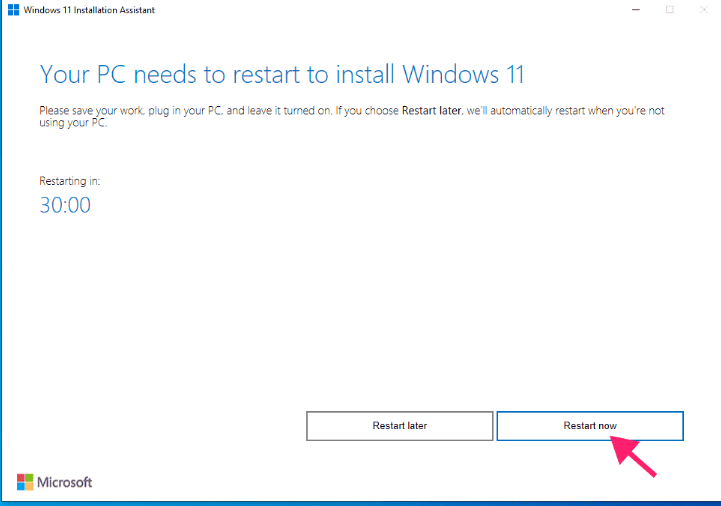
После входа в систему нажмите Win + R, введите winver и убедитесь, что установлена версия 26H2. Затем проверьте «Параметры» > «Центр обновления Windows» на наличие актуальных драйверов и накопительных обновлений.
Совет: Обновление неподдерживаемых ПК до Windows 11 26H2 с помощью 4DDiG Partition Manager
Помощник по установке обычно останавливается, если TPM 2.0, Secure Boot, процессор или конфигурация диска не соответствуют требованиям Microsoft. Для пользователей, которые понимают последствия для поддержки, 4DDiG Partition Manager предлагает управляемую функцию Обновление Windows 11, которая проверяет совместимость и предлагает альтернативный путь для неподдерживаемого ПК.
-
Установите и откройте 4DDiG Partition Manager. Выберите «Загрузка и обновление Windows», затем пункт Обновление Windows 11.
Безопасная загрузка
-
Дождитесь, пока программа проверит процессор, статус TPM, конфигурацию Secure Boot, режим загрузки и структуру диска. Внимательно изучите отчёт о совместимости, чтобы увидеть, какие пункты пройдены, а какие требуют внимания.
-
Если ПК не соответствует требованиям, нажмите «Далее» и следуйте рекомендованному варианту. В зависимости от обнаруженной проблемы программа может помочь подготовить установку Windows 11.
-
Затем выберите нужную версию Windows, редакцию и язык системы.
-
После завершения подготовки следуйте инструкциям на экране, чтобы завершить обновление Windows.
Заключение
Помощник по установке Windows — самый простой инструмент Microsoft для обновления поддерживаемого x64-ПК, когда Windows 11 26H2 становится публичным выпуском. Подтвердите выпуск на странице Microsoft, проверьте TPM 2.0 и Secure Boot, создайте резервную копию файлов и оставьте достаточно свободного места на диске C: перед началом.
Если проблема в структуре хранилища, 4DDiG Partition Manager может изменить размер системного раздела; если ПК не поддерживается, его управляемая функция обновления Windows 11 предлагает альтернативу для пользователей, которые принимают риски совместимости и обновлений Microsoft. Всегда проверяйте итоговую версию с помощью winver после установки.
Безопасная загрузка

Вам Также Может Понравиться
- Главная >>
- Обновление Windows >>
- Как обновиться до Windows 11 26H2 с помощью Помощника по установке