Star Wars Zero Company: системные требования для ПК
Star Wars: Zero Company — пошаговая тактическая игра, однако официальные требования к ПК довольно высокие. Уже для минимальной конфигурации EA указывает 16 ГБ оперативной памяти и GTX 1080 / RX 5600 XT (или Intel Arc B580) для 1080p при 30 FPS на низких настройках. Для 1440p при 60 FPS на высоких настройках рекомендуется 32 ГБ ОЗУ и RTX 3080 или RX 7800 XT.
Ниже разберём полные системные требования, объясним, на какую производительность они рассчитаны, и покажем, как подготовить ПК: освободить место на диске и при необходимости обновить операционную систему.

1. Минимальные системные требования Star Wars Zero Company
Минимальные требования рассчитаны на базовый игровой опыт, а не на 60 FPS при высоких настройках. EA связывает эту конфигурацию с нативным разрешением 1920 × 1080, частотой 30 FPS и низким пресетом графики. Именно этот ориентир стоит учитывать, оценивая, достаточно ли мощности вашего ПК.
Если у вас более новая видеокарта с меньшим номером модели, ориентируйтесь на реальную производительность, а не только на название. Мобильные и настольные версии видеокарт также могут заметно отличаться. Для минимального уровня требований Star Wars: Zero Company безопаснее ориентироваться на производительность не ниже GTX 1080 / RX 5600 XT / Arc B580.
2. Рекомендуемые системные требования Star Wars Zero Company
Рекомендуемая конфигурация рассчитана на более высокий уровень качества и производительности: нативное разрешение 2560 × 1440, 60 FPS и высокие настройки графики.
Рекомендация в 32 ГБ ОЗУ не означает, что столько памяти необходимо просто для запуска игры. EA указывает 16 ГБ как минимум и 32 ГБ для рекомендуемого режима 1440p/60 FPS на высоких настройках. Аналогично RTX 3080 не является минимальной видеокартой. Важно не смешивать минимальные и рекомендуемые требования.
⚡ 3. Как подготовить ПК к Star Wars Zero Company?
Шаг 1. Подготовьте достаточно места на диске
Не стоит воспринимать 50 ГБ как объём, который нужно освободить ровно впритык. При загрузке и установке могут использоваться временные файлы, а будущие обновления увеличат требования к хранилищу. Дополнительный запас места снижает риск ошибок установки и обновлений.
Способ 1. Удалите ненужные файлы
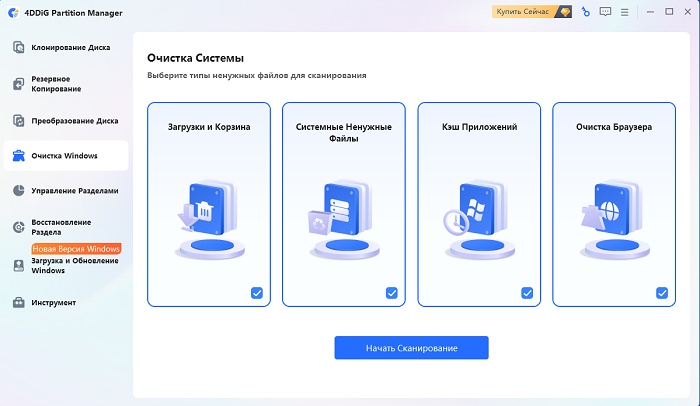
Начните с временных файлов, кэша, старых загрузок и другого накопившегося мусора Windows, а не с удаления личных данных или игр, которыми вы всё ещё пользуетесь. 4DDiG Partition Manager с функцией «Очистка Windows» удаляет не только временные файлы и кэш, но и ненужные данные приложений и браузеров. Программа автоматически отмечает категории, которые можно безопасно удалить, а перед очисткой вы можете самостоятельно проверить результаты.
-
Запустите 4DDiG Partition Manager и откройте «Очистка Windows». Выберите категории ненужных данных, которые хотите проверить, и запустите сканирование.
СКАЧАТЬ БЕСПЛАТНО Безопасная загрузка
-
Просмотрите найденные элементы и снимите выделение со всего, что хотите оставить. Затем нажмите «Очистить».
-
После завершения откройте «Проводник» и проверьте, сколько свободного места осталось на диске, куда планируется установить игру.
Если не хватает всего нескольких гигабайт, это может быть самым быстрым способом подготовки. Он также удобен перед крупной загрузкой в день релиза, поскольку позволяет освободить место без изменения структуры разделов.
Способ 2. Расширьте раздел для игры
Если раздел для игры заполнен, а на другом разделе того же физического диска достаточно свободного места, изменение размеров разделов может быть полезнее удаления файлов. 4DDiG Partition Manager поддерживает операцию «Изменить размер/переместить», позволяя перераспределить доступное пространство.
-
Снова запустите 4DDiG Partition Manager. В левом меню выберите «Управление разделами». Укажите раздел, размер которого нужно изменить или который нужно переместить, затем нажмите «Изменить размер/переместить» в нижней части окна.
СКАЧАТЬ БЕСПЛАТНО
Безопасная загрузка
-
Во всплывающем окне перетащите границы выбранного раздела, чтобы изменить его размер. Также можно вручную указать нужный объём в ГБ. Проверьте предварительный результат и, если всё настроено правильно, нажмите «ОК».
 Примечание:
Чтобы переместить раздел, перетащите весь блок раздела в нераспределённое пространство либо вручную укажите, какой объём нераспределённого места должен находиться до или после него.
-
Проверьте сводку изменений. Если всё верно, нажмите «ОК», чтобы начать операцию.
-
Изменение размера раздела начнётся сразу. После завершения нажмите «Готово».
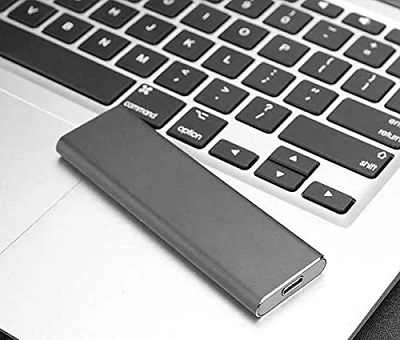
Если почти весь физический диск заполнен, более реалистичным решением будет очистка файлов или переход на SSD большего объёма .
Шаг 2. Обновитесь до Windows 11
EA официально поддерживает 64-разрядные Windows 10 и Windows 11, однако Windows 11 рекомендуется как для минимальной, так и для рекомендуемой конфигурации. Игре также требуется DirectX 12, поэтому перед запуском убедитесь, что у вас установлена 64-разрядная и полностью обновлённая версия Windows.-
В Windows 10 откройте «Параметры» > «Обновление и безопасность» > «Центр обновления Windows».
-
Нажмите «Проверить наличие обновлений» и сначала установите все доступные обновления Windows 10.
-
Если для вашего устройства доступна Windows 11, нажмите «Скачать и установить», затем следуйте инструкциям на экране.
Если «Центр обновления Windows» не предлагает переход на Windows 11, можно выполнить обновление с помощью ISO-файла Windows 11.
Дополнительно: как обновиться до Windows 11 на неподдерживаемом ПК?
Если ПК не проходит проверку Windows 11 из-за требований TPM 2.0, процессора или безопасной загрузки, 4DDiG Partition Manager предлагает инструмент обновления до Windows 11, который проверяет совместимость и помогает установить Windows 11 на компьютер.
-
В 4DDiG Partition Manager откройте «Загрузка и обновление Windows» и выберите «Обновление до Windows 11».
СКАЧАТЬ БЕСПЛАТНО
Безопасная загрузка
-
Программа автоматически проверит совместимость и покажет, какие требования Windows 11 не выполняются на этом ПК.
-
Если вы решите продолжить, следуйте инструкциям программы для создания загрузочной установки или преобразования типа диска.
-
Затем выберите язык и версию Windows и запустите обновление.
-
4DDiG потребуется некоторое время для обхода требований Windows 11. После завершения можно перейти к установке Windows 11.
Заключение
Официальные системные требования Star Wars: Zero Company для ПК задают понятный ориентир: 16 ГБ ОЗУ, GTX 1080 / RX 5600 XT / Arc B580, DirectX 12 и 50 ГБ места для 1080p/30 FPS на низких настройках; для 1440p/60 FPS на высоких настройках рекомендуются 32 ГБ ОЗУ и RTX 3080 / RX 7800 XT.
Перед релизом 27 августа проверьте видеокарту и объём ОЗУ, оставьте дополнительный запас свободного места и обновите Windows. Если проблема связана со структурой диска, 4DDiG Partition Manager поможет очистить ненужные файлы Windows или изменить размер разделов; встроенный инструмент Windows 11 также может помочь с обновлением с учётом описанных выше ограничений для неподдерживаемого оборудования.
Безопасная загрузка