Modern Warfare 4 Beta не работает? 6 способов исправить ошибки запуска
Содержание
Сталкиваетесь с ошибками запуска, сбоями соединения или бесконечной загрузкой при попытке войти в бету Modern Warfare 4? Во многих случаях эти проблемы связаны с неполной установкой, отсутствующими пакетами контента, устаревшими драйверами или требованиями вроде TPM 2.0 и безопасной загрузки, а не с ограничениями оборудования.
В этом руководстве рассмотрены самые распространённые причины, по которым бета Modern Warfare 4 может не запускаться, и приведены пошаговые способы решения — начиная с проверки серверов и доступа, а затем переходя к ремонту файлов, обновлению драйверов и расширенным настройкам ПК. Сначала проверьте базовые требования, а затем последовательно выполните шаги устранения неполадок ниже, чтобы вернуться в бету.
1. Бета Modern Warfare 4 не работает? Сначала проверьте это
Проверьте официальный статус серверов
Сначала проверьте статус онлайн-сервисов Activision и статус вашей платформы. Когда бета только запускается, серверы часто заполняются до предела. Вы можете оказаться в очереди или видеть тайм-ауты соединения даже при идеальном интернете.
- Полностью закройте бету и подождите несколько минут, прежде чем пробовать снова.
- Проверьте обновления сервисов Activision и статус платформы для Xbox, PlayStation, Steam или Battle.net.
Проверьте интернет-соединение
Если сервисы работают, но вы не можете подключиться, перезагрузите роутер и ПК или консоль. По возможности используйте проводное соединение, временно отключите VPN или прокси и проверьте другое сетевое подключение, если оно доступно. Если соединение работает через другую сеть, проблема, скорее всего, в локальном роутере, DNS или провайдере.
Активируйте доступ к бете
Для раннего доступа требуется правильный entitlement, код, платформа и аккаунт. Убедитесь, что код беты был активирован на аккаунте Activision, привязанном к используемой платформе. Если бета не отображается, выйдите из лаунчера, перезагрузите устройство и войдите снова с аккаунта, с которого была совершена покупка или активация.
2. Почему не работает бета COD MW4?
Если проблема с бетой Modern Warfare 4 сохраняется после базовых проверок, причина обычно одна из перечисленных ниже. Сопоставление симптома с причиной экономит время.
Activision явно требует TPM 2.0 и безопасную загрузку для онлайн-режимов. Без них клиент может запуститься, но откажется от мультиплеера. Отсутствующие пакеты Multiplayer или Warzone (особенно на Xbox) приводят к тому, что титульный экран работает, но в очередь встать нельзя. Устаревшие драйверы видеокарты или частично скачанные файлы — главные причины вылетов и зависаний беты MW4.
⚡ 3. Как исправить проблему с бетой Call of Duty MW4
Исправление 1: Установите последнее обновление беты
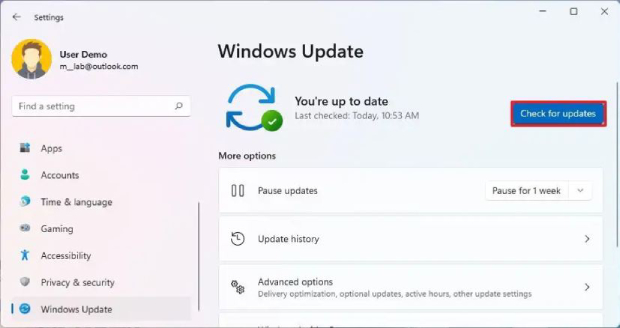
Первое, что нужно проверить — установлено ли у вас последнее обновление беты MW4. Сборки беты часто обновляются в течение тестового периода: патчи содержат исправления ошибок, корректировки геймплея и улучшения стабильности. Запуск устаревшей сборки может помешать нормальному доступу к бете или вызвать уже исправленные проблемы.
В Steam:
Откройте Steam. Перейдите в «Библиотеку». Найдите Modern Warfare 4 Beta.
-
Щёлкните правой кнопкой мыши по игре и выберите «Свойства».

-
Откройте вкладку «Обновления» и убедитесь, что автоматические обновления включены.
-
Если обновление доступно, Steam скачает и установит его автоматически.
На Xbox Series X|S:
Откройте «Мои игры и приложения». Выберите Modern Warfare 4 Beta.
Нажмите кнопку «Меню». Выберите «Управление игрой и дополнениями».
Проверьте наличие обновлений и установите их.
Если вам нужна более подробная информация о бете MW4, это руководство охватывает всё необходимое.
Исправление 2: Проверьте целостность файлов игры
Используйте проверку файлов, когда бета вылетает при запуске, зависает после обновления или показывает чёрный экран. Это заменяет отсутствующие или повреждённые файлы без необходимости сразу скачивать всю игру заново.
Steam:
Откройте Steam и перейдите в «Библиотеку».
-
Найдите Modern Warfare 4 Beta, щёлкните правой кнопкой мыши и выберите «Свойства».
-
Откройте «Установленные файлы». Нажмите «Проверить целостность файлов игры».
Дождитесь, пока Steam завершит сканирование и восстановит отсутствующие или повреждённые файлы.
Battle.net:
Запустите приложение Battle.net. Выберите страницу Modern Warfare 4 Beta.
Нажмите значок настроек рядом с кнопкой «Играть». Выберите «Сканировать и восстановить».
Приложение Xbox (ПК)
Откройте приложение Xbox и найдите Modern Warfare 4 Beta.
Откройте меню игры и выберите «Управление». Перейдите в «Файлы».
Выберите «Проверить и восстановить», если опция доступна.
После завершения восстановления перезапустите игру и проверьте, исчезла ли ошибка запуска или проблема с загрузкой.
Исправление 3: Проверьте статус TPM 2.0 и безопасной загрузки
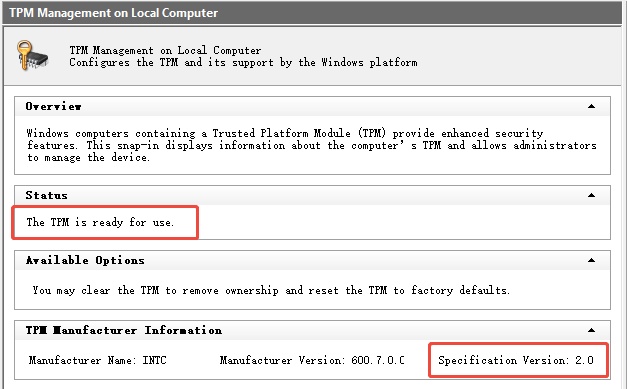
Игрокам на ПК для онлайн-игры в бете необходимы включённые TPM 2.0 и безопасная загрузка. Activision также предоставляет мастер Call of Duty Secure Attestation Wizard для проверки соответствия ПК этим требованиям.
-
Нажмите Windows + R, введите tpm.msc и нажмите Enter.
-
Убедитесь, что TPM готов к использованию и версия спецификации — 2.0.
-
Нажмите Windows + R, введите msinfo32 и нажмите Enter.
-
Убедитесь, что режим BIOS — UEFI, а состояние безопасной загрузки — «Вкл.».
Если какой-либо из параметров отключён,включите безопасную загрузку и TPM в BIOS или UEFI. Меню BIOS различаются в зависимости от материнской платы. Перед изменением настроек загрузки создайте резервную копию важных файлов и ознакомьтесь с инструкциями производителя.
Бонусный совет: Не удаётся включить Secure Boot для беты MW4? Сначала преобразуйте MBR в GPT
Если Windows сообщает о режиме Legacy BIOS или системный диск использует MBR, безопасная загрузка может быть недоступна, пока диск и конфигурация загрузки не поддерживают UEFI. Сначала подтвердите стиль диска в «Управлении дисками» Windows и создайте резервную копию важных данных. Не преобразуйте системный диск без необходимости: неправильная конфигурация загрузки может помешать запуску Windows. Функция преобразования 4DDiG Partition Manager MBR в GPT поможет подготовить системный диск для UEFI и безопасной загрузки.
-
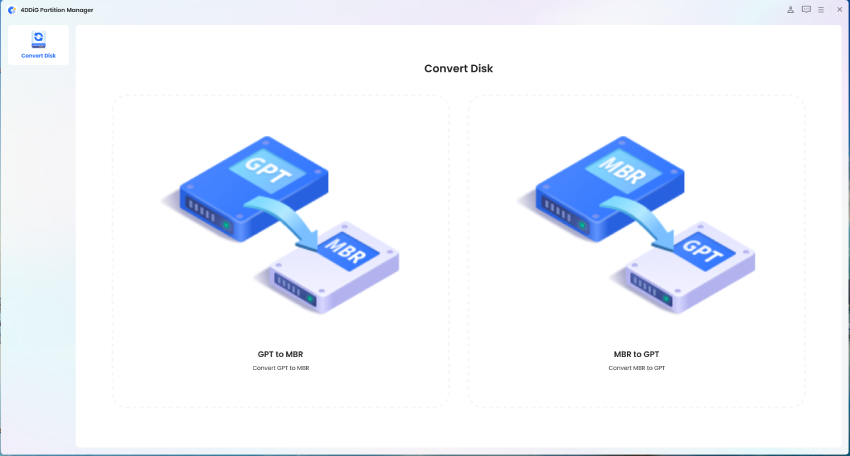
Скачайте и установите 4DDiG Partition Manager на ПК. Откройте программу, выберите «Преобразование диска» в левом меню и выберите «Преобразовать MBR в GPT», чтобы начать процесс.
СКАЧАТЬ БЕСПЛАТНО Безопасная загрузка
-
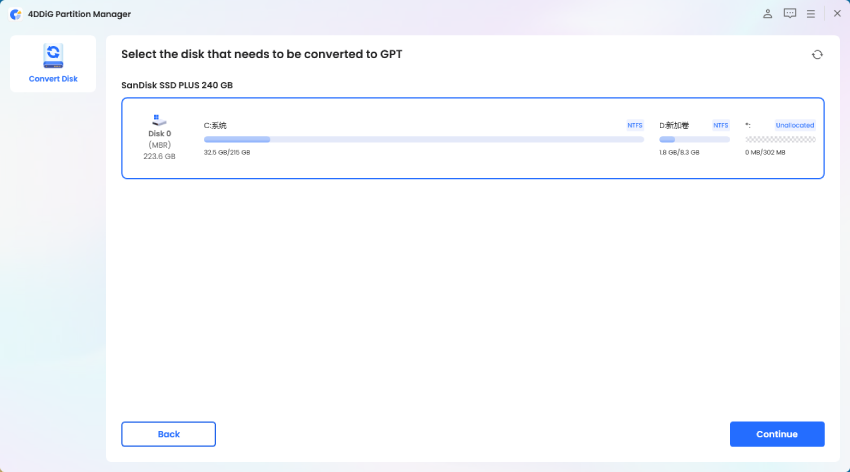
Выберите диск, который хотите преобразовать, и нажмите «Продолжить», чтобы перейти к интерфейсу преобразования.
-
Если выбран системный диск, программа автоматически скачает необходимые компоненты PE. После завершения загрузки появится окно подтверждения. Убедитесь, что все важные файлы сохранены, а компьютер подключён к стабильному источнику питания. Нажмите «Конечно», чтобы перезагрузить компьютер и загрузиться в среду PE.
-
После загрузки компьютера в среде PE снова откройте 4DDiG Partition Manager и выберите «Преобразовать MBR в GPT».
-
Выберите целевой диск и нажмите «Продолжить», чтобы начать процесс преобразования.
-
После завершения преобразования вы увидите сообщение об успехе. Следуйте инструкциям на экране, чтобы перезагрузить компьютер и настроить параметры загрузки. Неправильные настройки загрузки могут помешать нормальному запуску системы.
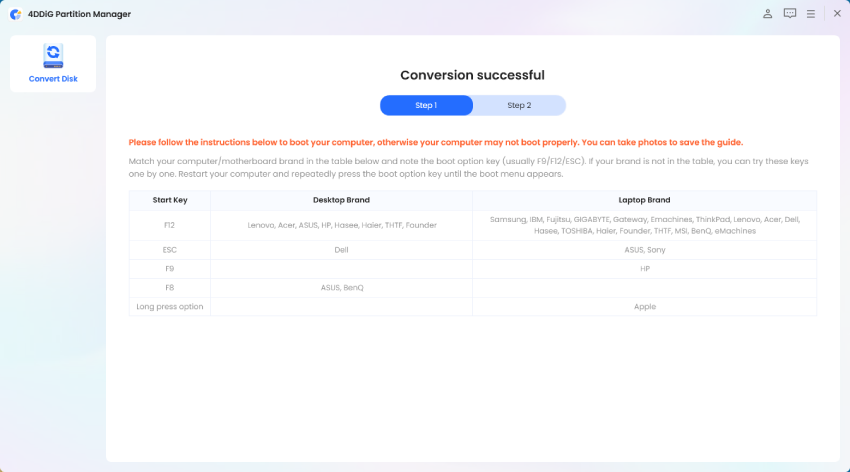
После преобразования перезагрузите компьютер, переключите режим загрузки прошивки на UEFI и включите безопасную загрузку.
Исправление 4: Переустановите отдельную бету
Переустановка должна быть одним из последних шагов, а не первой реакцией на проблему «Бета Modern Warfare 4 зависла на экране загрузки». Используйте её, когда проверка файлов неоднократно не удаётся, отсутствует необходимый контент или был установлен неправильный пакет.
Удалите бету с платформы, на которой она была установлена.
-
Перезагрузите ПК или консоль. Найдите Modern Warfare 4 Beta как отдельный продукт и установите его.
-
Перезапустите лаунчер и дождитесь завершения предварительной загрузки шейдеров на ПК.
Часто задаваемые вопросы о бете COD MW4
1. Почему бета зависает на «Проверка обновлений»?
Вероятные причины — перегрузка серверов, отсутствующее обновление, неполные пакеты контента или проблемы с сетью. Перезапустите лаунчер и роутер, проверьте установку и в разделе «Управление» приложения Xbox проверьте наличие отсутствующих пакетов.
2. Как активировать код беты Modern Warfare 4?
Откройте официальную страницу активации Call of Duty, войдите в правильный аккаунт Activision, введите код, выберите нужную платформу и перезапустите лаунчер платформы. Если ранний доступ не появляется, убедитесь, что код ещё не использован и выбранная платформа соответствует вашей установке.
3. Почему бета не отображается в библиотеке приложения Xbox?
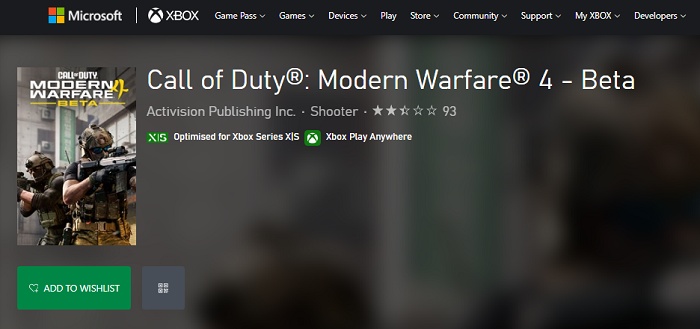
Вручную найдите Modern Warfare 4 Beta в приложении Xbox или Microsoft Store. Бета — это отдельная загрузка, и по сообщениям сообщества установка только основного приложения Call of Duty или дополнения может быть недостаточной. Вы также можете открыть официальную страницу Xbox Store в браузере и выбрать «Установить», чтобы передать запрос в приложение Xbox.
Заключение
Когда бета Modern Warfare 4 не работает, начните с расписания беты, статуса серверов, доступа аккаунта и отдельной установки. Затем установите последнее обновление, проверьте файлы и проверьте сеть. Игрокам на ПК следует подтвердить TPM 2.0 и безопасную загрузку перед изменением настроек BIOS.
Если безопасная загрузка заблокирована конфигурацией MBR/Legacy, функция преобразования MBR в GPT в 4DDiG Partition Manager может помочь подготовить систему к UEFI, но обязательно создайте резервную копию данных и внимательно следуйте инструкциям по преобразованию диска. Переустанавливайте бету только после того, как эти проверки не помогли, и обращайтесь в службу поддержки Activision с точным текстом ошибки, указанием платформы и скриншотами.
Безопасная загрузка