Ошибка «Не пройдена аттестация» в Call of Duty: причины и способы исправления
Содержание
Сообщение «Не пройдена аттестация» в Call of Duty означает, что проверка безопасности игры не смогла подтвердить, что ваш ПК соответствует требуемой конфигурации доверенной загрузки. В настоящее время Activision требует наличия TPM 2.0 и Secure Boot для поддерживаемых ПК-версий Call of Duty и может помещать игроков, не соответствующих требованиям, в ограниченные пулы для поиска матчей.
Это предупреждение не означает автоматически, что ваш аккаунт забанен или что ваша материнская плата не имеет необходимого оборудования. Во многих случаях TPM, UEFI или Secure Boot присутствуют, но отключены, неправильно настроены или некорректно определяются. Выполняйте приведённые ниже способы по порядку, начиная с официального диагностического инструмента Activision.

1. Почему Call of Duty показывает ошибку «Не пройдена аттестация»?
Безопасная аттестация проверяет, что Windows загрузилась через доверенную цепочку и что необходимые функции безопасности платформы активны. Если аттестация не поддерживается, текущее оборудование, прошивка или конфигурация загрузки могут не обеспечивать требуемую проверку. Activision использует этот сигнал в рамках античита RICOCHET; это результат проверки соответствия устройства, а не доказательство читерства само по себе.
⚠ Распространённые причины ошибки «Не пройдена аттестация» в Call of Duty
- TPM 2.0 отключён, недоступен, неправильно подготовлен или сообщается с устаревшей версией спецификации.
- Secure Boot отключён, ПК загружается в режиме Legacy/CSM, или системный диск использует MBR вместо GPT.
- Ключи UEFI не установлены, Secure Boot находится в режиме настройки (Setup Mode) или пользовательские настройки прошивки препятствуют проверке.
- Прошивка BIOS/UEFI материнской платы устарела и некорректно передаёт измерения безопасности.
- Windows или игровой клиент устарели, файлы игры повреждены или необходимая служба Call of Duty отключена.
- Недавнее изменение оборудования, прошивки или конфигурации загрузки не было распознано после полной перезагрузки.
Прежде чем что-либо менять, нажмите Windows + R, введите msinfo32 и запишите режим BIOS и состояние Secure Boot. Затем запустите tpm.msc и убедитесь, что состояние TPM — «Готов к использованию», а версия спецификации — 2.0. Эти проверки покажут, является ли проблема отсутствием функции или просто отключённым параметром.
2. Как исправить ошибку аттестации безопасности в Call of Duty?
Способ 1. Запустите официальный мастер аттестации
Официальный мастер аттестации Secure Attestation Wizard от Activision — это самый быстрый способ узнать, почему ваш ПК не соответствует требованиям.
-
Закройте Call of Duty и её лаунчер, затем откройте страницу поддержки TPM и Secure Boot на сайте Activision.
-
Скачайте и запустите последнюю версию мастера аттестации. Подтвердите запрос Windows, если издатель и источник файла верны.
-
Запустите сканирование и отметьте все пункты с ошибками или неполными данными. Используйте подсказки мастера, чтобы определить, связана ли проблема с TPM, Secure Boot, прошивкой или Windows.
-
После внесения соответствующих исправлений полностью перезагрузите ПК и снова запустите мастер перед запуском игры.
Способ 2. Включите TPM 2.0, UEFI и Secure Boot
Это основное решение для ошибки «Не пройдена аттестация» в Warzone и других актуальных ПК-версиях Call of Duty. Терминология BIOS отличается у разных производителей, поэтому используйте руководство к материнской плате или ноутбуку вместе с этими шагами.
-
Сохраните ключ восстановления BitLocker или шифрования устройства. Откройте Параметры > Система > Восстановление > Расширенный запуск и выберите «Параметры прошивки UEFI» или используйте клавишу входа в настройки производителя при запуске.
-
Установите режим загрузки UEFI. Если системный диск Windows имеет MBR, остановитесь здесь и выполните преобразование в разделе ниже, прежде чем отключать Legacy/CSM.
-
Включите TPM в прошивке. Ищите Intel Platform Trust Technology (PTT), AMD fTPM, Security Device Support или Trusted Computing.
-
Включите Secure Boot. При запросе выберите стандартный режим или установите заводские/стандартные ключи Secure Boot. Не очищайте TPM.
-
Сохраните и перезагрузитесь. В Windows проверьте в msinfo32: Режим BIOS — UEFI, состояние Secure Boot — Вкл., а в tpm.msc подтвердите наличие TPM 2.0.
Если после изменений прошивки ПК запрашивает ключ восстановления BitLocker, введите сохранённый ключ. На управляемом рабочем или учебном устройстве обратитесь к администратору, а не изменяйте политику безопасности самостоятельно.
⚡ Бонус: Secure Boot не включается? Сначала конвертируйте MBR в GPT
Для Secure Boot требуется загрузка UEFI. Установка Windows, которая всё ещё загружается с системного диска MBR, обычно использует режим Legacy/CSM, из-за чего Secure Boot может быть недоступен или неактивен. 4DDiG Partition Manager позволяет конвертировать MBR в GPT без удаления и пересоздания разделов, как в стандартных инструментах для работы с дисками.
 Примечание:
Перед началом создайте резервную копию важных файлов и подключите компьютер к стабильному источнику питания.
-
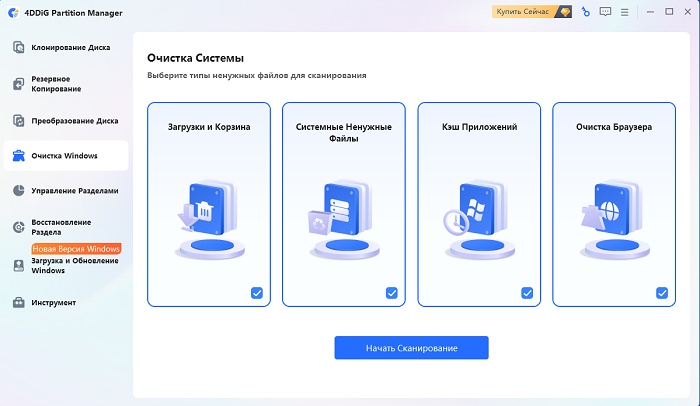
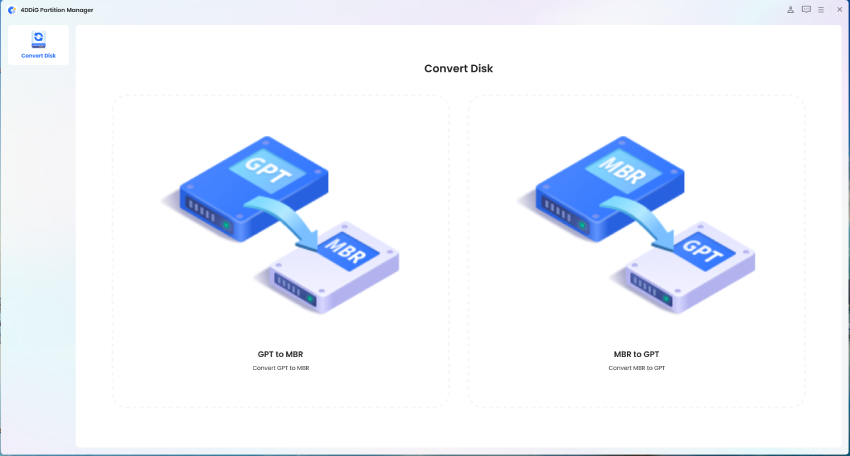
Установите и откройте 4DDiG Partition Manager. Выберите «Преобразовать диск», затем «Конвертировать MBR в GPT».
СКАЧАТЬ БЕСПЛАТНО Безопасная загрузка
-
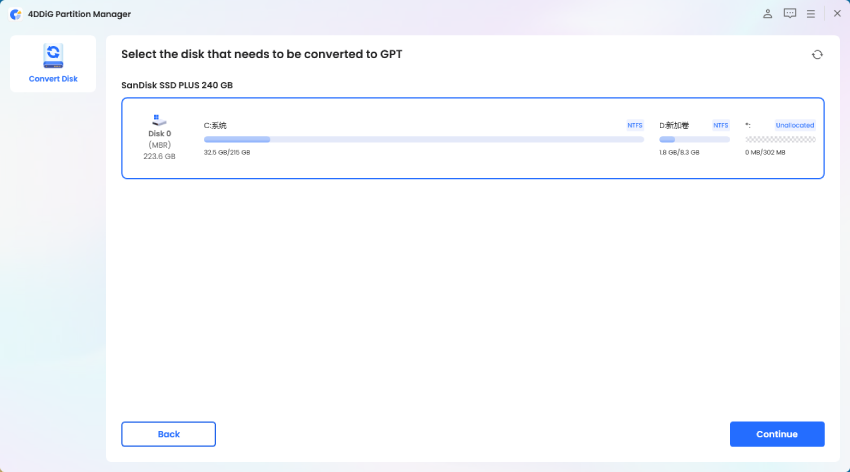
Выберите физический диск, содержащий Windows и загрузочный раздел, и нажмите «Продолжить».
-
Если выбран системный диск, 4DDiG загрузит PE-компонент. После успешной загрузки появится окно с подтверждением. Убедитесь, что несохранённых файлов нет, а питание стабильно или подключено. Нажмите «Да». Компьютер перезагрузится и автоматически войдёт в среду PE.
-
После запуска программы в среде PE выберите «Конвертировать MBR в GPT» для продолжения.
-
Выберите системный диск, нажмите «Продолжить».
-
После завершения конвертации следуйте инструкциям ниже, чтобы загрузить компьютер, иначе он может не загрузиться правильно.
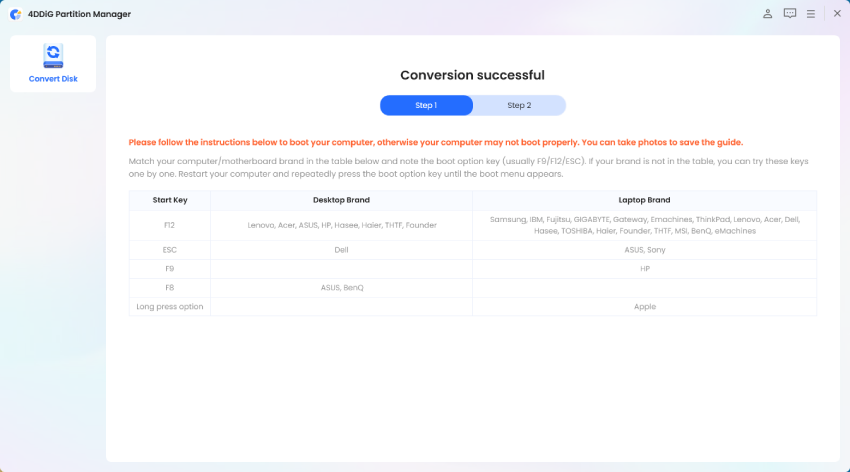
Конвертация изменяет структуру загрузки, а не процессор или аппаратный TPM. Если материнская плата не поддерживает UEFI или TPM 2.0, конвертация диска не сделает ПК соответствующим требованиям.
Способ 3. Обновите BIOS
Activision рекомендует проверить наличие обновления BIOS, когда TPM 2.0 включён, но Call of Duty всё равно сообщает о проблеме безопасности. Обновления прошивки могут улучшить работу TPM, обработку ключей Secure Boot и передачу данных аттестации.
-
Найдите точную модель материнской платы или ноутбука и текущую версию BIOS в msinfo32.
-
Загрузите соответствующее обновление и инструкции с официальной страницы поддержки производителя устройства.
-
Приостановите BitLocker , если производитель это рекомендует, подключите питание от сети и не прерывайте процесс обновления.
-
После обновления заново проверьте TPM, UEFI, Secure Boot, порядок загрузки и ключи Secure Boot, так как некоторые настройки могут сброситься.
Никогда не устанавливайте прошивку для похожей, но другой модели. Неудачная или неправильная прошивка BIOS может сделать компьютер незагружаемым.
Способ 4. Проверьте целостность файлов Call of Duty
Если официальный мастер показывает успех, но игра всё равно выдаёт старый статус, восстановите локальную установку и обновите лаунчер.
-
Battle.net: выберите Call of Duty, откройте меню шестерёнки рядом с кнопкой «Играть», выберите «Сканирование и восстановление» и запустите проверку.
-
Steam: щёлкните правой кнопкой мыши Call of Duty в библиотеке, откройте «Свойства» > «Установленные файлы» и выберите «Проверить целостность игровых файлов».
-
Приложение Xbox / Microsoft Store: откройте параметры управления или восстановления игры и используйте «Проверить и восстановить», если доступно.
Перезагрузите Windows после восстановления. Проверка заменяет отсутствующие или изменённые файлы игры, но не включает TPM или Secure Boot, поэтому она должна выполняться после, а не вместо проверок безопасности платформы.
Способ 5. Включите службу COD.Broker.Service
Отключённая служба брокера Call of Duty может мешать корректной работе компонентов безопасности игры. Названия и наличие служб могут различаться в зависимости от сборки игры, поэтому вносите это изменение только в том случае, если COD.Broker.Service присутствует на вашем ПК.
Нажмите Windows + R, введите services.msc и нажмите Enter.
-
Найдите COD.Broker.Service. Откройте её свойства и проверьте, отключена ли служба или остановлена.
-
Установите тип запуска «Вручную» или значение по умолчанию, рекомендованное установленной игрой, выберите «Запустить» и примените изменения.
-
Перезапустите лаунчер и игру. Если служба отсутствует, восстановите установку игры, а не скачивайте файл службы из интернета.
Способ 6. Обновите Windows и выполните полную перезагрузку
Установите ожидающие обновления безопасности и накопительные обновления Windows в разделе «Параметры» > «Центр обновления Windows», затем выберите «Перезагрузить». Activision отмечает, что некоторые ошибки журнала событий Trusted Computing Group можно исправить перезагрузкой и установкой последнего обновления Windows. Отключите быстрый запуск для этого теста: используйте перезагрузку, чтобы цепочка доверенной загрузки была построена заново.
Заключение
Чтобы устранить ошибку «Не пройдена аттестация», начните с официального мастера аттестации Activision и исправьте именно тот пункт, который он указывает. В большинстве случаев проблема сводится к TPM 2.0, UEFI, Secure Boot, прошивке или устаревшему состоянию игры/службы. Если Secure Boot не включается, потому что Windows загружается с диска MBR, 4DDiG Partition Manager предлагает простую конвертацию MBR в GPT перед переключением прошивки в режим UEFI. Сделайте резервную копию, сохраните ключ восстановления и никогда не очищайте TPM без необходимости. После успешного прохождения мастера проверьте файлы игры, обновите Windows и перезагрузитесь перед повторной проверкой в Call of Duty.
Безопасная загрузка