Как проверить, MBR или GPT диск в Windows 11/10/7 или Linux [Пошаговое руководство]
Всегда полезно определить тип диска — MBR или GPT — перед обновлением Windows, созданием новых разделов или преобразованием дисков. Ошибки установки или проблемы с загрузкой могут быть вызваны неправильным типом диска. Это можно легко проверить в Windows, Linux и даже в BIOS/UEFI. В этом руководстве рассказывается, как проверить, MBR или GPT диск, максимально быстрыми способами.
Часть 1. Как проверить, MBR или GPT диск в Windows (4 способа)
В Windows есть несколько встроенных инструментов, которые позволяют узнать, является ли диск MBR или GPT. Это необходимо знать перед обновлением, созданием разделов или устранением проблем с загрузкой.
Существует четыре простых способа проверки стиля разделов:
Способ 1. Использование управления дисками (для Windows 7/10/11)
Самый простой вариант — управление дисками. Запустите инструмент, щёлкните правой кнопкой мыши по диску и выберите «Свойства». Перейдите на вкладку «Тома», чтобы узнать стиль разделов. Это займёт всего пару кликов, поэтому этот метод — один из самых простых для пользователей Windows.
-
Нажмите «Win + R», введите «diskmgmt.msc» и нажмите Enter, чтобы открыть управление дисками.
-
Щёлкните правой кнопкой мыши по диску, который хотите проверить (например, Диск 0), выберите «Свойства», затем перейдите на вкладку «Тома», чтобы проверить, GPT или MBR ваш диск Windows.
-
Найдите строку «Стиль разделов». Там будет указано либо «Таблица с GUID-разделами» (GPT), либо «Основная загрузочная запись» (MBR).

Способ 2. Использование командной строки (CMD)
Командная строка предлагает быстрое решение через командную строку. Введите команду и проверьте детали с помощью команды list disk. Вы можете увидеть, какие диски являются GPT или MBR. Если в столбце GPT стоит звёздочка, значит, диск GPT.
-
Введите «CMD» в поиске и выберите «Запуск от имени администратора», чтобы проверить диск через CMD.
-
Введите команду diskpart, затем list disk. Диск со звёздочкой (*) в столбце GPT будет GPT, если звёздочки нет — значит, MBR.
Способ 3. Использование PowerShell
Ещё один эффективный инструмент — PowerShell. Выполните Get-Disk, и список всех дисков с их стилем разделов будет отображён. Это особенно удобно для администраторов и тех, кто предпочитает командную строку графическому интерфейсу.
-
Нажмите «Win + X» и выберите «Windows PowerShell (администратор)», чтобы проверить, MBR или GPT раздел.
-
Введите команду и нажмите Enter: Get-Disk.
-
Вы увидите список всех дисков с колонкой Partition Style (Стиль разделов), где указано GPT или MBR.
Способ 4. Проверка MBR или GPT в BIOS/UEFI
Если вы не можете проверить в Windows, можно сделать это через BIOS/UEFI. Зайдите в меню загрузки, чтобы определить, установлена ли система в UEFI (GPT) или Legacy (MBR). Это полезно при устранении проблем с загрузкой или перед установкой ОС.
-
Перезагрузите ПК и войдите в BIOS/UEFI (обычно нажатием Del, F2 или F10), чтобы проверить, MBR или GPT диск Windows.
-
Перейдите на вкладку «Boot» (Загрузка). Если вы видите «UEFI Boot Mode» в приоритете загрузки Legacy, система использует GPT. Если только «Legacy Boot Mode» — диск MBR.

Часть 2. Как проверить MBR или GPT в Linux / Ubuntu / других ОС (с помощью parted)
Для пользователей Linux и macOS можно использовать команду parted. Чтобы получить информацию о всех подключённых дисках, включая использование MBR или GPT, выполните в терминале sudo parted -l. Этот метод работает в большинстве дистрибутивов Linux, включая Ubuntu.
-
Откройте терминал и выполните команду: «sudo parted -l», чтобы проверить, GPT или MBR диск.
-
Вы получите таблицу разделов, которая поможет определить, MBR или GPT диск в Linux.
Часть 3. Что делать, если нужно преобразовать MBR в GPT [Самый простой способ]
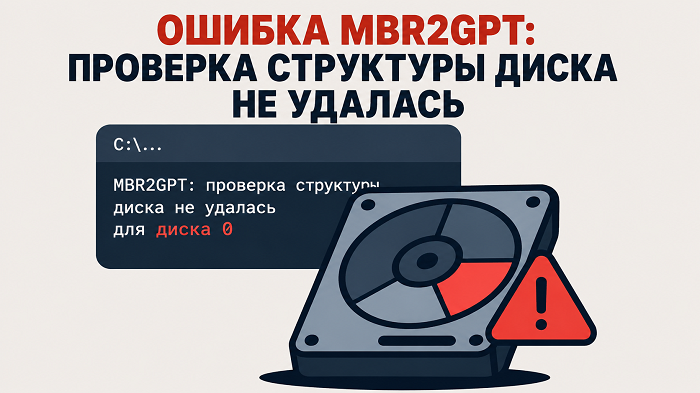
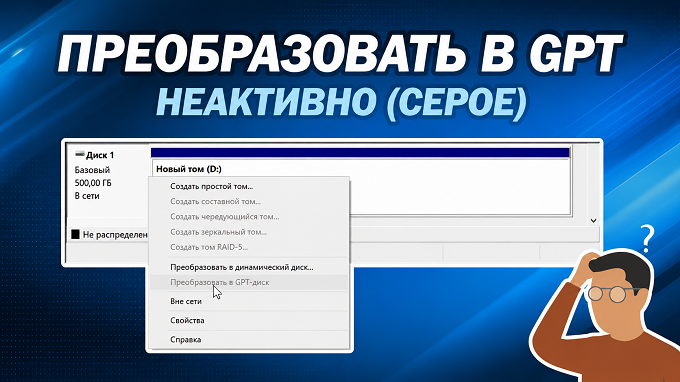
Полезно знать, является ли диск MBR или GPT. Однако бывают случаи, когда необходимо преобразовать MBR в GPT: при обновлении системы, установке новой или из-за требований совместимости. Хотя Windows предлагает инструмент MBR2GPT, он сложен для новичков и может выдавать ошибки, такие как ошибка проверки структуры диска или «MBR2GPT не может найти раздел ОС».
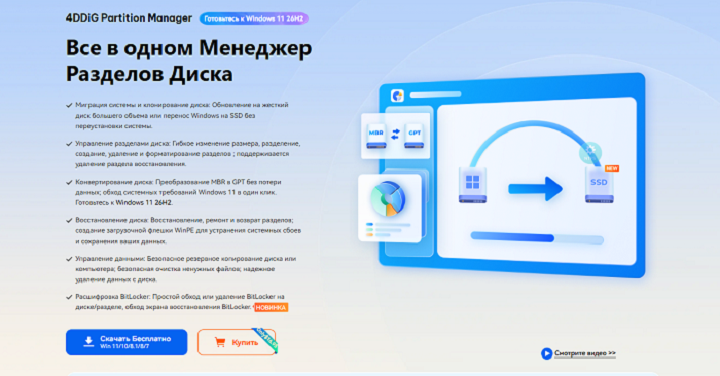
Если вы новичок в MBR2GPT, не переживайте! Существует более простое решение — 4DDiG Partition Manager.
Почему стоит выбрать 4DDiG Partition Manager?
- Преобразование стиля разделов между MBR и GPT без потери данных.
- Простой интерфейс по сравнению с инструментами командной строки.
- Автоматическое исправление проблем, связанных с разделами.
- Возможность изменять размер, расширять, сжимать, создавать, удалять и форматировать разделы.
- Возможность добавлять нераспределённое пространство к дискам в Windows.
Преобразование MBR в GPT с помощью 4DDiG
-
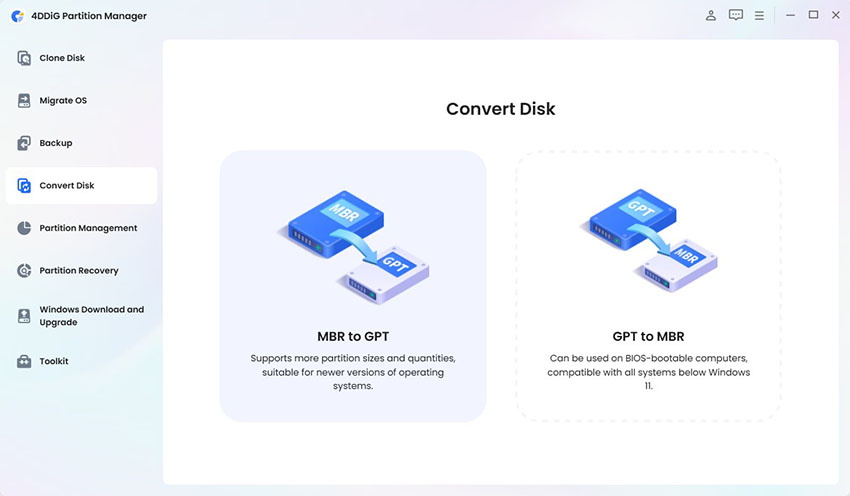
Скачайте и установите 4DDiG Partition Manager на компьютер. Запустите программу, перейдите в «Convert Disk» (Преобразовать диск) и выберите «MBR to GPT».
БЕСПЛАТНО СКАЧАТЬ Безопасная загрузка
-
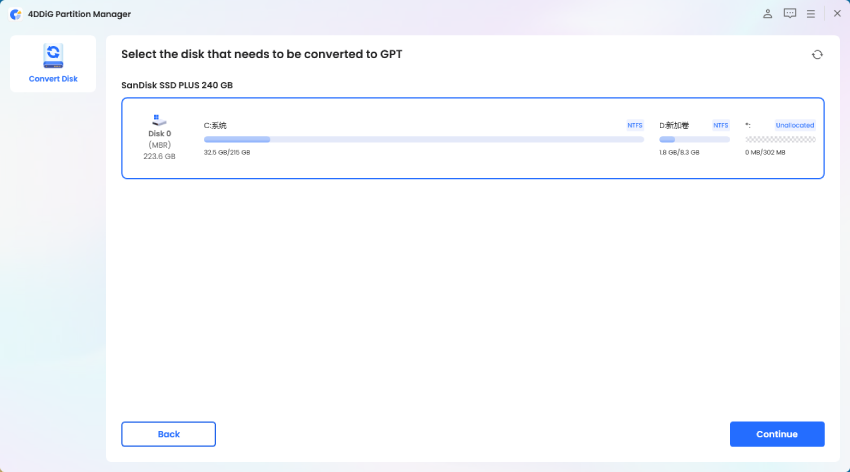
Выберите диск для преобразования и нажмите «Continue» (Продолжить), затем нажмите «Sure» (Подтвердить), когда появится запрос на сохранение файлов перед преобразованием.
-
4DDiG запустится в среде PE. Теперь нажмите «Convert Disk» → «MBR to GPT». Затем выберите диск и нажмите «Continue» (Продолжить), чтобы начать процесс.
-
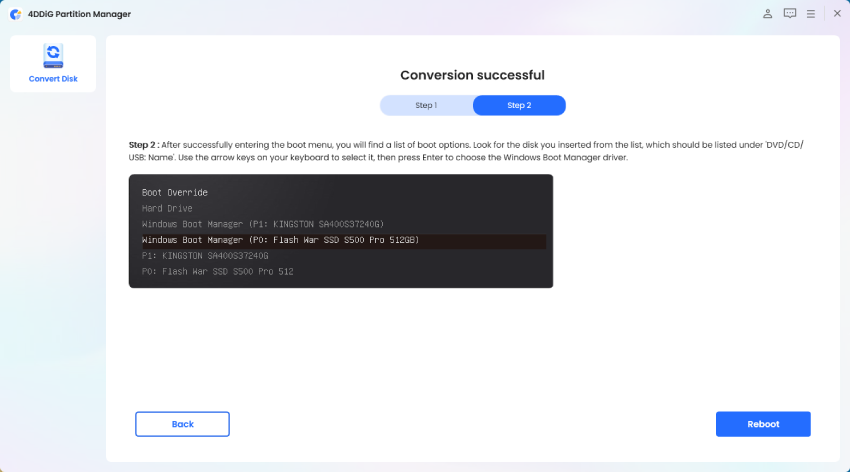
После успешного завершения процесса следуйте инструкциям на экране и нажмите «Reboot» (Перезагрузить), чтобы безопасно перезагрузить компьютер.
Часть 4. Когда нужно проверить, MBR или GPT диск Windows
Проверить, MBR или GPT диск, может потребоваться в следующих ситуациях:
- Перед установкой или обновлением до Windows 11 (требуется GPT).
- При настройке режима загрузки UEFI.
- Если вы планируете создавать разделы размером более 2 ТБ (поддерживается только GPT).
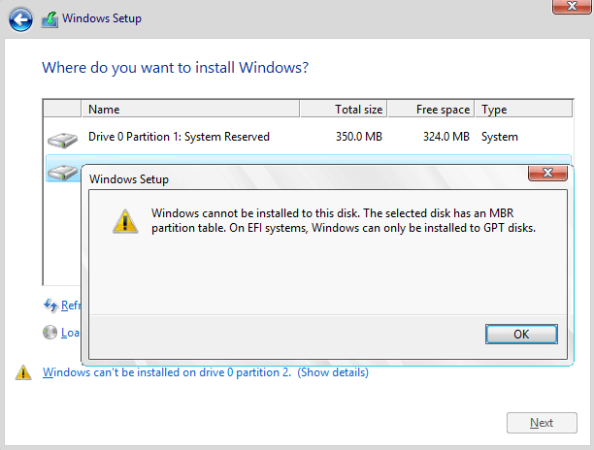
- При устранении ошибок загрузки, например « не удаётся найти раздел ОС.
- Перед преобразованием между MBR и GPT — безопасно.
Часто задаваемые вопросы о проверке диска GPT или MBR
Вопрос 1: Windows 11 — MBR или GPT?
Система должна быть GPT с поддержкой UEFI для Windows 11. Если у вас MBR, перед обновлением его необходимо преобразовать.
Вопрос 2: Windows 7 — MBR или GPT?
По умолчанию Windows 7 устанавливается на MBR. Однако система может использовать и GPT, но при условии поддержки UEFI.
Вопрос 3: Как проверить, GPT или MBR в BIOS?
Откройте настройки BIOS/UEFI. Если отображается режим UEFI Boot, диск GPT. Если доступен только Legacy Mode — диск MBR.
Вопрос 4: Как проверить, MBR или GPT флешка?
Подключите флешку, откройте управление дисками, выберите диск, щёлкните правой кнопкой «Свойства» → вкладка «Тома» — там будет указан стиль разделов.
Вопрос 5: Как проверить MBR или GPT без операционной системы?
Войдите в BIOS/UEFI или загрузитесь с Live USB Linux. Используйте команду «parted -l», чтобы проверить стиль разделов без установленной ОС.
Заключение
Знание как проверить, MBR или GPT диск может быть крайне важным. Умение проверить MBR или GPT на диске помогает избежать проблем с совместимостью установки Windows, параметров загрузки и разделов GPT. Проверить можно в Windows через управление дисками, CMD или PowerShell, а в Linux — с помощью команды parted. Когда потребуется изменить стиль разделов с MBR на GPT, 4DDiG Partition Manager станет отличным инструментом без лишних сложностей.
Безопасная загрузка