Battlefield 6 не запускается на ПК? Попробуйте эти способы
Содержание
Когда Battlefield 6 не запускается на ПК, проблема обычно связана с несколькими распространёнными причинами — драйверами, файлами игры или системными настройками, которые мешают вам попасть на поле боя. В этом руководстве рассмотрены самые надёжные способы исправления, включая проверку целостности файлов игры, обновление важных компонентов (таких как драйверы GPU) и другие практические решения. Каждый шаг помогает определить причину и запустить игру с минимальным количеством проб и ошибок.
Быстрые предварительные проверки
Перед тем как переходить к более сложным решениям, начните с этих простых проверок:
- Перезагрузите ПК и лаунчер: Полностью закройте приложение EA или лаунчер игры, перезагрузите Windows и снова попробуйте запустить Battlefield 6.
- Запустите BF6 от имени администратора: Щёлкните правой кнопкой мыши по исполняемому файлу или ярлыку Battlefield 6 и выберите «Запуск от имени администратора». Это может устранить проблемы, вызванные недостаточными правами доступа.
1. Почему Battlefield 6 не запускается?
Существует несколько причин, по которым Battlefield 6 может не запускаться на ПК с Windows. Определение возможной причины значительно упрощает устранение неполадок.
Повреждённые или отсутствующие файлы игры
Это может произойти после прерванного обновления, неудачной установки или неожиданного выключения системы. Если важный файл игры повреждён, лаунчер может не запустить игру корректно.
Устаревшие или несовместимые драйверы видеокарты
Устаревший, несовместимый или недавно обновлённый драйвер видеокарты также может вызывать проблемы с запуском. Battlefield 6 сильно зависит от драйвера GPU, поэтому конфликты драйверов могут приводить к сбоям или к тому, что игра вообще не открывается.
Проблемы с защитой Windows или EA Anti-Cheat
Некоторые настройки защиты могут мешать нормальной работе исполняемого файла игры или компонентов античита. Аналогично, проблемы с EA Anti-Cheat могут остановить игру ещё до появления главного меню.
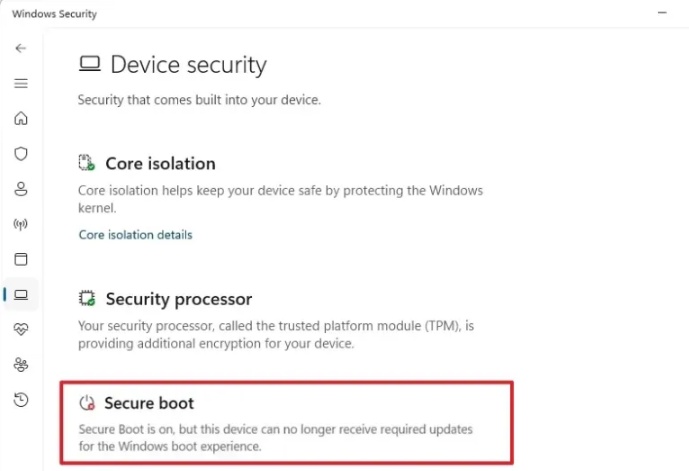
Повреждённый кэш или отключённый Secure Boot
Повреждённые кэши шейдеров, временные файлы или настройки безопасности BIOS, такие как Secure Boot, могут способствовать проблемам с запуском. Эти проблемы могут мешать процессу инициализации игры и препятствовать её корректному запуску.
⚡ 2. Как исправить ситуацию, когда Battlefield 6 не запускается?
Исправление 1: Проверьте целостность файлов игры
Повреждённые, отсутствующие или повреждённые файлы игры могут мешать корректному запуску Battlefield 6. К счастью, вы можете использовать функцию восстановления приложения EA, чтобы проверить файлы игры и заменить повреждённые.
-
Откройте приложение EA на ПК, перейдите в «Библиотеку» и найдите Battlefield 6.
-
Нажмите меню из трёх точек рядом с игрой и выберите «Восстановить».

-
Если обнаружены повреждённые или отсутствующие файлы, разрешите приложению загрузить и заменить их.
-
После завершения восстановления перезапустите приложение EA, запустите Battlefield 6 и проверьте, решена ли проблема.
Исправление 2: Откатите драйвер видеокарты
Обновления драйверов видеокарты предназначены для повышения производительности и совместимости, но новый драйвер иногда может создавать конфликты с определёнными играми. Если Battlefield 6 перестал запускаться после недавнего обновления драйвера NVIDIA, AMD или Intel, откат к предыдущей версии может решить проблему.
Нажмите Windows + X и выберите «Диспетчер устройств».
-
Разверните «Видеоадаптеры», щёлкните правой кнопкой мыши по видеокарте и выберите Свойства.
-
Откройте вкладку «Драйвер» и нажмите Откатить, если опция доступна.
Следуйте инструкциям на экране.
-
После завершения отката перезагрузите ПК и снова попробуйте запустить Battlefield 6.
Если опция «Откатить» недоступна, вы можете загрузить и установить предыдущую стабильную версию драйвера с официального сайта производителя видеокарты.
Исправление 3: Отключите защиту от эксплойтов Windows для bf6.exe
Защита от эксплойтов Windows предназначена для защиты компьютера от определённых угроз безопасности, но конкретные настройки защиты иногда могут мешать работе отдельных приложений. Если эти настройки препятствуют корректной работе bf6.exe, настройка их специально для игры может помочь.
Нажмите клавишу Windows и найдите «Безопасность Windows».
-
Откройте «Безопасность Windows», выберите «Управление приложениями и браузером» и нажмите «Защита от эксплойтов».
-
Перейдите на вкладку Параметры программы и выберите Добавить программу для настройки.
-
Выберите «Точный путь к файлу» и найдите исполняемый файл Battlefield 6, например bf6.exe.
-
Добавьте исполняемый файл в список и настройте соответствующие параметры защиты от эксплойтов, которые могут мешать игре.
Сохраните изменения и попробуйте запустить Battlefield 6.
Избегайте глобального отключения защиты от эксплойтов. Если изменение настройки не устраняет ошибку запуска Battlefield 6, восстановите исходные настройки, чтобы сохранить защиту системы. Если вы столкнулись с чёрным экраном в Battlefield 6, вы также можете попробовать это исправление.
Исправление 4: Включите Secure Boot в BIOS
Secure Boot — это функция безопасности Windows, которая помогает гарантировать, что во время запуска системы может работать только доверенное ПО. Если она отключена, некоторые игры и их компоненты античита могут работать некорректно.
⚠ Избегайте ошибок загрузки: сначала преобразуйте системный диск в GPT
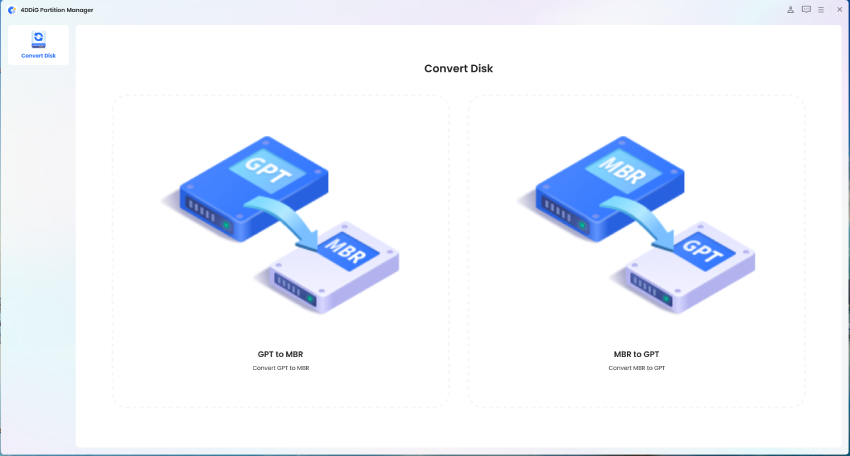
Secure Boot требует режима UEFI, в то время как многие старые установки Windows всё ещё используют Legacy BIOS с системным диском MBR. Прямое включение UEFI в этой ситуации может привести к сбою загрузки. С помощью 4DDiG Partition Manager вы можете преобразовать MBR в GPT без форматирования диска, затем переключиться на UEFI и включить Secure Boot для Battlefield 6.
-
Установите и откройте 4DDiG Partition Manager. Выберите «Преобразовать диск», затем «Преобразовать MBR в GPT».
СКАЧАТЬ БЕСПЛАТНО Безопасная загрузка
-
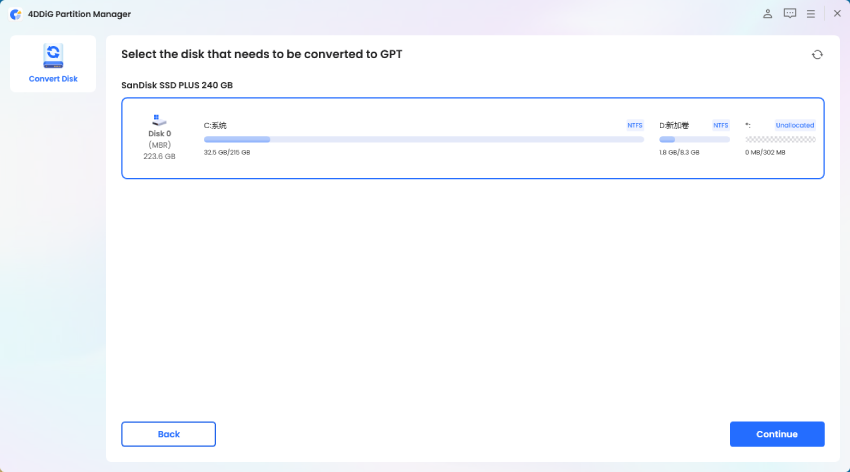
Выберите физический диск, содержащий Windows и загрузочный раздел, и нажмите кнопку «Продолжить».
-
Если выбранный диск является системным, 4DDiG загрузит компонент PE. После успешной загрузки появится окно с запросом. Убедитесь, что нет несохранённых файлов и питание достаточное или подключено. Нажмите «Уверен». Компьютер перезагрузится и автоматически войдёт в среду PE.
-
После запуска программы в среде PE выберите «Преобразовать MBR в GPT», чтобы продолжить.
-
Выберите системный диск, нажмите «Продолжить».
-
После завершения преобразования следуйте инструкциям ниже, чтобы загрузить компьютер, иначе он может не загрузиться корректно.
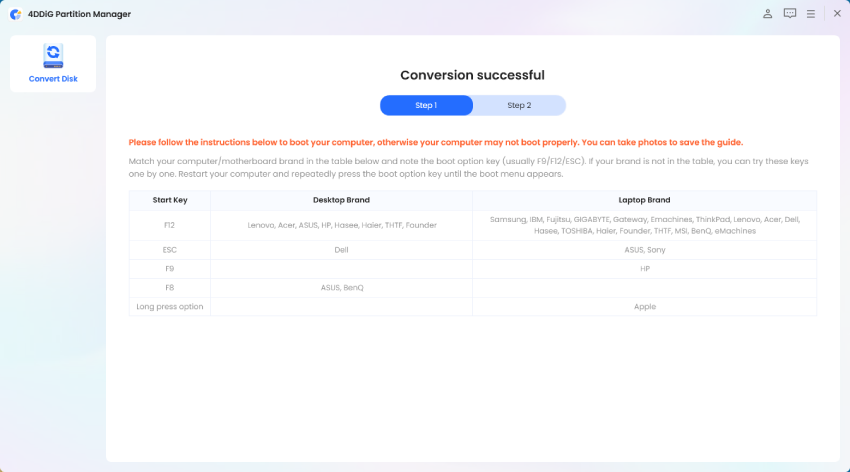
Теперь вы можете включить Secure Boot в BIOS без риска проблем с запуском.
-
Перезагрузите ПК и войдите в настройки BIOS/UEFI с помощью клавиши, указанной производителем материнской платы или ПК.
-
Найдите опцию Secure Boot в разделе Security, Boot или Advanced.
-
Установите Secure Boot в положение Enabled, сохраните изменения и выйдите из BIOS/UEFI.
-
Позвольте Windows загрузиться нормально. Снова попробуйте запустить Battlefield 6.
Интерфейсы BIOS различаются у разных производителей, поэтому избегайте изменения несвязанных настроек, если вы не знакомы с конфигурацией UEFI/BIOS.
Исправление 5: Очистите папки шейдеров и кэша
Файлы кэша и шейдеров иногда могут повреждаться после обновления игры или драйвера видеокарты. Очистка затронутого кэша позволяет игре создать свежие файлы при следующем запуске.
Полностью закройте Battlefield 6 и приложение EA.
-
Откройте «Диспетчер задач» с помощью Ctrl + Shift + Esc. Убедитесь, что не запущены процессы, связанные с Battlefield или EA.
-
Очистите соответствующий кэш шейдеров Battlefield 6, а также очистите кэш приложения EA с помощью встроенной опции App Recovery или очистки кэша.
-
После завершения процесса перезагрузите ПК. Снова откройте приложение EA и запустите Battlefield 6.
Первый запуск после очистки файлов шейдеров может занять немного больше времени, потому что игре нужно перестроить кэш шейдеров. Избегайте прерывания процесса, пока это происходит.
Исправление 6: Переустановите EA Anti-Cheat
Если Battlefield 6 всё ещё не запускается после предыдущих исправлений, EA Anti-Cheat может быть повреждён, неполон или неправильно настроен. Переустановка EA Anti-Cheat даёт системе свежую установку необходимых компонентов и может устранить проблемы с запуском, связанные со службой античита.
Сначала полностью закройте Battlefield 6 и приложение EA.
-
Откройте папку, где установлен EA AntiCheat, найдите и запустите EA AntiCheat Installer.
-
Выберите Battlefield 6 из списка игр и выберите опцию Удалить или восстановить EA Anti-Cheat.
-
После этого снова откройте EA AntiCheat Installer, выберите Battlefield 6, выберите Установить, чтобы переустановить EA Anti-Cheat.
-
Перезагрузите ПК после завершения установки. Откройте приложение EA и запустите Battlefield 6.
Если игра запускается нормально после переустановки компонента античита, предыдущая установка, скорее всего, вызывала проблему с запуском.
Заключение
Когда BF6 не запускается, начните с простых решений: перезагрузки ПК, запуска игры от имени администратора и восстановления её файлов. Если они не помогли, переходите к откату драйвера, настройкам безопасности, очистке кэша и переустановке EA Anti-Cheat.
Также стоит поддерживать установку Windows и среду хранения в хорошем состоянии. Ненужные временные файлы и ограниченное место на диске могут мешать играм и работе ПО. 4DDiG Partition Manager может помочь преобразовать MBR в GPT перед включением Secure Boot. С помощью этих исправлений вы сможете определить причину проблемы, когда Battlefield 6 не запускается, и вернуться к игре.
Безопасная загрузка