Ошибка обновления Windows 11 26H2: как исправить
Содержание
Многие пользователи не могут обновиться до Windows 11 26H2 из-за строгих аппаратных требований, нехватки места на системном диске или временных программных сбоев. Хотя обновление Windows 11 26H2 должно принести улучшения безопасности и производительности, его установка на конкретном ПК иногда превращается в настоящую проблему.
В этом руководстве разберем основные технические причины сбоев установки и покажем пять пошаговых способов, которые помогут успешно обновить систему.
1. Почему не удается обновиться до Windows 11 26H2?
- Неподдерживаемое оборудование: строгая проверка TPM 2.0, Secure Boot и поддерживаемых поколений процессоров по-прежнему может блокировать обновление на старых, но еще достаточно производительных ПК.
- Недостаточно места на диске: крупные обновления Windows требуют временное рабочее пространство примерно от 20 до 30 ГБ для загрузки, распаковки и установки системных файлов. Если диск C почти заполнен, обновление может завершиться ошибкой.
- Поврежденная база Windows Update: сбои в папке SoftwareDistribution или поврежденные системные манифесты могут вызывать ошибки вроде 0x800f081f или 0x80070002.
- Конфликты драйверов: устаревшие драйверы видеокарты, контроллеров хранения или сетевых адаптеров могут вызвать автоматический откат установки, чтобы защитить систему от серьезного сбоя.
⚡ 2. Как исправить ошибку обновления Windows 11 26H2?
Если установка постоянно завершается неудачно или система застряла в цикле обновления, попробуйте следующие способы по порядку. Они помогут обойти блокировки, устранить системные сбои и подготовить ПК к установке.
Способ 1. Обойти требования Windows 11 26H2
Вместо ручного изменения сложных параметров реестра можно использовать автоматизированный инструмент, который делает процесс безопаснее и проще. 4DDiG Partition Manager автоматизирует процесс и помогает создать установочный носитель без жестких ограничений Windows 11 всего за несколько кликов, не подвергая риску личные данные.
-
Скачайте и установите 4DDiG Partition Manager на рабочий компьютер с Windows. Запустите программу и выберите функцию Обновление до Windows 11 в основном интерфейсе.
СКАЧАТЬ БЕСПЛАТНО Безопасная загрузка

-
Инструмент автоматически просканирует конфигурацию системы и проверит совместимость с Windows 11. После завершения проверки появится подробный отчет, где будет указано, подходит ли ваш ПК для обновления официально.
-
Если программа обнаружит ограничения совместимости, следуйте подсказкам на экране, чтобы создать загрузочный установочный носитель без жестких требований или безопасно преобразовать стиль разделов.
-
Затем выберите нужный язык операционной системы и редакцию Windows в выпадающих меню. Нажмите Начать, а затем подтвердите действие, нажав Да, чтобы запустить процесс.
-
4DDiG потребуется несколько минут, чтобы подготовить обход строгих аппаратных проверок Windows 11. Не закрывайте программу до завершения процесса. После этого ваш ПК будет готов к обновлению до Windows 11.
Способ 2. Запустить встроенное средство устранения неполадок Windows Update
Это самый безопасный базовый способ диагностики. Средство устранения неполадок может сбросить кэш Windows Update, перезапустить фоновые службы, включая BITS, и исправить небольшие ошибки в системных параметрах.
Откройте приложение Параметры, нажав клавиши Windows + I.
-
Перейдите на вкладку Система в левом меню, затем прокрутите правую часть окна вниз и нажмите Устранение неполадок.
-
Выберите Другие средства устранения неполадок или Дополнительные средства устранения неполадок в зависимости от версии Windows.
-
Найдите Центр обновления Windows в списке и нажмите кнопку Запустить рядом с ним.
Дождитесь завершения диагностики. Если Windows обнаружит повреждения или ошибки, нажмите Применить это исправление, дождитесь завершения ремонта и перезагрузите ПК перед повторной попыткой обновления.
Способ 3. Расширить диск C для установки Windows 11 26H2
Если диск C заполнен приложениями, кэшем и системными файлами, при загрузке обновления может появиться ошибка о нехватке места. Удаление любимых программ или личных файлов часто дает только временный эффект.
Более надежное решение — изменить размер разделов. 4DDiG Partition Manager включает удобную функцию расширения диска C. В отличие от встроенного управления дисками Windows, этот инструмент помогает перераспределять свободное место между разделами без риска для данных.
-
Запустите 4DDiG Partition Manager и перейдите в раздел управления разделами. Выберите системный раздел и нажмите Изменить размер/переместить.
СКАЧАТЬ БЕСПЛАТНО
Безопасная загрузка
-
В окне настройки перетащите границы выбранного раздела, чтобы изменить его размер. Также можно вручную указать точный размер в ГБ. Программа сразу покажет предварительный вариант новой структуры диска. Когда все будет готово, нажмите OK.
-
Внимательно проверьте обновленную структуру диска в интерфейсе. Если параметры указаны правильно и вы готовы применить изменения, нажмите OK, чтобы запустить операцию.
-
Процесс изменения размера раздела начнется сразу. Не закрывайте программу, пока она безопасно перераспределяет место на диске. После завершения нажмите Готово.
Способ 4. Обновить драйверы до последней версии
Конфликты драйверов могут вызывать серьезные сбои во время перехода на новую версию ОС. Обновление важных компонентов — видеокарты, контроллеров хранения и сетевых адаптеров — помогает снизить риск ошибок при установке Windows 11 26H2.
-
Нажмите правой кнопкой мыши кнопку Пуск и выберите Диспетчер устройств.
-
Проверьте, нет ли устройств с желтым восклицательным знаком. Такой значок указывает на активную ошибку драйвера.
-
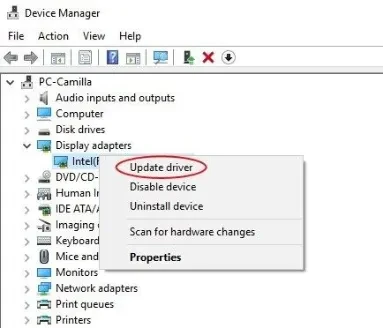
Разверните важные категории, например Видеоадаптеры, Сетевые адаптеры и Контроллеры запоминающих устройств. Нажмите правой кнопкой мыши нужный компонент и выберите Обновить драйвер.
-
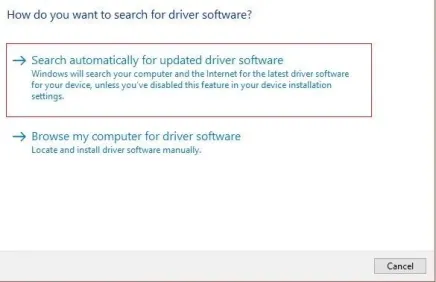
Выберите Автоматический поиск драйверов, чтобы Windows нашла и установила последнюю совместимую версию.
-
Для драйверов видеокарты и чипсета также можно перейти на официальный сайт производителя, например NVIDIA, AMD или Intel, и установить их фирменную утилиту для автоматического обновления.
Способ 5. Обновиться до Windows 11 26H2 вручную
Ручная установка через автономный ISO-файл помогает обойти нестабильный механизм автоматического обновления и выполнить более контролируемое обновление системы.
-
Скачайте ISO-файл Windows 11 26H2 с сайта Microsoft или другого надежного источника.
-
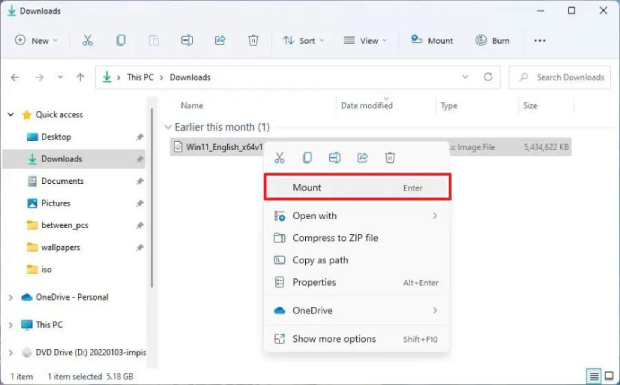
Нажмите правой кнопкой мыши по ISO-файлу и выберите Подключить. Windows откроет его как виртуальный DVD-диск в Проводнике.
-
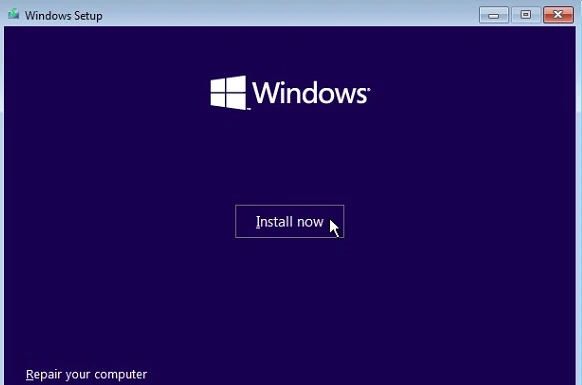
Откройте подключенный диск и дважды щелкните файл setup.exe, чтобы запустить установку Windows.
-
Когда появится запрос, выберите, нужно ли скачивать обновления, драйверы и дополнительные компоненты во время установки. Если хотите быстрее завершить обновление, выберите Не сейчас.
-
На экране выбора сохраняемых данных выберите Сохранить личные файлы и приложения, чтобы оставить установленные программы, настройки и данные.
-
Проверьте сводку установки и нажмите Установить, чтобы начать обновление до Windows 11 26H2.
-
Во время процесса ПК перезагрузится несколько раз. Не выключайте компьютер и не отключайте питание.
После завершения обновления нажмите Windows + R, введите winver и нажмите Enter, чтобы проверить, что Windows 11 26H2 установлена успешно.
Заключение
Устранить ошибку обновления Windows 11 26H2 проще, если действовать последовательно. Сначала определите конкретную причину: неподдерживаемое оборудование, отсутствие TPM, переполненный диск C, поврежденный кэш Windows Update или конфликт драйверов. После этого можно применить точечное решение и обновить систему без лишних рисков.
Для более простого и удобного обновления рекомендуется использовать 4DDiG Partition Manager. Он помогает решить сразу две частые проблемы при обновлении: обойти строгие системные требования Microsoft и расширить диск C без потери данных. Это делает переход на Windows 11 26H2 более плавным и безопасным.
Безопасная загрузка

Вам Также Может Понравиться

- Главная >>
- Исправления Windows >>
- Ошибка обновления Windows 11 26H2: как исправить