Как исправить ошибку MW4 Beta ms-xbl-6422d247 в приложении Xbox
Содержание
Ошибка MW4 Beta ms-xbl-6422d247 может мешать игрокам запускать игру или правильно получать доступ к бете, поэтому её часто нужно исправить перед началом игры. Обычно эта ошибка связана с аутентификацией аккаунта Xbox, сервисами Microsoft, сетевыми настройками или повреждёнными файлами, связанными с игрой, а не с самой игрой.
В этом руководстве мы объясним значение этого кода ошибки и рассмотрим самые эффективные способы исправления ошибки ms-xbl-6422d247, включая обновление сервисов Xbox, восстановление файлов игры и установку отдельной беты. Следуйте шагам ниже, чтобы определить причину и восстановить доступ к бете MW4.
1. Что означает ошибка ms-xbl-6422d247?
При сообщении об ошибке «Получите приложение для открытия этой ссылки ms-xbl-6422d247» префикс ms-xbl обозначает протокол Windows, связанный с Xbox. Когда вы нажимаете действие в Xbox Store или приложении Xbox, Windows должна передать этот запрос соответствующему приложению или сервису Xbox. Сообщение ms-xbl-6422d247 появляется, когда Windows не может выполнить эту передачу.
Это не обязательно означает, что бета недоступна или что ваш ПК не может её запустить. Ссылка может указывать на неправильный список, приложение Xbox может быть зарегистрировано некорректно, либо Gaming Services отсутствуют или повреждены.
2. Почему возникает ошибка с бетой MW4?
- Отсутствует или неправильно установлен пакет беты MW4: Бету нужно устанавливать как отдельный игровой пакет. Если необходимые файлы беты отсутствуют, неполны или не определяются приложением Xbox корректно, игра может не запускаться.
- Проблемы с приложением Xbox или Gaming Services: Приложение Xbox, Microsoft Store и Gaming Services работают вместе для запуска игр Xbox на ПК. Устаревшие, повреждённые или неисправные сервисы могут мешать правильному открытию беты.
- Проблемы с доступом аккаунта или правами: Если аккаунт Microsoft привязан неправильно, не имеет доступа к бете или отличается от аккаунта, использованного для покупки или активации кода, игра может не пройти проверку доступа.
- Ошибки кэша Microsoft Store или соединения приложений: Повреждённый кэш Store или сломанная ссылка протокола Xbox могут помешать Windows правильно обрабатывать запрос на запуск беты MW4, что приводит к ошибкам вроде ms-xbl-6422d247.
- Отсутствуют требования безопасности ПК: На ПК для онлайн-доступа в бете MW4 требуются такие функции, как TPM 2.0 и безопасная загрузка. Если эти настройки отключены, игра может не пройти проверку безопасности.
3. Как исправить ошибку COD MW4 Beta ms-xbl-6422d247?
Исправление 1: Установите отдельную бету вручную
-
Откройте официальную страницу Xbox Store для Modern Warfare 4 Beta. Войдите с аккаунтом Microsoft, который используется в приложении Xbox.

Выберите «Установить» и разрешите браузеру открыть приложение Xbox.
-
Убедитесь, что устанавливается именно выделенный пакет Modern Warfare 4 Beta.
-
Дождитесь завершения загрузки и всех необходимых пакетов, затем перезапустите приложение Xbox.
Activision также рекомендует пользователям Xbox PC очистить фильтр «Установленные» в библиотеке, если бета не отображается.
Исправление 2: Проверьте вход в аккаунты Xbox и Microsoft
Действующая ссылка на установку не даст доступ, если права привязаны к другому аккаунту. Убедитесь, что аккаунт Microsoft в приложении Xbox и Microsoft Store — это тот же аккаунт, который активировал код беты или владеет подходящей покупкой.
-
Выйдите из приложения Xbox и Microsoft Store. Перезагрузите Windows.
-
Сначала войдите в Microsoft Store, затем войдите в приложение Xbox с тем же аккаунтом Microsoft.
-
Убедитесь, что правильный аккаунт Xbox, Steam или Battle.net привязан к нужному аккаунту Activision.
-
Снова найдите бету и проверьте, доступна ли кнопка «Установить».
Не отвязывайте и не привязывайте аккаунты повторно во время тестирования. Если код был активирован на неправильном аккаунте или платформе, обратитесь в службу поддержки Activision с деталями покупки или активации.
Исправление 3: Восстановите приложение Xbox и Gaming Services
Если отдельная бета видна, но ссылка по-прежнему не работает, восстановите компоненты Windows, отвечающие за установку Xbox.
Восстановление приложения Xbox
Откройте Параметры > Приложения > Установленные приложения.
Найдите Xbox, откройте «Дополнительные параметры» и выберите «Восстановить».
Снова откройте приложение Xbox и попробуйте установить отдельную бету.
Если «Восстановить» не помогает, используйте «Сброс». Сброс может удалить локальные данные приложения, поэтому вам может потребоваться войти снова.
Восстановление Gaming Services
Перейдите в Параметры > Приложения > Установленные приложения.
Найдите Gaming Services и откройте «Дополнительные параметры».
-
Выберите «Восстановить», перезагрузите Windows и снова проверьте установку.
Рекомендации Xbox по устранению неполадок советуют проверять статус сервисов Xbox и использовать доступные инструменты восстановления, когда игры Xbox на Windows не устанавливаются или не запускаются.
Исправление 4: Обновите компоненты Microsoft Store
Устаревшие компоненты Store могут мешать правильному открытию ссылок протокола Xbox. Обновите связанные приложения перед более сложным восстановлением.
-
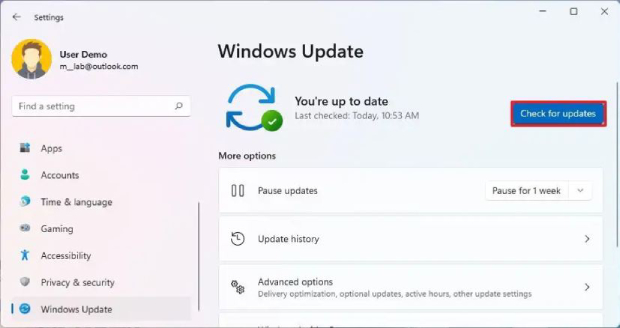
Откройте Microsoft Store и выберите «Библиотека». Нажмите «Получить обновления».
-
Обновите Xbox, Gaming Services, Microsoft Store и Xbox Game Bar, если обновления доступны.
Перезагрузите Windows и снова откройте приложение Xbox.
Также установите ожидающие обновления Windows. Перезагрузка важна, потому что сервисы Xbox и компоненты Store могут полностью перезагрузиться только после перезапуска Windows.
Исправление 5: Очистите кэш Microsoft Store
Используйте этот шаг, когда страница Store пустая, кнопка «Установить» ничего не делает или приложение Xbox постоянно возвращает ту же ошибку протокола.
-
Нажмите Windows + R. Введите wsreset.exe и нажмите Enter.
-
Дождитесь завершения окна сброса кэша и открытия Microsoft Store.
-
Перезагрузите Windows, затем снова откройте официальную страницу беты и выберите «Установить».
Это сбрасывает кэш Microsoft Store; установленные игры не удаляются. Если ошибка сохраняется, вернитесь к шагу восстановления Gaming Services, а не запускайте сброс кэша повторно.
Исправление 6: Проверьте статус TPM 2.0 и безопасной загрузки
TPM 2.0 и безопасная загрузка требуются игрокам на ПК для доступа к онлайн-режимам Modern Warfare 4, но обычно они не являются прямой причиной ошибки протокола ms-xbl-6422d247. Проверяйте их, если бета запускается, но показывает отдельное предупреждение безопасности.
-
Нажмите Windows + R, введите tpm.msc и убедитесь, что TPM готов к использованию и сообщает версию спецификации 2.0.
-
Нажмите Windows + R, введите msinfo32 и убедитесь, что режим BIOS — UEFI, а состояние безопасной загрузки — «Вкл.»
-
При необходимости включите AMD fTPM или Intel PTT и безопасную загрузку в BIOS/UEFI.
-
Используйте официальный мастер Call of Duty Secure Attestation Wizard для проверки результата.
Требования Activision указывают на UEFI вместо режима Legacy, системный диск GPT вместо MBR и включённую безопасную загрузку. Другие требования ПК для Call of Duty MW4 смотрите в этом руководстве.
⚡ Совет: Безопасная загрузка не работает? Сначала преобразуйте MBR в GPT
Если безопасную загрузку нельзя включить, потому что системный диск Windows использует MBR или компьютер настроен на загрузку Legacy, диск должен поддерживать GPT, а прошивка — использовать UEFI. Перед изменением конфигурации диска или загрузки создайте резервную копию важных файлов.
Для пользователей, которым нужен удобный инструмент управления дисками, 4DDiG Partition Manager предлагает простой способ преобразовать MBR в GPT без переустановки Windows, помогая вашему ПК соответствовать требованиям безопасности беты MW4.
-
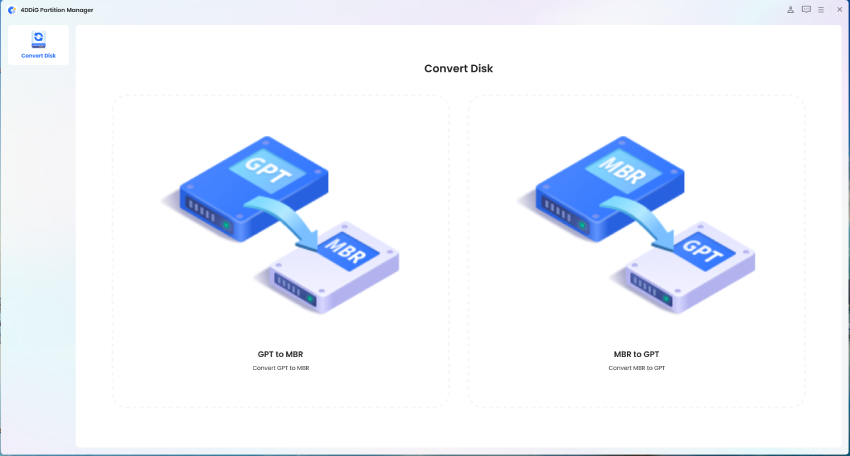
Скачайте и установите 4DDiG Partition Manager на ПК. Откройте программу, выберите «Преобразование диска» в левом меню и выберите «Преобразовать MBR в GPT», чтобы начать процесс.
СКАЧАТЬ БЕСПЛАТНО Безопасная загрузка
-
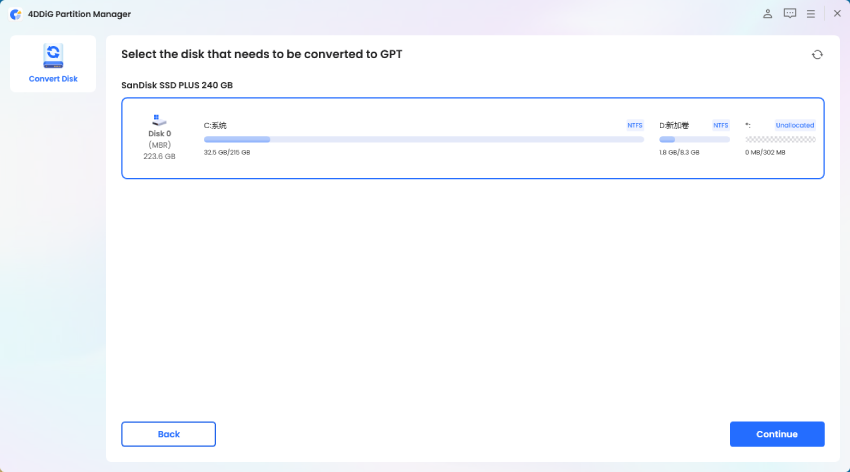
Выберите диск, который хотите преобразовать, и нажмите «Продолжить», чтобы перейти к интерфейсу преобразования.
-
Если выбран системный диск, программа автоматически скачает необходимые компоненты PE. После завершения загрузки появится окно подтверждения. Убедитесь, что все важные файлы сохранены, а компьютер подключён к стабильному источнику питания. Нажмите «Конечно», чтобы перезагрузить компьютер и загрузиться в среду PE.
-
После загрузки компьютера в среде PE снова откройте 4DDiG Partition Manager и выберите «Преобразовать MBR в GPT».
-
Выберите целевой диск и нажмите «Продолжить», чтобы начать процесс преобразования.
-
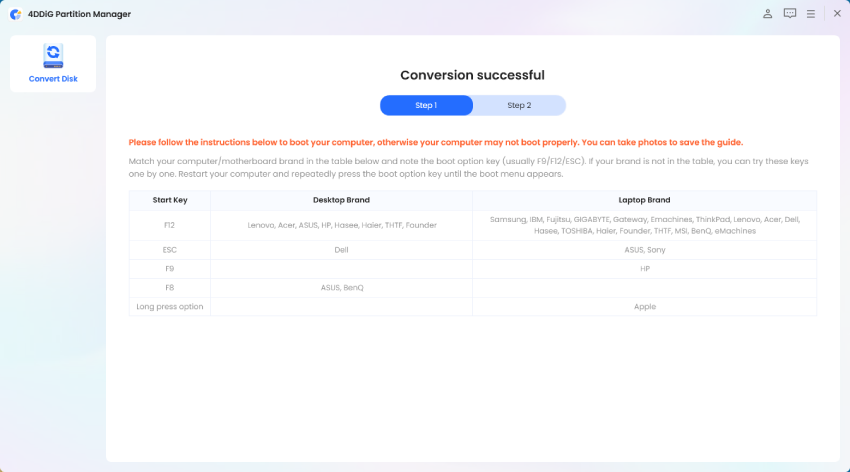
После завершения преобразования вы увидите сообщение об успехе. Следуйте инструкциям на экране, чтобы перезагрузить компьютер и настроить параметры загрузки. Неправильные настройки загрузки могут помешать нормальному запуску системы.
Заключение
Ошибка Call of Duty MW4 Beta ms-xbl-6422d247 обычно означает, что Windows не может открыть ссылку Xbox, используемую приложением Xbox. Самый эффективный первый шаг — обойти неудачную ссылку и установить отдельную бету Modern Warfare 4 с официальной страницы Xbox Store. Если конфигурация диска мешает безопасной загрузке, 4DDiG Partition Manager поможет преобразовать диск MBR в GPT. Создайте резервную копию данных перед изменением разделов и обратитесь в поддержку, если ошибка сохраняется.
Безопасная загрузка