Сбой загрузки Windows 11 26H2: причины и решения
Содержание
Возникли проблемы с загрузкой ПК после установки обновления Windows 11 26H2? Если компьютер зависает на чёрном экране, показывает синий экран или постоянно перезагружается, причина может быть в неудачном обновлении, повреждённой конфигурации загрузки, несовместимых драйверах или повреждённых системных файлах.
В этом руководстве мы расскажем, как исправить сбой загрузки Windows 11 26H2: войти в среду восстановления Windows, удалить проблемное обновление, запустить восстановление при загрузке, перестроить данные конфигурации загрузки и проверить системные файлы.
1. Определите характер сбоя загрузки Windows 11 26H2
Если ваш ПК не загружается, запишите точное сообщение и последнее изменение, которое вы вносили. Компьютер, зависший на экране загрузки, может требовать другого подхода, чем машина, которая вообще не обнаруживает SSD.
Если Ctrl + Alt + Delete вызывает ответный экран, сначала разберитесь с отображением или сеансом входа, прежде чем менять загрузочные разделы. Если UEFI не обнаруживает диск, сначала устраните проблему с подключением или оборудованием. Одно сообщение «обнаружен сбой загрузки» само по себе не указывает на причину.
2. Почему ПК не загружается после обновления до Windows 11 26H2
ПК может не загружаться после обновления до 26H2, если обновление установилось некорректно или конфликтует с существующей конфигурацией загрузки системы. Во время крупного обновления Windows операционная система заменяет основные системные файлы, обновляет компоненты загрузки и может устанавливать новые драйверы. Если любой из этих процессов прерывается, Windows может не загрузиться нормально.
Распространённые причины:
- Неполная или неудачная установка обновления: Отключение питания, принудительное завершение работы, нехватка места на диске или прерванное обновление могут оставить Windows в нестабильном состоянии.
- Повреждённые системные или загрузочные файлы: Обновление может повредить важные файлы или данные конфигурации, необходимые при запуске.
- Повреждённые данные конфигурации загрузки (BCD): Изменения в диспетчере загрузки или BCD могут помешать системе найти или загрузить Windows.
- Ошибки разделов или диска: Повреждение файловой системы, проблемы с системным разделом EFI или неисправный SSD/HDD могут вызывать ошибки загрузки.
- Несовместимость BIOS или прошивки: Неправильные настройки UEFI, отключённый Secure Boot или устаревшая прошивка могут мешать обновлённой операционной системе.
⚡ 3. Как исправить сбой загрузки Windows 11 26H2?
Если Windows 11 26H2 не загружается, попробуйте следующие способы исправления проблем запуска. Отключите ненужные USB-накопители и аксессуары, держите ПК подключённым к питанию и подготовьте ключ восстановления BitLocker.
Способ 1. Запустите восстановление при загрузке
Восстановление при загрузке — разумная первая попытка, когда Windows не загружается, потому что оно автоматически проверяет распространённые ошибки запуска. Оно может устранить повреждённые файлы запуска и проблемы конфигурации загрузки без ручных команд ремонта.
-
В среде WinRE выберите «Устранение неполадок» > «Дополнительные параметры» > «Восстановление при загрузке».

-
При запросе выберите «Перезагрузка», затем введите данные учётной записи или ключ восстановления BitLocker, если потребуется.
-
Дождитесь завершения диагностики и ремонта без прерывания.
-
Перезагрузите компьютер в обычном режиме и проверьте, загружается ли Windows на рабочий стол.
Если Windows сообщает, что не удалось восстановить компьютер, зафиксируйте результат и переходите к следующему подходящему способу.
Способ 2. Удалите обновление, после которого произошёл сбой
Используйте этот способ, если ПК перестал загружаться сразу после обновления. Определите, было ли последнее изменение ежемесячным накопительным обновлением или самим обновлением версии; удаление одного не обязательно отменяет другое.
-
Откройте «Устранение неполадок» > «Дополнительные параметры» > «Удалить обновления» в WinRE.
-
Выберите «Удалить последнее накопительное обновление», если проблему вызвало недавнее накопительное обновление.
-
Если сбой вызвал переход на новую версию, используйте «Удалить последнее обновление компонентов», когда этот вариант доступен и применим.
-
Следуйте запросам подтверждения, затем перезагрузите ПК и проверьте Windows.
Некоторые обновления нельзя удалить, а откат версии зависит от сохранённых файлов восстановления и пути установки.
Способ 3. Исправьте проблемы загрузки Windows 11 26H2 в WinPE
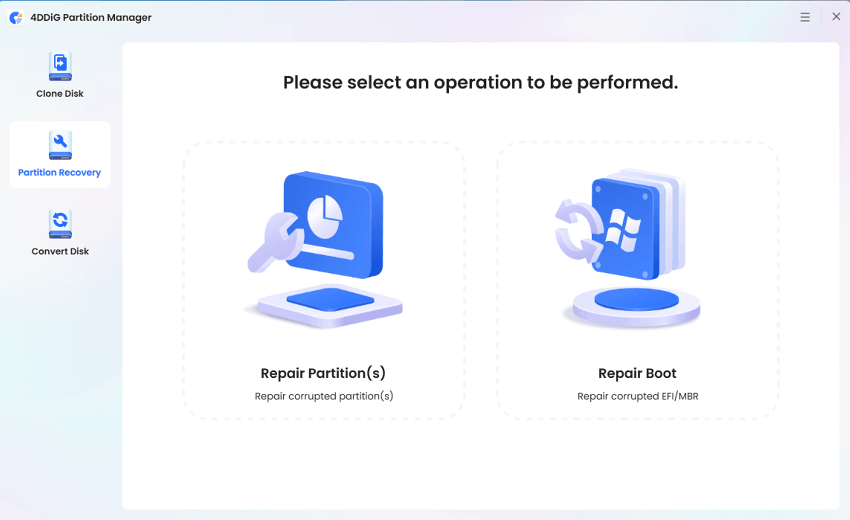
Когда встроенное восстановление не помогает, а системный диск по-прежнему обнаруживается, 4DDiG Partition Manager предоставляет инструменты «Создать WinPE» и «Восстановить загрузку». Подготовьте загрузочную USB-флешку на рабочем компьютере, затем используйте её для ремонта загрузки вне установленной среды Windows.
-
Подготовьте пустую или многоразовую USB-флешку. На рабочем ПК установите программу и откройте «Инструменты» > «Создать WinPE».
СКАЧАТЬ БЕСПЛАТНО Безопасная загрузка
-
Выберите нужный вариант ISO и нажмите Начать, чтобы начать создание загрузочного носителя.
-
После завершения создания подключите USB к проблемному ПК. Откройте меню загрузки производителя и выберите USB-устройство.
-
В среде восстановления откройте «Инструменты» > «Восстановить загрузку». Определите внутренний диск Windows и соответствующий системный раздел, а не USB.
-
Выберите загрузочный диск, а затем системный раздел, который нужно восстановить. Нажмите Восстановить сейчас и не отключайте диск до завершения.
-
Когда 4DDiG подтвердит, что восстановление загрузки завершено, нажмите Готово, выключите ПК, извлеките USB и проверьте обычную загрузку.
Способ 4. Восстановите Windows до предыдущей точки восстановления
Если подходящая точка восстановления существует, «Восстановление системы» может отменить недавние изменения системы, не затрагивая личные файлы. При этом могут быть удалены недавно установленные программы или драйверы. Это не инструмент восстановления удалённых файлов и не гарантированный откат версии.
-
В WinRE откройте «Устранение неполадок» > «Дополнительные параметры» > «Восстановление системы».
-
Выберите точку восстановления, созданную до возникновения проблемы с запуском. При наличии используйте «Показать дополнительные точки восстановления».
-
Нажмите «Поиск затрагиваемых программ», чтобы просмотреть изменения в ПО.
-
Нажмите «Далее» > «Готово», подтвердите и дождитесь завершения восстановления перед перезагрузкой.
 Вам также может быть интересно:
Дополнительный совет: восстановите пропавшие файлы после исправления проблем загрузки Windows 11 26H2
После запуска Windows проверьте обычную учётную запись, Корзину, OneDrive и резервные копии, прежде чем считать файлы удалёнными. Если файлы по-прежнему отсутствуют, минимизируйте использование затронутого диска. В этом случае 4DDiG Data Recovery может просканировать диск на наличие восстанавливаемых файлов и помочь вернуть их в другое безопасное место.
-
После установки и запуска программы вы увидите главный экран с разделами «Восстановление данных» и «Дополнительные параметры». Выберите локальный диск, на котором были потеряны данные, и нажмите Начать. Также можно заранее выбрать конкретные типы файлов в правом верхнем углу.
СКАЧАТЬ БЕСПЛАТНО
Безопасная загрузка
-
4DDiG просканирует выбранный диск на наличие пропавших файлов. Вы можете приостановить или остановить сканирование в любой момент. Переключайтесь между «Вид по путям» и «Вид по типам» (Фото, Видео, Документы, Аудио, Почта и т.д.). Используйте строку поиска, чтобы быстро найти нужные файлы.
-
После завершения сканирования просмотрите найденные файлы и восстановите их в безопасное место. Не сохраняйте восстановленные данные на тот же диск, где они были потеряны, чтобы избежать перезаписи.
Заключение
Решение сбоя загрузки Windows 11 26H2 начинается с определения симптома, а не со случайной команды ремонта. Проверьте обнаружение диска и доступ к среде восстановления, попробуйте восстановление при загрузке и удалите обновление, наиболее тесно связанное со сбоем. Если повреждения конфигурации загрузки всё ещё вероятны, рассмотрите 4DDiG Partition Manager для создания носителя WinPE и попытки восстановления загрузки.
После появления рабочего стола проверьте файлы и сделайте свежую резервную копию, прежде чем снова обновляться. Если документы пропали, уменьшите активность диска и восстановите их на другой накопитель, пока обычное использование не перезапишет восстанавливаемые данные.
Безопасная загрузка

Вам Также Может Понравиться


- Главная >>
- Исправления Windows >>
- Сбой загрузки Windows 11 26H2: причины и решения