Сбой обновления Windows 11 26H2: основные проблемы и способы исправления
Содержание
Сбой обновления Windows 11 26H2 может проявляться по-разному: обновление не отображается в Центре обновления Windows, загрузка останавливается или установка завершается ошибкой с откатом и кодом ошибки.
В этом руководстве описаны самые распространённые симптомы, их вероятные причины и способы исправления — от простого перезапуска до ремонта Центра обновления, проверки системных файлов и обновления через ISO. Сначала определите свой симптом по разделам ниже, а затем применяйте наименее радикальные решения.
1. Основные сбои при обновлении до Windows 11 26H2
26H2 не появляется в Центре обновления Windows
Если 26H2 не отображается в Центре обновления Windows, это не обязательно означает, что ваш ПК несовместим. Microsoft проводит поэтапный выпуск и может временно блокировать обновление из-за проблем совместимости. Текущая версия Windows, политика обновлений, драйверы и оборудование влияют на то, когда обновление станет доступно.
Загрузка Windows 11 26H2 зависает или не продвигается
Загрузка Windows 11 26H2 может зависнуть на определённом проценте и долго не продвигаться дальше. В некоторых случаях индикатор прогресса вообще не меняется даже после длительного ожидания.
Установка 26H2 завершается ошибкой с кодами
Сбой установки может закончиться сообщением «Не удалось завершить обновления» или откатом после перезагрузки. Коды ошибок, такие как 0x80073712, 0x800f081f и 0x80070002, часто указывают на отсутствующие файлы обновления, повреждение хранилища компонентов или некорректные кэшированные данные.
2. Почему возникают сбои при обновлении Windows 11 26H2?
Большинство сбоев обновления имеют конкретную причину, а не одну универсальную. Распространённые возможности включают:
- Недостаточно свободного места на диске C:, особенно когда Windows требуется пространство для временных файлов установки и отката.
- Повреждённое содержимое кэша Центра обновления Windows или прерванные загрузки.
- Повреждённые компоненты Windows из-за предыдущего неудачного обновления, принудительного выключения или ошибки диска.
- Устаревшие драйверы накопителя, чипсета, графики или сети, конфликтующие с процессом обновления.
- Сторонние антивирусы, утилиты оптимизации системы или программы шифрования, мешающие обслуживанию.
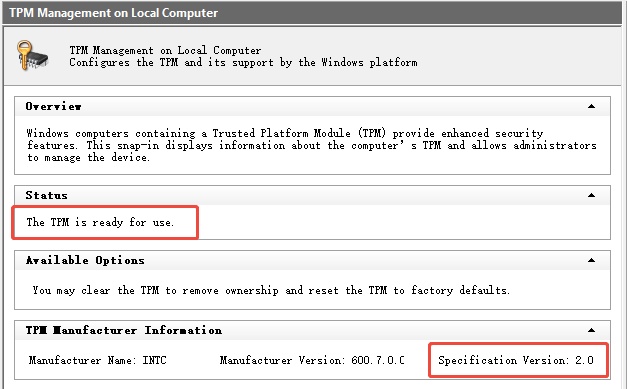
- Устройство, которое не соответствует требованиям, таким как поддерживаемый процессор, TPM 2.0 или конфигурация Secure Boot.
- Поэтапный выпуск или временная блокировка совместимости, из-за которой Центр обновления Windows не предлагает 26H2.
⚡ 3. Как исправить сбои обновления Windows 11 26H2?
Способ 1. Перезагрузите ПК и снова запустите Центр обновления Windows
Перезагрузка очищает временные процессы и может завершить ожидающие действия обслуживания.
-
Сохраните работу, выберите «Перезагрузка» (а не «Завершение работы») и дождитесь полной загрузки Windows.
-
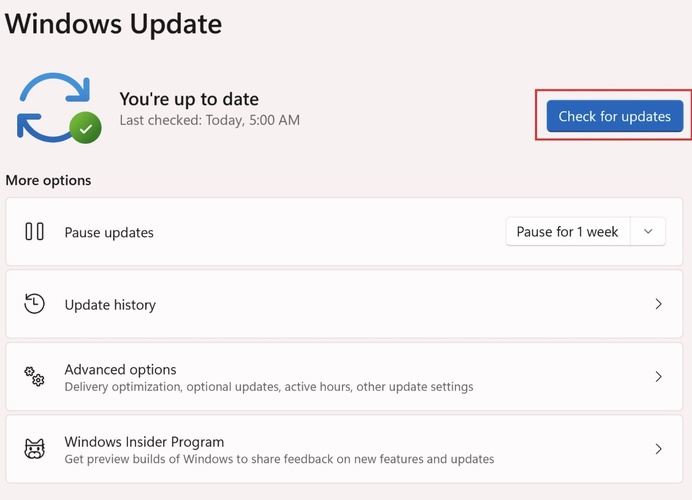
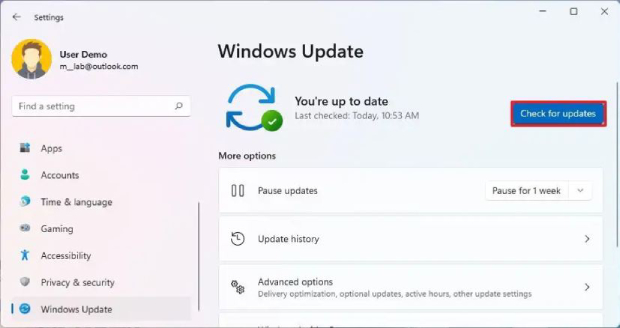
Затем откройте Параметры > Центр обновления Windows, нажмите «Проверить наличие обновлений» и повторите установку. Отключите ненужные USB-устройства и держите ноутбук подключённым к питанию во время обновления.

Способ 2. Освободите место на диске
Для более глубокой очистки 4DDiG Partition Manager включает функцию Windows Clean, которая может сканировать распространённые временные файлы, кэши, журналы и другие удаляемые данные.
-
Скачайте и установите 4DDiG Partition Manager с официального сайта. Запустите его и перейдите в модуль Windows Clean. Выберите типы мусорных файлов, которые хотите очистить, и нажмите кнопку Start Scan, чтобы начать сканирование.
СКАЧАТЬ БЕСПЛАТНО Безопасная загрузка
-
После сканирования инструмент покажет временные файлы, системные кэши, файлы журналов и другой мусор, который можно безопасно удалить. Выберите категории файлов для удаления и нажмите Clean для продолжения.
-
По завершении инструмент покажет, сколько места было освобождено.
После этого проверьте свободное место на диске C: и перезагрузите ПК перед повторной попыткой обновления до 26H2. Сначала создайте резервную копию важных файлов и не удаляйте вручную неизвестные папки внутри Windows.
Способ 3. Запустите средство устранения неполадок Центра обновления Windows
-
Откройте Параметры > Система > Устранение неполадок > Другие средства устранения неполадок.
-
Найдите «Центр обновления Windows», выберите «Запустить» и позвольте Windows обнаружить или применить доступные исправления.
-
После завершения процесса перезагрузите ПК, затем снова проверьте наличие обновлений.
Этот способ наиболее полезен при проблемах с конфигурацией служб и простыми ошибками обнаружения обновлений; он может не исправить серьёзно повреждённое хранилище компонентов.
Способ 4. Очистите кэш Центра обновления Windows
Повреждённая загрузка может вызывать повторный сбой одного и того же обновления.
-
Чтобы пересоздать кэш, откройте «Службы» от имени администратора, остановите службу «Центр обновления Windows» и перейдите в папку C:\Windows\SoftwareDistribution.
Удалите содержимое папки, но не саму папку.
-
Вернитесь в «Службы», запустите «Центр обновления Windows», перезагрузите ПК и проверьте наличие обновлений. Windows заново создаст необходимые файлы кэша.
Способ 5. Восстановите системные файлы с помощью DISM и SFC
Используйте эти инструменты, когда коды ошибок указывают на отсутствующие или повреждённые системные компоненты.
-
Откройте командную строку от имени администратора и выполните следующую команду:
$ DISM.exe /Online /Cleanup-Image /RestoreHealth -
После завершения DISM выполните:
$ sfc /scannow -
Дождитесь завершения каждого сканирования, даже если прогресс временно останавливается. Перезагрузите компьютер и повторите попытку обновления.
Если любая из команд сообщает об ошибках, которые не удалось исправить, сохраните результат и рассмотрите обновление на месте или установку через ISO 26H2 вместо повторных попыток того же сбоя.
Способ 6. Обновитесь с помощью ISO-файла
Когда Центр обновления Windows продолжает давать сбои, но ПК совместим, официальный ISO Windows 11 может предоставить альтернативный путь обновления.
-
Скачайте правильный ISO с сайта Microsoft, смонтируйте его, откройте виртуальный диск и запустите setup.exe.
-
Следуйте мастеру установки и выберите вариант сохранения личных файлов и приложений, если он доступен.
-
Внимательно подтвердите выбор: вариант чистой установки может удалить существующую среду Windows.
Не прерывайте работу компьютера, пока установка применяет изменения. Если метод с ISO тоже не сработает, изучите журналы ошибок установки и проверьте драйверы, разделы или оборудование вместо случайных обходных путей.
Дополнительные вопросы об обновлении Windows 11 26H2
1. Можно ли установить 26H2 на ПК, который не соответствует требованиям?
ПК, не проходящий официальные требования, может не получить 26H2 через Центр обновления Windows. Если устройство неподдерживаемое, рассмотрите обход требований 26H2 или оставайтесь на поддерживаемой версии.
2. Как освободить место на диске C: для обновления 26H2?
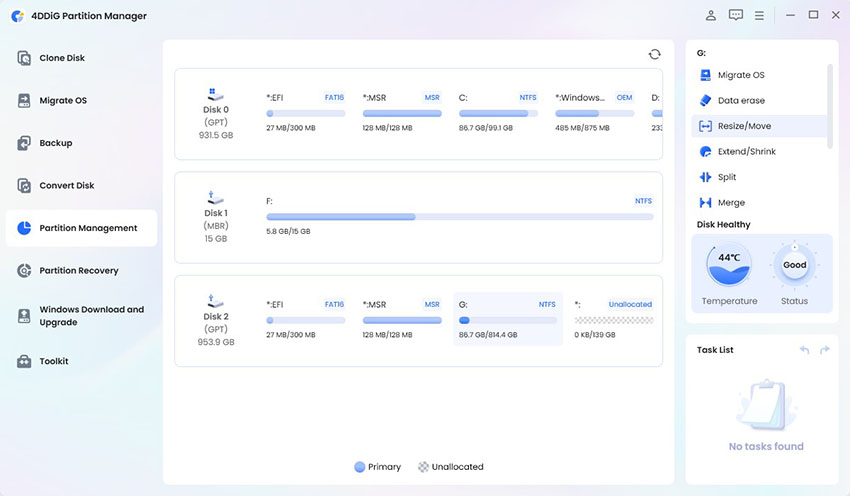
Начните с параметров хранилища или очистки диска, затем удалите крупные ненужные приложения и переместите личные файлы. Если диск C: постоянно мал, а на другом разделе есть свободное место, измените размеры разделов только после создания резервной копии важных данных.
Заключение
Сбой обновления Windows 11 26H2 может касаться доступности, загрузки, установки или отката, поэтому правильное решение зависит от симптома. Сначала перезагрузите ПК и проверьте свободное место. Затем запустите средство устранения неполадок Центра обновления Windows, пересоздайте его кэш или восстановите системные файлы с помощью DISM и SFC.
При проблемах с местом на диске функция Windows Clean в 4DDiG Partition Manager поможет выявить удаляемый системный мусор перед повторной попыткой обновления. Всегда создавайте резервную копию важных данных и подтверждайте совместимость перед внесением серьёзных изменений.
Безопасная загрузка

Вам Также Может Понравиться

- Главная >>
- Исправления Windows >>
- Сбой обновления Windows 11 26H2: основные проблемы и способы исправления