Как обновиться до Windows 11 26H2
Выпуск Windows 11 версии 26H2 — это очередное функциональное обновление, которое, как ожидается, принесёт улучшение производительности, усиление безопасности и ряд новых возможностей. Среди действующих пользователей Windows 11 немало тех, кто задаётся вопросами: «Как обновиться до 26H2?» и «Будет ли переход с 25H2 плавным и безболезненным?».
В этой статье мы подробно разберём, что представляет собой Windows 11 26H2, каковы системные требования для установки, как выполнить обновление через Центр обновления Windows, а также расскажем о ручных способах установки. Кроме того, мы затронем тему обновления на устройствах, которые официально не поддерживаются Windows 11, — эта информация может оказаться полезной для владельцев более старого оборудования.
Обзор Windows 11 версии 26H2
В этом разделе мы рассмотрим основные сведения о Windows 11 версии 26H2 и системные требования для её установки.
Что такое Windows 11 26H2
Windows 11 26H2 — это ежегодное функциональное обновление для операционной системы Windows 11. Цифра «26» обозначает год выпуска, а буквенно-цифровой индекс «H2» указывает на то, что обновление выходит во второй половине года.
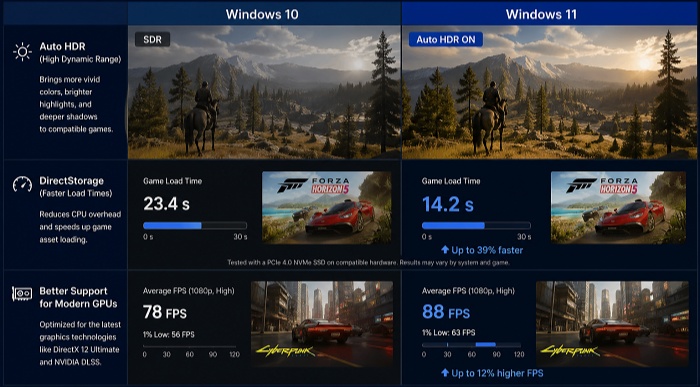
В числе ключевых нововведений 26H2 — повышение общей производительности системы, усиление средств защиты информации, а также улучшения в области ИИ-функций. Кроме того, обновление затронуло интерфейс: переработано меню «Пуск», упрощена навигация в Проводнике и приложении «Параметры», расширены возможности Windows Copilot. Также были устранены ошибки и повышена стабильность работы существующих компонентов, что в итоге обеспечивает более комфортный пользовательский опыт.
В отличие от ежемесячных накопительных обновлений, функциональные обновления включают не только исправления, но и новые возможности, а также масштабные доработки функций. Поэтому если вы хотите пользоваться актуальной версией Windows, обновление до 26H2 настоятельно рекомендуется.
Системные требования для обновления до Windows 11 26H2
Для установки Windows 11 26H2 необходимо, чтобы ваше устройство соответствовало базовым системным требованиям Windows 11.
Основные требования выглядят следующим образом:
- Процессор с тактовой частотой от 1 ГГц и не менее чем 2 ядрами, поддержкой 64-разрядной архитектуры;
- Оперативная память (RAM) — от 4 ГБ;
- Свободное дисковое пространство — от 64 ГБ;
- Наличие модуля TPM версии 2.0;
- Поддержка UEFI и режима безопасной загрузки (Secure Boot);
- Графический адаптер с поддержкой DirectX 12;
- Подключение к интернету.
Перед началом обновления настоятельно рекомендуется освободить достаточный объём на системном диске и создать резервную копию важных данных — это поможет избежать потери информации в случае непредвиденных сбоев.

Способы обновления до Windows 11 версии 26H2
Способы обновления до Windows 11 26H2
Обновление до Windows 11 версии 26H2 можно выполнить двумя способами: через Центр обновления Windows или вручную — с помощью установочного помощника или ISO-образа. Как правило, рекомендуется использовать Центр обновления Windows, однако если обновление не отображается, можно прибегнуть к ручной установке.
Способ 1. Обновление через Центр обновления Windows
Если обновление Windows 11 26H2 уже доступно, установить его можно прямо через Центр обновления Windows — это самый простой способ.
Пошаговая инструкция:
Откройте «Параметры».Перейдите в раздел «Центр обновления Windows».
Нажмите «Проверить наличие обновлений».
Когда появится запись «Windows 11, версия 26H2», нажмите «Скачать и установить».

Во время установки обновления не выключайте компьютер и убедитесь, что у вас стабильное интернет-соединение. Если вы используете ноутбук, рекомендуется подключить его к источнику питания на время обновления.
Способ 2. Ручное обновление
Если обновление 26H2 не отображается в Центре обновления Windows, вы можете установить его вручную с помощью установочного помощника (Installation Assistant) или ISO-образа, предоставляемых Microsoft.
Пошаговая инструкция:
Перейдите на официальный сайт Microsoft.
Откройте страницу загрузки Windows 11.
Выберите один из вариантов: «Установочный помощник Windows 11» (Windows 11 Installation Assistant) или «Образ диска Windows 11 (ISO)» (Windows 11 Disk Image).
Скачайте выбранный инструмент и запустите его.
Следуйте инструкциям на экране для установки Windows 11 26H2.
После завершения установки перезагрузите компьютер.
Ручное обновление позволяет получить доступ к новейшей версии системы быстрее, чем через Центр обновления Windows. Однако перед началом установки настоятельно рекомендуется создать резервную копию важных данных и убедиться, что на системном диске достаточно свободного места.
Обновление до Windows 11 26H2 на несовместимом ПК
При попытке обновления до Windows 11 26H2, если устройство не соответствует системным требованиям — таким как TPM 2.0, Secure Boot или поддерживаемый процессор, — может отображаться сообщение: «Этот компьютер не соответствует системным требованиям для Windows 11».
Однако если вы хотите установить Windows 11 26H2 на более старом ПК, существует способ обойти эти ограничения с помощью специального инструмента. В таких случаях удобным решением является 4DDiG Partition Manager
 Безопасное скачивание
Этот инструмент имеет функцию обновления до Windows 11 26H2 в обход проверки системных требований, что позволяет установить обновление даже на неподдерживаемых устройствах.
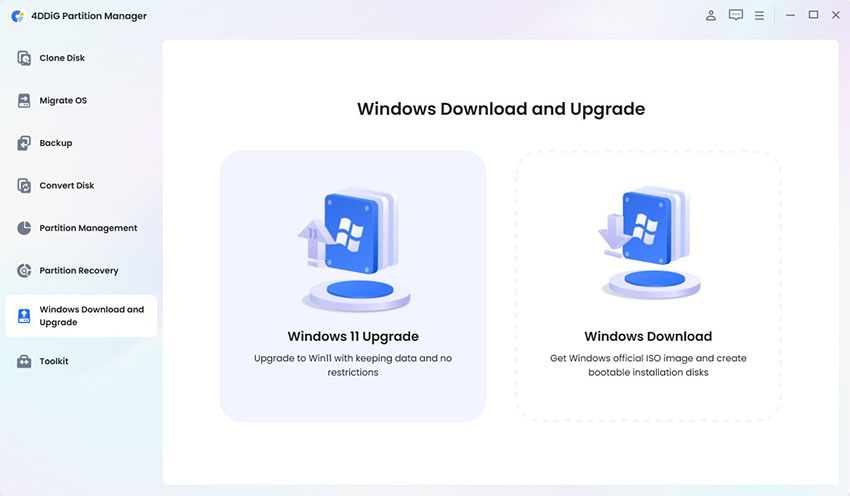
Установите и запустите 4DDiG Partition Manager. Перейдите в раздел «Загрузка и обновление Windows» и выберите «Обновление до Windows 11».Выберите «Загрузка Windows»
Здесь вы можете проверить, соответствует ли ваш компьютер минимальным системным требованиям. Нажмите «Диагностика обновления и выполнение».
После этого отобразится список, показывающий, можно ли обновить ваш ПК до Windows 11. Если компьютер не соответствует системным требованиям, нажмите «Далее», чтобы обойти это ограничение.
Выберите язык и регион системы, затем нажмите «Начать обновление». Для продолжения нажмите «Да».
Обход требований Windows 11 может занять некоторое время, пожалуйста, подождите. После завершения вы сможете обновиться до Windows 11.
Часто задаваемые вопросы
Мы собрали часто задаваемые вопросы и ответы на них касательно обновления до Windows 11 26H2.
1. Как обновиться с 25H2 до 26H2?
В основном это можно сделать просто через «Центр обновления Windows». Откройте «Параметры» > «Центр обновления Windows» (или «Обновление и безопасность») и нажмите «Проверить наличие обновлений». Если обновление 26H2 уже доступно, следуйте инструкциям на экране — обновление завершится автоматически.
2. Обязательно ли обновляться до Windows 11 26H2?
Да, мы настоятельно рекомендуем выполнить обновление. Установка последней версии включает не только новые удобные функции, но и усиление системы безопасности, повышение стабильности работы системы, а также исправление известных ошибок.
3. В чём разница между Windows 11 25H2 и 26H2?
В версии 26H2 на основе предыдущей версии 25H2 проведена дальнейшая доработка пользовательского интерфейса (UI), усилены функции ИИ-ассистента и оптимизирована производительность. Кроме того, ключевое отличие заключается во встроенных новейших средствах защиты, призванных противостоять постоянно evolving киберугрозам. Всё это позволяет ощутить более интеллектуальную и безопасную рабочую среду.
Заключение
В этой статье мы рассмотрели порядок обновления до Windows 11 версии 26H2, а также способы действий для ПК, не соответствующих системным требованиям.
Обновление до Windows 11 26H2 крайне важно для поддержания актуальной безопасности компьютера и получения доступа к новым полезным функциям.
- Обычное обновление: проще всего выполнить его через «Центр обновления Windows» — это наиболее гладкий способ.
- Ручное обновление: если обновление долго не появляется, попробуйте установить его вручную.
- Для неподдерживаемых ПК: даже если ваш компьютер не прошёл проверку совместимости, не стоит отчаиваться. С помощью 4DDiG Partition Manager даже новичок без специальных знаний сможет безопасно обновиться до 26H2, просто следуя инструкциям на экране.
Чтобы поскорее опробовать новые функции и обеспечить безопасную работу системы, выберите подходящий для вас способ и попробуйте обновиться до Windows 11 26H2!
Безопасное скачивание