Компьютер не загружается после обновления BIOS? 9 способов исправить проблему
Обновление BIOS может улучшить совместимость оборудования и стабильность системы, но неудачное обновление или изменение прошивки иногда приводит к тому, что ПК не загружается после обновления BIOS. На экране может появиться чёрный экран, ошибка «Boot Device Not Found», экран восстановления BitLocker или сбой запуска Windows.
Прежде чем переходить к сложным действиям вроде перепрошивки BIOS или переустановки Windows, проверьте, определяется ли накопитель, и сначала восстановите важные файлы, чтобы избежать потери данных.

Содержание
Почему ПК не загружается после обновления BIOS?
Когда компьютер не загружается после обновления BIOS, то, что отображается на экране, помогает понять, на каком этапе происходит сбой: питание, прошивка, накопитель, шифрование или запуск Windows. Ниже — распространённые причины:
Компьютер не включается
Если нет индикаторов, вентиляторов и изображения на экране, ПК не доходит ни до BIOS, ни до Windows. Сначала проверьте блок питания, адаптер, батарею и материнскую плату.
Компьютер включается, но логотип производителя не появляется
Если ПК включается, но логотип не отображается, возможен сбой POST из-за неудачного обновления BIOS, повреждённой прошивки, проблем с оборудованием или неверных настроек. На этом этапе ещё рано считать, что повреждена сама Windows.
Компьютер сразу входит в BIOS
Если ПК открывает BIOS вместо Windows, проверьте, определяется ли SSD, доступен ли Windows Boot Manager и не изменились ли параметры загрузки (UEFI или режим накопителя). Если SSD не отображается в BIOS, сначала устраните эту причину.
Появляется сообщение «Boot Device Not Found»
Эта ошибка означает, что BIOS не находит подходящее загрузочное устройство. Возможные причины: SSD не определяется, неверный порядок загрузки, изменённые настройки накопителя или повреждённые загрузочные файлы.
Появляется экран восстановления BitLocker
Изменения в BIOS, TPM или Secure Boot могут вызвать экран восстановления BitLocker. Обычно это значит, что диск нужно разблокировать ключом восстановления BitLocker, а не то, что файлы уже удалены.
Windows начинает загружаться и затем сбоит
Если Windows запускается, но затем падает, проблема может быть связана с загрузочными файлами, драйверами, системными файлами или настройками накопителя. Инструменты восстановления Windows могут помочь устранить сбои запуска.
Как восстановить важные данные до исправления ПК, который не загружается?
Перед сложными исправлениями сначала восстановите важные файлы, если накопитель ещё доступен. Не форматируйте и не инициализируйте системный диск и сохраняйте восстановленные файлы на другое устройство хранения, чтобы не перезаписать данные.
Восстановление данных с незагружаемого ПК с помощью 4DDiG
Лучше всего подходит для: ПК, который проходит POST и может загрузиться с USB, при этом внутренний накопитель по-прежнему определяется, хотя Windows не запускается.
Требования: другой рабочий компьютер, установленный 4DDiG, пустая USB-флешка объёмом более 1,5 ГБ или записываемый CD/DVD, а также отдельный внешний диск для восстановленных файлов.
Риск для данных: низкий, если затронутый диск только сканируется и на него ничего не записывается.
Если Windows 10/11 не загружается после обновления BIOS, 4DDiG Data Recovery поможет получить доступ к важным файлам и восстановить их до рискованных ремонтов. Даже если Windows не запускается, можно создать загрузочную USB-флешку для восстановления, просканировать внутренний SSD или HDD и сохранить фото, документы и другие файлы на другое устройство.
 Безопасная загрузка
Безопасная загрузка
Подготовьтесь к восстановлению после сбоя. На другом рабочем компьютере установите и запустите 4DDiG. Подготовьте пустую USB-флешку объёмом более 1,5 ГБ или записываемый CD/DVD. Также подготовьте отдельный внешний диск для восстановленных файлов.
Выберите «Восстановление с аварийного ПК». Подключите пустую USB-флешку к рабочему компьютеру. На главном экране 4DDiG выберите «Crashed PC» и нажмите «Get Started».
Создайте загрузочный носитель. Выберите подключённую USB-флешку или CD/DVD в качестве назначения и нажмите «Create». Выбранный носитель будет отформатирован, поэтому убедитесь, что на нём нет нужных файлов. Не отключайте и не используйте накопитель, пока 4DDiG создаёт загрузочный носитель.
Подключите готовый носитель для восстановления. Когда 4DDiG сообщит, что загрузочный носитель создан успешно, безопасно извлеките его с рабочего компьютера. Подключите его вместе с отдельным внешним диском для сохранения данных к ПК, который не загружается.
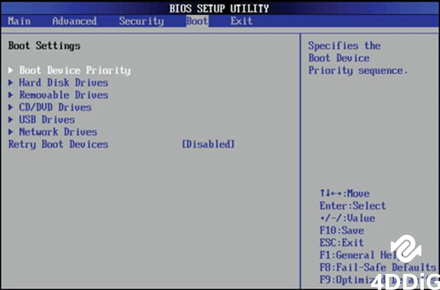
Загрузите проблемный ПК с носителя восстановления. Перезагрузите компьютер и при появлении логотипа производителя нажмите клавишу входа в BIOS или Boot Menu. Клавиша зависит от устройства. В BIOS откройте вкладку Boot, выберите подготовленную USB-флешку или CD/DVD в качестве загрузочного устройства и дождитесь загрузки среды восстановления.
Просканируйте и восстановите данные. После загрузки среды восстановления 4DDiG должен запуститься автоматически. Выберите расположение с вашими файлами и начните сканирование. Просмотрите и отметьте нужные файлы, затем сохраните их на отдельный внешний диск, а не на локальный диск проблемного компьютера.
Как исправить ПК, который не загружается после обновления BIOS?
Начинайте с решения, которое соответствует вашей ситуации. Не каждый способ подходит для любого случая: восстановление загрузки Windows не исправит повреждённую прошивку BIOS, а перепрошивка BIOS не нужна, если повреждены только файлы запуска Windows.
1 Дождитесь завершения обновления или восстановления BIOS
Лучше всего подходит для: компьютера, на котором только что установили обновление BIOS и который временно показывает чёрный экран, перезагружается или демонстрирует признаки продолжающегося процесса восстановления.
Требования: стабильное питание и отсутствие явных признаков аппаратной неисправности.
Риск для данных: низкий, если не прерывать обновление или восстановление.
Некоторые обновления BIOS требуют нескольких перезагрузок, а экран может оставаться пустым, пока прошивка инициализирует оборудование или восстанавливает резервный образ. Слишком раннее выключение компьютера может прервать процесс и повысить риск повреждения BIOS.
Подключите компьютер к сети переменного тока.
Проверьте сообщения об обновлении, индикаторы прогресса, мигающие светодиоды, работу вентиляторов или экран восстановления производителя.
Не нажимайте клавиши, не закрывайте крышку ноутбука, не отключайте питание и не выключайте устройство принудительно, пока процесс идёт.
Если экран долго остаётся чёрным, сверьтесь с документацией производителя.
Переходите к другим способам только когда обновление или восстановление BIOS явно завершилось.
2 Отключите внешние устройства и выполните сброс питания
Лучше всего подходит для: ПК, который включается, но показывает чёрный экран, постоянно перезагружается или, возможно, пытается загрузиться с внешнего устройства.
Требования: возможность безопасно выключить компьютер и отключить внешние устройства.
Риск для данных: низкий.
USB-накопители, внешние диски, док-станции и другие аксессуары могут мешать определению загрузочного устройства или инициализации оборудования. Сброс питания очищает временные аппаратные состояния и не затрагивает сохранённые файлы.
Выключите компьютер.
Отключите USB-накопители, внешние жёсткие диски, SD-карты, принтеры, док-станции и другие ненужные устройства.
Отсоедините кабель питания.
Если производитель предусматривает снятие батареи, следуйте официальной инструкции.
Удерживайте кнопку питания около 15–20 секунд, чтобы разрядить остаточное питание.
Подключите только необходимые устройства и включите компьютер.
Проверьте, появляется ли логотип производителя, экран BIOS или запуск Windows.
3 Проверьте определение SSD и восстановите правильные настройки загрузки
Лучше всего подходит для: ПК, который входит в BIOS, сразу открывает BIOS или показывает сообщение «Boot Device Not Found».
Требования: доступ к BIOS/UEFI Setup и знание исходной конфигурации загрузки и накопителя.
Риск для данных: низкий–средний, так как неверные настройки загрузки или накопителя могут помешать загрузке Windows.
Обновление BIOS может сбросить порядок загрузки или конфигурацию контроллера накопителя. Прежде чем считать Windows или диск повреждёнными, убедитесь, что BIOS видит SSD и указывает на правильную запись загрузки Windows.
-
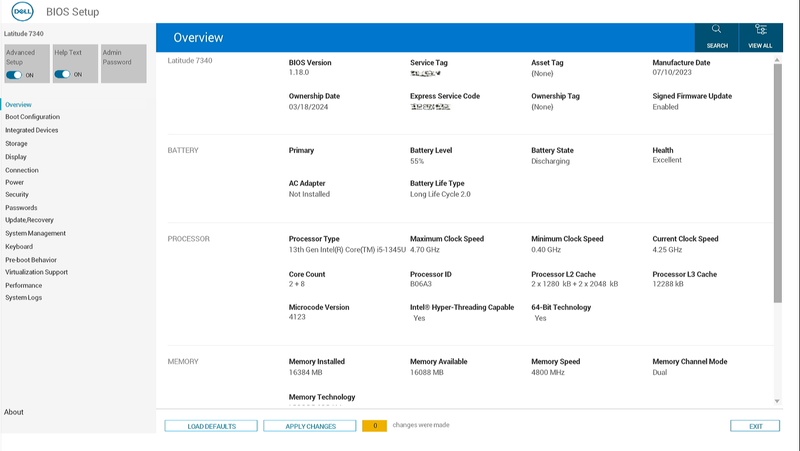
Перезагрузите ПК и нажмите клавишу входа в BIOS (часто F2, Delete, Esc или F10).
-
Откройте раздел Storage, System Information или NVMe/SATA и проверьте, определяется ли внутренний SSD.
Откройте раздел Boot и проверьте, доступен ли Windows Boot Manager.
Установите Windows Boot Manager первым в порядке загрузки.
Убедитесь, что используется правильный режим UEFI или Legacy/CSM.
Проверьте, что режим контроллера накопителя соответствует исходному: AHCI, RAID или Intel RST.
Сохраните изменения и перезагрузите компьютер.
Не переключайте режим AHCI и RAID произвольно. Если Windows устанавливалась в одном режиме накопителя, смена режима может помешать загрузке системы.
4 Введите ключ восстановления BitLocker
Лучше всего подходит для: ПК, на котором после обновления BIOS появляется экран восстановления BitLocker.
Требования: 48-значный ключ восстановления BitLocker, связанный с зашифрованным диском.
Риск для данных: низкий при вводе правильного ключа.
Изменения BIOS, TPM или Secure Boot могут вызвать восстановление BitLocker, потому что Windows обнаруживает другое окружение запуска. Ввод ключа восстановления безопаснее, чем отключение функций безопасности или изменение зашифрованного диска.
Запишите идентификатор ключа восстановления, показанный на экране BitLocker.
Найдите сохранённый ключ через учётную запись Microsoft, привязанную к ПК.
Для рабочих или учебных устройств обратитесь к ИТ-администратору за ключом.
Проверьте сохранённые записи, USB-накопители, менеджеры паролей или распечатки, где мог храниться ключ.
Сопоставьте идентификатор ключа и введите 48-значный ключ.
Перезагрузите компьютер и проверьте, запускается ли Windows в обычном режиме.
Вот как обойти синий экран восстановления BitLocker. Если экран восстановления появляется снова и снова, порядок загрузки, состояние Secure Boot или измерения прошивки могут оставаться несогласованными. Не очищайте TPM только ради обхода экрана восстановления.
5 Загрузите настройки BIOS по умолчанию
Лучше всего подходит для: ПК, который входит в BIOS, но имеет неверные, нестабильные или неизвестные настройки прошивки после обновления.
Требования: доступ к BIOS Setup и возможность проверить параметры загрузки после сброса.
Риск для данных: средний, так как настройки по умолчанию могут не совпадать с исходной конфигурацией Windows.
Загрузка настроек BIOS по умолчанию может исправить неверные параметры прошивки после обновления. Это не восстанавливает повреждённую прошивку BIOS, и после сброса может потребоваться вернуть исходные параметры загрузки и накопителя.
Войдите в BIOS/UEFI Setup.
Запишите текущие настройки Boot, Storage, Secure Boot, TPM и виртуализации.
Выберите «Load Setup Defaults», «Restore Defaults» или «Load Optimized Defaults».
Подтвердите изменение и вернитесь в раздел Boot.
Убедитесь, что Windows Boot Manager указан первым в порядке загрузки.
Проверьте исходные настройки UEFI и AHCI, RAID или Intel RST.
Сохраните конфигурацию и перезагрузите ПК.
6 Сбросьте CMOS для сброса настроек BIOS
Лучше всего подходит для: ПК, который не проходит POST, не может нормально войти в BIOS или, судя по всему, имеет неверные настройки прошивки после обновления.
Требования: инструкция производителя и доступ к поддерживаемому способу сброса CMOS.
Риск для данных: средний, так как могут сброситься настройки BIOS, порядок загрузки, конфигурация накопителя, Secure Boot и TPM.
Сброс CMOS возвращает сохранённые настройки прошивки к значениям по умолчанию, чтобы материнская плата инициализировалась корректно. Это может исправить неверную конфигурацию BIOS после обновления, но не восстанавливает повреждённую прошивку BIOS и не чинит загрузочные файлы Windows.
Выключите компьютер и отсоедините питание от сети.
Сверьтесь с официальным руководством или документацией для вашей модели ПК или материнской платы.
Используйте поддерживаемый способ сброса: кнопку Clear CMOS, перемычку на плате или сброс через батарею CMOS.
Подключите питание и включите компьютер.
После запуска войдите в BIOS/UEFI Setup.
При необходимости восстановите правильный порядок загрузки, режим UEFI, Secure Boot и конфигурацию AHCI или RAID.
Сохраните настройки и перезапустите Windows.
7 Запустите восстановление при загрузке Windows
Лучше всего подходит для: компьютера, который проходит POST, определяет системный диск, но не может нормально загрузить Windows после обновления BIOS.
Требования: доступ к среде восстановления Windows или установочному носителю Windows.
Риск для данных: низкий.
Если настройки BIOS и внутренний накопитель работают корректно, оставшаяся проблема может быть связана с загрузочными файлами Windows. Восстановление при загрузке исправляет часть проблем запуска, но не чинит прошивку BIOS или неисправности материнской платы.
Дождитесь автоматического входа в Automatic Repair после нескольких неудачных запусков или загрузитесь с установочного носителя Windows.
Выберите «Восстановление компьютера» вместо установки Windows.
Перейдите в «Устранение неполадок» > «Дополнительные параметры».
Выберите «Восстановление при загрузке».
Выберите установку Windows и при запросе введите ключ восстановления BitLocker.
Дождитесь завершения процесса восстановления и перезагрузите ПК.
8 Исправьте загрузку Windows в среде восстановления
Лучше всего подходит для: ПК, который определяет диск, но зависает, входит в цикл восстановления или не запускает Windows после обновления BIOS.
Требования: доступ к среде восстановления Windows.
Риск для данных: низкий для безопасного режима и восстановления системы; средний для ручного ремонта загрузки.
Когда BIOS и оборудование работают нормально, проблема может быть связана с драйверами Windows, системными файлами или конфигурацией загрузки. Сначала попробуйте безопасный режим и восстановление системы, прежде чем вручную перестраивать загрузочную среду.
Вариант 1: Запуск Windows в безопасном режиме
Откройте среду восстановления Windows и выберите «Устранение неполадок» > «Дополнительные параметры».
Выберите «Параметры загрузки» и нажмите «Перезагрузить».
Нажмите F4 для входа в безопасный режим или F5 для безопасного режима с поддержкой сети.
Удалите недавно установленные драйверы, проверьте «Диспетчер устройств», скопируйте важные файлы или запустите восстановление системы.
Безопасный режим не исправляет проблемы BIOS. Он только запускает Windows с ограниченным набором драйверов и служб, поэтому работает только после успешного прохождения POST.
Вариант 2: Использование восстановления системы
Откройте среду восстановления Windows и выберите «Устранение неполадок» > «Дополнительные параметры» > «Восстановление системы».
Выберите затронутую установку Windows.
Выберите точку восстановления, созданную до появления проблемы с запуском.
Подтвердите точку восстановления и дождитесь завершения процесса.
Перезагрузите ПК и проверьте, запускается ли Windows в обычном режиме.
Вариант 3: Восстановление BCD или среды загрузки EFI
Ручной ремонт загрузки — продвинутый шаг. Большинство современных систем Windows 11 используют UEFI/GPT с системным разделом EFI, поэтому одного восстановления MBR может быть недостаточно.
Сначала восстановите или сделайте резервную копию важных файлов, прежде чем изменять загрузочные разделы.
Разблокируйте BitLocker, если системный раздел зашифрован.
Откройте командную строку из среды восстановления Windows.
Перед изменениями подтвердите правильные буквы разделов Windows и EFI.
Используйте рекомендации Microsoft по BCDBoot для воссоздания необходимых загрузочных файлов.
Перезагрузите компьютер и проверьте запуск Windows.
Если Windows по-прежнему не запускается после этих действий, восстановите важные файлы с помощью 4DDiG, прежде чем сбрасывать Windows или выполнять чистую установку.
9 Выполните восстановление BIOS от производителя или перепрошейте правильную версию
Лучше всего подходит для: неудачного обновления BIOS, повреждённой прошивки, состояния no-POST или запроса восстановления BIOS от производителя.
Требования: точная модель компьютера или материнской платы, официальные файлы BIOS, стабильное питание и инструкция производителя.
Риск для данных: средний–высокий, так как неверная прошивка или прерывание восстановления могут помешать запуску ПК.
Если обновление BIOS завершилось неудачно, загрузка настроек по умолчанию или восстановление Windows не исправят незавершённый код прошивки. Используйте только метод восстановления BIOS, предоставленный производителем компьютера или материнской платы.
Определите точную модель ПК или материнской платы.
Скачайте официальный файл восстановления BIOS с сайта поддержки производителя.
Внимательно прочитайте инструкцию по восстановлению перед подготовкой USB-флешки или запуском процесса.
Держите компьютер подключённым к стабильному питанию от сети во время восстановления.
Не извлекайте USB-флешку, не отключайте питание и не прерывайте процесс.
После завершения восстановления войдите в BIOS и проверьте порядок загрузки, режим UEFI, Secure Boot и настройки контроллера накопителя.
Перезагрузите компьютер и проверьте запуск Windows.
Когда стоит прекратить самостоятельную диагностику ПК, который не загружается после обновления BIOS?
Прекратите самостоятельные попытки, если ПК не проходит POST после восстановления BIOS, процесс восстановления многократно завершается ошибкой или диагностические светодиоды и звуковые коды указывают на проблему с материнской платой.
Обратитесь в сервис, если устройству нужен внешний программатор BIOS, оно на гарантии или есть признаки физического повреждения накопителя. Перед переустановкой Windows или дальнейшими изменениями попробуйте восстановление данных с жёсткого диска.
Как предотвратить сбой загрузки при следующем обновлении BIOS?
- Скачивайте правильный файл BIOS: загружайте файлы BIOS только с официального сайта производителя и подтверждайте точную модель ПК или материнской платы. Установка несовместимой версии BIOS может привести к сбою запуска.
- Обеспечьте стабильное питание во время обновления: подключайте ноутбуки к сети и не обновляйте BIOS при нестабильном питании. Внезапное прерывание может повредить прошивку BIOS и помешать запуску ПК.
- Сделайте резервную копию данных и сохраните ключ восстановления BitLocker: обновление BIOS обычно не удаляет файлы, но после неудачного обновления может потребоваться ремонт или переустановка Windows. Перед обновлением сделайте резервную копию важных данных и убедитесь, что 48-значный ключ восстановления BitLocker доступен.
- Запишите текущие настройки BIOS: сохраните параметры Boot, Storage, Secure Boot, TPM и UEFI перед обновлением. Так проще вернуть Windows Boot Manager и конфигурацию накопителя, если будут загружены настройки по умолчанию.
- Следуйте инструкции производителя по обновлению BIOS: используйте рекомендованный для вашего устройства способ — утилиту Windows, инструмент UEFI или USB-восстановление. Не прерывайте обновление до его полного завершения.
Заключение
Если компьютер не запускается после обновления BIOS, сначала определите, на каком этапе останавливается загрузка, прежде чем применять любое исправление. ПК, который не доходит до логотипа производителя, может требовать диагностики прошивки или оборудования, а ПК, который входит в BIOS или начинает загрузку Windows, часто нуждается только в восстановлении параметров загрузки, накопителя или Windows.
Если внутренний накопитель по-прежнему определяется, восстановите важные файлы до сложных и рискованных действий. 4DDiG помогает извлечь файлы с незагружаемого ПК, пока диск доступен, а повреждение BIOS требует официального метода восстановления от производителя.
Безопасная загрузка
Безопасная загрузка
Часто задаваемые вопросы
Может ли неудачное обновление BIOS навсегда повредить ПК?
Да. Неудачное обновление BIOS может помешать нормальному запуску материнской платы. Однако у многих современных компьютеров есть функции восстановления: автоматическое восстановление BIOS, резервный BIOS или USB BIOS Flashback, которые помогают вернуть систему к работе.
Поможет ли сброс CMOS при неудачном обновлении BIOS?
Не всегда. Сброс CMOS только сбрасывает настройки BIOS. Он может исправить проблемы из-за неверного порядка загрузки, настроек накопителя, памяти или разгона. Он не восстанавливает повреждённую прошивку BIOS.
Почему после обновления компьютер сразу входит в BIOS?
BIOS больше не находит правильные параметры запуска Windows. Обновление могло изменить порядок загрузки, режим UEFI, режим накопителя или перестать определять системный диск. Проверьте и восстановите настройки, которые использовались до обновления.
Почему BitLocker запрашивает ключ восстановления после обновления BIOS?
Обновление BIOS может изменить параметры безопасности: TPM, Secure Boot или конфигурацию загрузки. BitLocker запрашивает 48-значный ключ восстановления, когда обнаруживает изменение окружения запуска.
Может ли безопасный режим исправить неудачное обновление BIOS?
Нет. Безопасный режим не устраняет проблемы BIOS. Он помогает только тогда, когда компьютер успешно проходит проверку запуска BIOS, а Windows не загружается из-за драйверов, служб или системных настроек.
Удаляет ли восстановление BIOS личные файлы?
Обычно нет. Восстановление BIOS чинит прошивку материнской платы и, как правило, не удаляет файлы с системного диска. Однако сброс Windows, форматирование или переустановка могут привести к потере данных, поэтому сначала сделайте резервную копию важных файлов.
Можно ли восстановить файлы, если компьютер не запускается?
Да, если внутренний накопитель по-прежнему определяется и ПК может загрузиться из USB-среды восстановления. Программа для восстановления данных может просканировать диск и вернуть доступные файлы до ремонта или переустановки Windows.

Вам Также Может Понравиться
- Главная >>
- Исправления Windows >>
- Компьютер не загружается после обновления BIOS? 9 способов исправить проблему