[2026 Новый] Как обойти ключ восстановления BitLocker?
BitLocker шифрует целые диски для защиты ваших данных. Если вы забудете пароль или потеряете ключ восстановления, вы не сможете открыть диск.
Чтобы восстановить доступ, вы можете либо отформатировать диск (что удалит все), либо попробовать использовать сторонние инструменты расшифровки, которые могут помочь, если вы забыли пароль BitLocker.
Эта инструкция пошагово показывает как обходить ключ восстановления BitLocker с использованием таких инструментов, чтобы вы снова могли получить доступ к важным файлам и информации.

Можно ли обойти BitLocker без ключа восстановления?
Да, в некоторых случаях возможен обход BitLocker шифрования диска без ключа восстановления. Хотя Microsoft не предоставляет официального метода для расшифровки диска, зашифрованного BitLocker, без учетных данных, доступны сторонние инструменты, которые могут обходить шифрование BitLocker, учитывая достаточное время и вычислительные ресурсы.
Однако успех не гарантирован в зависимости от используемых методов шифрования, силы пароля и других факторов. Форматирование зашифрованного диска также может работать, но приведет к потере данных.
Таким образом, ключи восстановления и пароли остаются наихудшими способами для разблокировки томов BitLocker. Но с правильно выбранными инструментами и техниками доступ к диску без этих учетных данных возможен, хотя сложно и затратным временем.
Как обойти BitLocker без ключа восстановления?
Метод 1. Сканирование для удаленного или потерянного файла ключа восстановления из компьютера
Если файл ключа восстановления BitLocker (.bek файл) случайно удален или потерян, программное обеспечение для восстановления данных может просканировать компьютер, чтобы найти и восстановить его.
Следуйте этим шагам:
Выполните сканирование всех дисков для обнаружения потерянных файлов ключей восстановления
Ищите в результатах сканирования файлы .bek
Восстановите и сохраните восстановленные файлы ключей BitLocker .bek
Используйте восстановленный файл ключа для разблокировки диска BitLocker
Мощные возможности сканирования файлов и восстановления данных могут восстановить потерянные ключи BitLocker для повторного доступа к зашифрованным дискам.
 Также читают:
Метод 2. Запрос и поиск ключа восстановления BitLocker
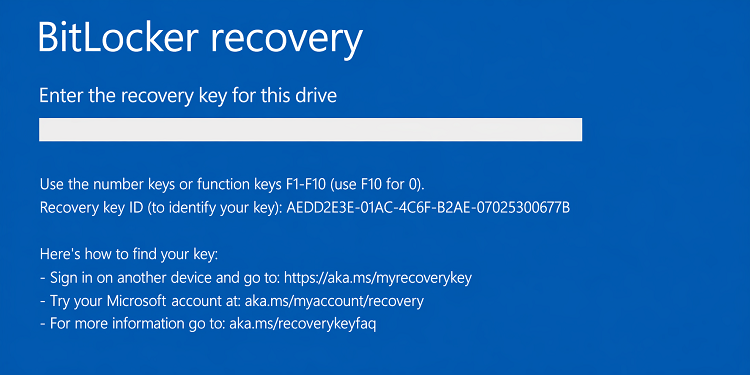
Если вы забыли ключ восстановления BitLocker, он может быть получен из Active Directory вашим системным администратором с использованием отображенного в консоли восстановления BitLocker идентификатора ключа восстановления.
Следуйте этим шагам для обхода экрана восстановления BitLocker без ключа:
Нажмите Esc на экране восстановления BitLocker, чтобы отобразить идентификатор ключа восстановления.
Запишите или зафиксируйте идентификатор до его исчезновения.
Предоставьте вашему администратору идентификатор ключа восстановления.
Ваш администратор находит ваш ключ восстановления в AD с использованием идентификатора.
Введите ключ для разблокировки шифрования BitLocker.
Это позволяет получить доступ к забытым ключам восстановления BitLocker, используя запись Active Directory, связанную с данным устройством.
Метод 3. Используйте профессиональный инструмент для обхода BitLocker
4DDiG Windows Boot Genius является мощным инструментом для восстановления Windows, который может помочь разблокировать зашифрованные диски BitLocker, если вы потеряли пароль и ключ восстановления. Это программное обеспечение разработано для решения более чем 30 000 различных проблем Windows, включая исправление проблем с запуском и сбои системы, а также предоставление доступа к незагружаемым дискам.
Основной особенностью 4DDiG для обхода BitLocker является его способность разблокировать bitlocker. Он может восстановить доступ и извлечь данные из зашифрованных BitLocker разделов даже без учетных данных. Это делает его идеальным решением в случае, если вы забыли пароль и ключ восстановления и успешно разблокировали шифрование BitLocker.
Метод 4. Используйте командную строку для отключения функции BitLocker
Консоль восстановления BitLocker включает расширенные параметры, которые могут отключить защиту BitLocker с использованием командной строки. Это позволяет получить доступ к зашифрованному диску без ключа восстановления.
Следуйте этим шагам для обхода ключа восстановления BitLocker:
Нажмите Esc на экране восстановления BitLocker и выберите "Пропустить этот диск".
Выберите "Расширенные параметры" на экране устранения неполадок, затем откройте командную строку.
Введите команду "manage-bde-unlock X: -rp recoverykey", где X - это буква диска, чтобы разблокировать диск.
Отключите защиту с помощью
manage-bde-protectors-disable X:.Перезагрузите компьютер, и BitLocker будет отключен, расшифровывая диск.
Метод командной строки непосредственно разблокирует шифрование BitLocker из консоли восстановления. Но для этого необходимо использовать правильные буквы диска и команды.
Метод 5. Обновление BIOS
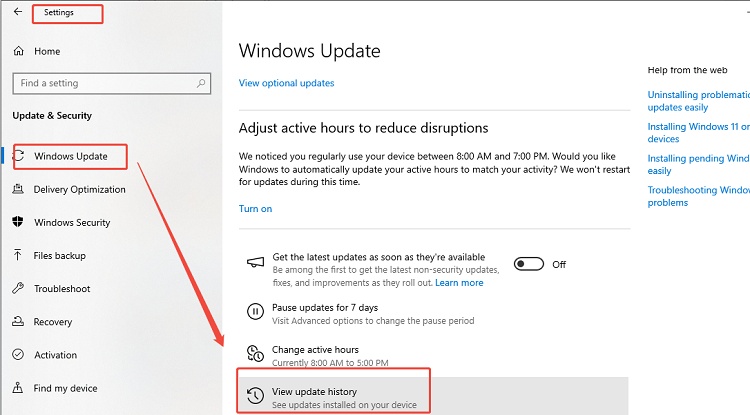
Устаревшая BIOS иногда может вызывать проблемы с шифрованием BitLocker, что приводит к зацикливанию в цикле восстановления. Обновление до последней версии BIOS может решить эту проблему.
Следуйте этим шагам:
Скачайте файл обновления BIOS с сайта производителя.
Разархивируйте файл обновления BIOS.
Скопируйте обновление на USB-накопитель с форматом FAT32.
Подключите компьютер к питанию и вставьте обновленный USB в порт BIOS.
Нажмите и удерживайте кнопку BIOS Flashback, пока не мигнет свет.
Подождите, пока свет выключится, когда обновление завершится.
Перезагрузите компьютер с обновленной BIOS.
Обновление BIOS обеспечивает совместимость исправлений для BitLocker, что может остановить циклы восстановления.
Как восстановить файлы с диска, заблокированного BitLocker?
Если вы попробовали различные способы для обхода BitLocker, но все еще не можете разблокировать диск для доступа к данным, восстановление файлов с диска, заблокированного BitLocker, может быть лучшим следующим шагом.
И 4DDiG Data Recovery является вашим лучшим вариантом. В порядке если вы не помните или не можете восстановить ключ восстановления, как 4DDiG может помочь разблокировать BitLocker без ключа восстановления с использованием его функции "Один клик автоматически разблокировать" перед восстановлением. После разблокировки 4DDiG может просканировать и восстановить ваши потерянные или удаленные файлы. Он работает во всех ситуациях, даже если файлы были потеряны во время неудачных попыток разблокировки или системные ошибки.
 Безопасная Загрузка
Безопасная Загрузка
Посмотрим, как использовать 4DDiG для восстановления данных, когда диск заблокирован BitLocker:
-
После установки программы, запустите ее, чтобы войти в главное окно. Найдите зашифрованный BitLocker диск и нажмите на него, чтобы выполнить сканирование.
-
Когда появится всплывающее окно, введите ключ восстановления или используйте функцию "Один клик автоматически разблокировать" 4DDiG для сканирования вашего диска на наличие возможных ключей восстановления.
-
После разблокировки 4DDiG начнет сканирование диска для всех потерянных данных. После завершения вы сможете быстро просмотреть файлы, которые вы хотите восстановить.
-
Наконец, нажмите "Восстановить", чтобы восстановить потерянные файлы с диска BitLocker и сохранить их на локальный диск или облачное хранилище.
ЧаВО по обходу ключа восстановления BitLocker
В1. Можно ли отключить BitLocker из BIOS?
Нет, шифрование диска BitLocker не может быть отключено напрямую из BIOS. BIOS работает ниже операционной системы Windows, где BitLocker включен. Чтобы правильно отключить BitLocker, необходимо ввести ключ восстановления или использовать команды BitLocker в Windows.
В2. Удаляет ли форматирование BitLocker?
Да, форматирование диска, зашифрованного BitLocker, удалит шифрование после его перенастройки как пустой диск. Однако форматирование приводит к удалению всех данных, хранящихся на диске. Рекомендуются альтернативные неdestructive методы, такие как использование ключа восстановления, если данные все еще требуется восстановить.
Заключительное слово
Потеря учетных данных BitLocker может быть катастрофической без резервных копий, делая данные полностью недоступными. Но продвинутые инструменты, такие как 4DDiG Windows Boot Genius, предоставляют жизненный конвейер для восстановления доступа к зашифрованным дискам.
Кроме того, если ваши файлы были потеряны или не отображаются из-за заблокированного диска BitLocker, использование Tenorshare 4DDiG считается отличным вариантом для восстановления всех недоступных файлов.
Безопасная Загрузка
Безопасная Загрузка

Вам Также Может Понравиться

- Главная >>
- Исправления Windows >>
- [2026 Новый] Как обойти ключ восстановления BitLocker?