SSD не отображается в BIOS? 8 способов !
Может возникнуть тревожная проблема: SSD не отображается в BIOS? Многие пользователи сталкиваются с ситуациями, когда новый или существующий SSD не определяется в настройках BIOS или UEFI. Это может помешать установке системы, доступу к загрузке или распознаванию данных.
В этом руководстве мы рассмотрим, почему SSD не распознается в BIOS, и предложим простые и эффективные решения, чтобы снова заставить ваш диск работать в Windows 10 и Windows 11.

Почему мой SSD не отображается в BIOS?
Когда возникает вопрос, почему мой SSD не отображается в BIOS, проблема обычно сводится к обнаружению оборудования, конфигурации или проблемам совместимости. Ниже приведены наиболее распространенные причины:
- Причина
- Объяснение
- Ослабленные или неисправные соединения
- Кабели SATA или питания могут быть неправильно подключены, что препятствует обнаружению
- Несовместимый слот M.2/NVMe
- Некоторые слоты материнской платы поддерживают не все типы SSD
- SSD отключен в BIOS
- Диск может быть выключен в настройках BIOS
- Неправильный режим SATA
- Неверная конфигурация AHCI, RAID или IDE может блокировать обнаружение
- Устаревшая прошивка BIOS
- Старые версии BIOS могут не поддерживать новые SSD
- Неисправный SSD
- Сам диск может быть дефектным или поврежденным
- Проблемы с материнской платой
- Поврежденные порты или проблемы с чипсетом могут препятствовать распознаванию
Понимание этих причин помогает сузить круг причин, по которым ваш SSD не отображается в BIOS, и направляет вас к правильному решению.
Как исправить ситуацию, когда SSD не отображается в BIOS?
Прежде чем предполагать аппаратный сбой, попробуйте эти проверенные исправления, которые работают, когда SSD не отображается в Windows.
Метод 1: Проверьте физические подключения SSD
Лучше всего для: Проблем с установкой нового SSD или внезапного сбоя обнаружения
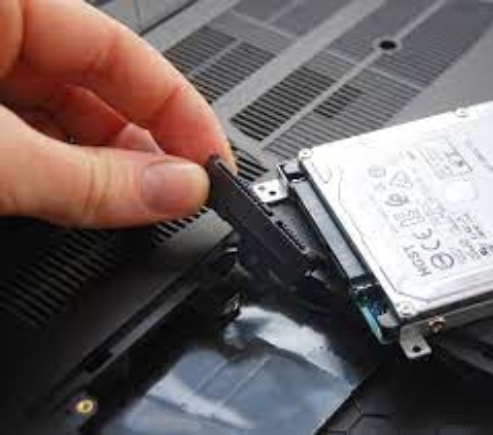
Ослабленная или неправильная проводка является одной из самых распространенных причин, по которым новый SSD не отображается в BIOS.
Полностью выключите компьютер
Откройте корпус и найдите SSD
Проверьте кабели питания и данных SATA для SATA SSD
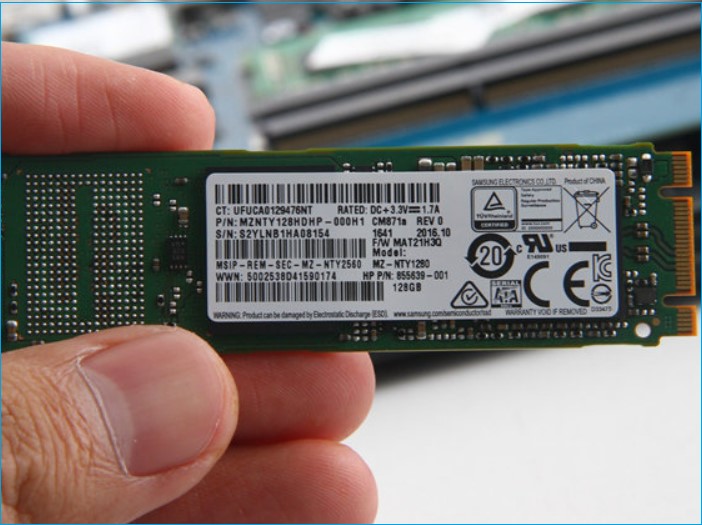
Плотно вставьте M.2/NVMe SSD в слот
Убедитесь, что нет пыли или препятствий
Перезагрузите систему и снова войдите в BIOS
Метод 2: Проверьте SSD на другом компьютере или в другом слоте
Лучше всего для: Определения, неисправен ли SSD или материнская плата
Иногда проблема не в самом SSD, а в том, что система неправильно его определяет. Тестирование диска на другом компьютере или в другом слоте помогает быстро изолировать, связана ли проблема с оборудованием или материнской платой.
Извлеките SSD из вашего текущего ПК
-
Подключите его к другой совместимой системе. Кроме того, попробуйте другой слот M.2/SATA.
Проверьте, определяет ли BIOS диск там
-
Если он определяется в другом месте, проблема может быть в слоте вашей материнской платы
Метод 3: Проверьте совместимость слота M.2 / NVMe
Лучше всего для: Недавно установленных NVMe или M.2 SSD
Не все слоты поддерживают все типы SSD, что часто вызывает проблемы с обнаружением SSD в BIOS.
-
Проверьте руководство к материнской плате, чтобы подтвердить совместимость NVMe или SATA M.2.
-
Проверьте ограничения совместного использования линий, так как некоторые слоты отключают порты SATA
Убедитесь, что SSD полностью совместим с поколением материнской платы
Метод 4: Сбросьте настройки BIOS до значений по умолчанию
Лучше всего для: Исправления неправильных настроек BIOS
Неправильные конфигурации BIOS могут помешать обнаружению исправного SSD. Восстановление настроек по умолчанию помогает устранить любые неправильные конфигурации, которые могут блокировать распознавание.
-
Войдите в меню BIOS/UEFI во время запуска, перезагрузив компьютер и многократно нажимая клавишу входа в BIOS (F2 в случае Dell)
-
Найдите «Загрузить значения по умолчанию» и убедитесь, что опция «BIOS Defaults» включена, затем нажмите «ОК».
-
Пройдите через экраны предупреждений и разрешений, разрешив на всех шагах, и выйдите, чтобы компьютер перезагрузился.
Теперь снова проверьте статус вашего SSD.
Метод 5: Включите SSD в настройках BIOS / UEFI
Лучше всего для: Скрытых или отключенных дисков
В некоторых случаях SSD присутствует, но отключен в настройках BIOS или UEFI. Использование правильной конфигурации хранилища гарантирует, что система сможет обнаружить диск и взаимодействовать с ним.
-
Войдите в настройки BIOS, перезагрузив компьютер и нажав «Клавишу BIOS».
-
Нажмите клавишу «Enter», чтобы перейти в «Config», и выберите «Serial ATA», затем снова нажмите «Enter».
-
Найдите «SATA Controller Mode Option» и выберите опцию «IDE Compatibility Mode».
Сохраните и перезагрузите систему, это включит ваш SSD.
Это ключевой шаг в изучении того, как включить SSD в BIOS. Обратите внимание, что эти шаги были протестированы на компьютере Lenovo и могут незначительно отличаться в зависимости от марки.
Метод 6: Измените режим SATA (AHCI / RAID / IDE)
Лучше всего для: Конфликтов загрузки или проблем с установкой ОС
Настройки режима SATA могут напрямую влиять на то, будет ли ваш SSD обнаружен во время загрузки. Переключение между AHCI, RAID или IDE может разрешить скрытые конфликты совместимости или распознавания.
-
Найдите «CMD» в поиске Windows, затем щелкните правой кнопкой мыши «Командная строка» и выберите «Запуск от имени администратора»
-
Выполните команду «bcdedit /set {current} safeboot minimal» и после успешного выполнения перезагрузите компьютер.
Метод 7: Обновите прошивку BIOS
Лучше всего для: Проблем совместимости с новыми SSD
Устаревший BIOS может не поддерживать новые модели SSD, особенно NVMe диски. Обновление прошивки обеспечивает улучшенную совместимость и лучшую поддержку обнаружения оборудования.
-
Посетите веб-сайт производителя вашей материнской платы и загрузите последнее обновление BIOS.
-
Следуйте официальным инструкциям по прошивке и будьте осторожны, так как они различаются в зависимости от марки и модели.
Перезагрузите систему и проверьте обнаружение SSD
Что делать, если SSD по-прежнему не отображается в BIOS?
Если ваш SSD по-прежнему не отображается в BIOS после проверки кабелей, слотов и настроек BIOS, проблема, вероятно, связана с оборудованием, а не с простой проблемой конфигурации.
Возможные причины включают отказ SSD, неисправный слот материнской платы, нестабильную подачу питания или поврежденный контроллер диска. Поскольку BIOS обнаруживает оборудование до загрузки Windows, SSD, который остается полностью необнаруженным, обычно указывает на то, что система не может правильно взаимодействовать с диском.
Чтобы подтвердить это, попробуйте подключить SSD к другому компьютеру или использовать другой интерфейс. Если диск по-прежнему не распознается, гораздо более вероятен постоянный аппаратный сбой, и может потребоваться профессиональный ремонт или восстановление данных.
⚡ Можно ли восстановить данные с SSD, который не отображается в BIOS?
Когда SSD не отображается в BIOS, может показаться, что данные потеряны навсегда. Однако, если диск не получил серьезных физических повреждений, файлы всё еще могут быть восстановлены. В некоторых случаях подключение SSD к другому компьютеру или использование другого интерфейса может помочь определить, частично ли диск еще обнаруживается.
Если SSD проявляет какие-либо признаки обнаружения, специализированное программное обеспечение для восстановления, такое как Tenorshare 4DDiG может помочь извлечь недоступные файлы. Инструмент может сканировать поврежденные, отформатированные или недоступные SSD и искать потерянные разделы или скрытые данные, к которым система больше не может получить доступ обычным способом.
 Безопасная загрузка
Безопасная загрузка
Он поддерживает NVMe, SATA и внешние SSD, а также позволяет пользователям предварительно просматривать восстанавливаемые файлы перед их восстановлением. Ниже приведены шаги:
-
Установите и запустите 4DDiG Data Recovery на работающем ПК. Подключите SSD через SATA или внешний бокс, затем выберите диск SSD из списка устройств, который не отображается в BIOS.
-
4DDiG просканирует ваш диск, и тем временем вы можете выбрать «Фильтры» или использовать опцию «Поиск», чтобы найти файл, который вы хотите восстановить с вашего SSD, который не отображается.
-
Предварительно просмотрите найденные файлы после сканирования, нажав на них, чтобы убедиться, что содержимое в безопасности, и нажмите «Восстановить».
-
Теперь выберите безопасное место для сохранения этих файлов и нажмите «Сохранить сейчас». Не сохраняйте их снова на SSD, который не отображается в BIOS, чтобы предотвратить потерю данных.
Этот подход особенно полезен при работе с SSD, который не распознается в BIOS, но все еще частично доступен через другие системы.
Заключение
Проблема, когда SSD не отображается в BIOS, может быть результатом простых проблем с подключением, неправильных настроек BIOS или проблем совместимости оборудования. Следуя 8 методам, описанным выше, вы можете эффективно устранить и решить большинство случаев сбоя обнаружения SSD.
Если ваш диск по-прежнему не обнаруживается, инструменты восстановления становятся необходимыми. В таких ситуациях 4DDiG Data Recovery является надежным решением, которое поможет вам безопасно и эффективно извлечь важные файлы.
Безопасная загрузка
Безопасная загрузка