Недостаточно места для обновления до Windows 11 26H2? Как освободить пространство
Содержание
Попытка установить обновление Windows 11 26H2 часто заканчивается сообщением о нехватке свободного места. Для загрузки и применения файлов обновления требуется несколько гигабайт свободного пространства, а многие системы — особенно с небольшими SSD или годами накопленных данных — просто не имеют достаточного запаса.
В этом руководстве объясняется, сколько места нужно иметь в запасе, и рассматриваются три практических способа решить проблему «недостаточно места для Windows 11 26H2»: очистка диска C:, расширение раздела за счёт имеющегося свободного пространства или перенос Windows на более ёмкий SSD.
💡 Быстрый выбор: какой способ использовать?
1. Сколько свободного места нужно для Windows 11 26H2?
Базовое требование Microsoft для Windows 11 26H2 — накопитель объёмом 64 ГБ, но это не означает, что обновление установится при наличии всего нескольких гигабайт свободного места. Реальная потребность зависит от текущей версии Windows, установленного содержимого, пути обновления, временных файлов и данных для отката. Небольшое обновление типа enablement package может скачаться быстро, а полный путь функционального обновления требует значительно больше места для подготовки.
На практике перед крупным обновлением рекомендуется иметь не менее 20–30 ГБ свободного места на диске C:, а лучше — с запасом. Проверьте значение в Проводнике или в Параметры > Система > Память. Если на C: меньше этого диапазона, не пытайтесь повторно запускать обновление — сначала освободите место. Повторные неудачные попытки могут оставлять дополнительные временные файлы и ухудшать ситуацию.
⚡ 2. Как исправить нехватку места на диске при установке Windows 11 26H2?
Вариант 1. Очистите диск C:
Способ 1. Используйте очистку диска Windows
Очистка диска — безопасный первый шаг, когда проблема вызвана временными данными, старыми пакетами обновлений или предыдущей установкой Windows. Она не меняет структуру разделов.
-
Щёлкните правой кнопкой мыши по диску C: и выберите Свойства > Очистка диска.

-
Просмотрите такие элементы, как «Очистка обновлений Windows», «Временные файлы», «Файлы оптимизации доставки» и «Предыдущие установки Windows».
-
Выберите только понятные вам категории, нажмите ОК и перезагрузите ПК, если Windows этого потребует.
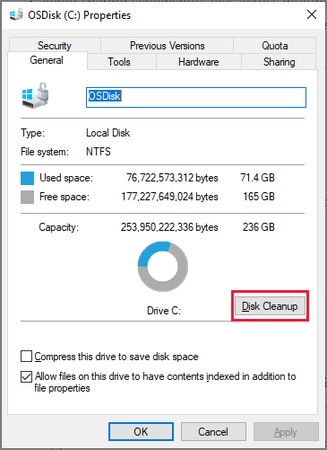
Будьте осторожны с пунктом «Предыдущие установки Windows»: его удаление может лишить вас встроенной возможности вернуться к предыдущей версии Windows. После очистки проверьте свободное место и повторите попытку обновления только при наличии достаточного запаса.
Способ 2. Используйте 4DDiG Partition Manager для глубокой очистки
Когда встроенные инструменты Windows освобождают слишком мало места, 4DDiG Partition Manager даёт более полный обзор использования хранилища. Функция Windows Clean предназначена для сканирования распространённых мест с мусором и временными файлами, чтобы вы могли просмотреть удаляемые элементы в одном окне.
-
Скачайте и установите 4DDiG Partition Manager с официального сайта. Запустите его и перейдите в модуль Windows Clean. Выберите типы мусорных файлов, которые хотите очистить, и нажмите кнопку Start Scan, чтобы начать сканирование.
СКАЧАТЬ БЕСПЛАТНО Безопасная загрузка
-
После сканирования инструмент покажет временные файлы, системные кэши, файлы журналов и другой мусор, который можно безопасно удалить. Выберите категории файлов для удаления и нажмите Clean для продолжения.
-
По завершении инструмент покажет, сколько места было освобождено.
Этот подход наиболее полезен, когда на диске много разрозненных системных остатков, а не одного большого личного файла.
Способ 3. Удалите ненужные приложения
Крупные приложения и игры могут занимать пространство, которое временно требуется Windows. Откройте Параметры > Приложения > Установленные приложения, отсортируйте по размеру и удалите программы, которыми больше не пользуетесь.
Перенесите библиотеки игр или крупные медиапроекты на другой диск, если приложение это поддерживает. Также проверьте папки «Загрузки», «Видео» и папки облачной синхронизации — они часто по умолчанию хранятся на C:.
Вариант 2. Расширьте диск C:
Способ 4. Используйте Управление дисками Windows
Если на другом разделе того же физического диска есть свободное место, вы можете расширить раздел и добавить пространство на C: с помощью Управления дисками. Встроенный метод работает только тогда, когда нераспределённое пространство находится непосредственно справа от C:.
-
Создайте резервную копию важных данных и нажмите Win + X > Управление дисками.
-
При необходимости щёлкните правой кнопкой мыши по соседнему разделу с данными и выберите «Сжать том».
Убедитесь, что нераспределённое пространство находится сразу после C:.
-
Щёлкните правой кнопкой мыши по C:, выберите «Расширить том» и завершите мастер.
Управление дисками не умеет перемещать разделы, поэтому опция «Расширить том» может быть недоступна, если между C: и нераспределённым пространством находится раздел восстановления или данных. Не удаляйте раздел восстановления или EFI только для того, чтобы принудительно расширить диск.
Способ 5. Расширьте диск C: с помощью 4DDiG Partition Manager
Управление дисками Windows может расширить диск C: только если нераспределённое пространство находится сразу рядом с ним. 4DDiG Partition Manager снимает это ограничение — он позволяет свободно перемещать и перераспределять пространство, чтобы безопасно расширить C: без удаления разделов. Вот как это сделать:
-
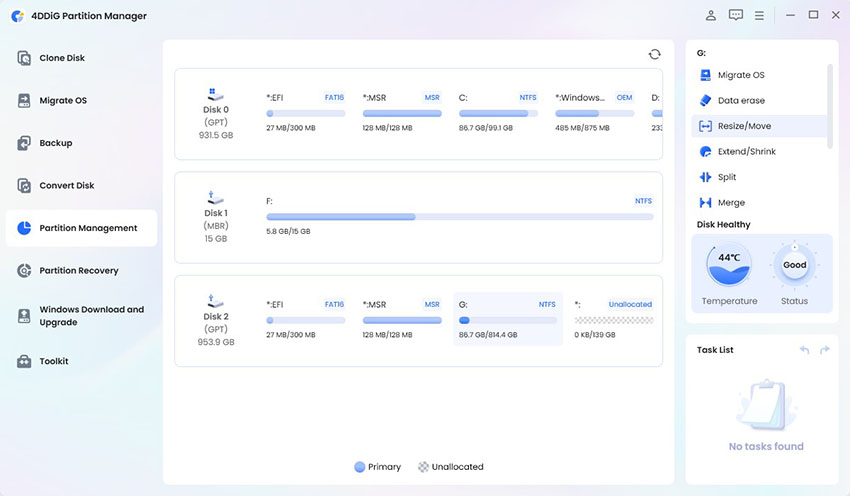
Установите и откройте 4DDiG Partition Manager. В левой боковой панели выберите «Управление разделами». Выберите раздел, который хотите изменить или переместить, затем нажмите «Изменить размер/переместить» внизу.
Безопасная загрузка
-
В появившемся окне перетащите границы раздела, чтобы изменить его размер, или введите нужный размер в ГБ. Когда результат вас устроит, нажмите ОК.
Примечание: чтобы переместить раздел, перетащите весь блок раздела в сторону нераспределённого пространства или вручную укажите, сколько свободного места должно быть перед ним или после него.
-
Просмотрите ожидающие изменения. Если всё выглядит правильно, нажмите ОК, чтобы начать. Процесс изменения размера начнётся сразу и может занять несколько минут.
-
Когда раздел будет успешно изменён, нажмите «Готово».
Операции с разделами могут повлиять на доступ к данным, если их прервать. Закройте приложения, подключите ноутбук к питанию и сделайте актуальную резервную копию перед применением изменений.
Вариант 3. Перейдите на более ёмкий системный диск
Способ 6. Клонируйте диск C: на более ёмкий SSD
Если весь диск почти заполнен, повторная очистка C: лишь откладывает проблему. Замена небольшого диска на более ёмкий SSD обеспечивает долгосрочную ёмкость для Windows, приложений, обновлений и личных файлов. Функция «Клонировать системный диск» в 4DDiG Partition Manager позволяет скопировать существующую среду Windows на новый диск.
-
Скачайте и установите 4DDiG Partition Manager, затем подключите внешний диск к компьютеру. Запустите программу и выберите «Клонировать системный диск» (Clone OS Disk).
Безопасная загрузка
-
Выберите целевой диск, на который будут скопированы данные (исходный диск — ваш системный; целевой по умолчанию — только что подключённый внешний диск), затем нажмите «Далее».
-
Появится предварительный просмотр клонированного диска. По умолчанию исходные разделы займут весь целевой диск. При необходимости перетащите границы, чтобы изменить размеры клонированных разделов. Когда предварительный просмотр будет выглядеть правильно, нажмите «Начать».
-
Обратите внимание: процесс клонирования перезапишет все существующие данные на целевом диске. Дождитесь завершения клонирования.
После завершения данные системы успешно скопированы с исходного диска на целевой.
Заключение
Нехватка свободного места — одна из самых частых причин, почему обновление Windows 11 26H2 останавливается. Начните с очистки 20–30 ГБ на диске C: с помощью очистки диска, параметров хранилища или инструмента Windows Clean в 4DDiG Partition Manager. Если этого всё ещё недостаточно, измените размер или расширьте системный раздел, забрав место с других дисков.
Когда весь диск просто слишком мал, клонирование ОС на более ёмкий SSD — самый надёжный долгосрочный способ. Всегда создавайте резервную копию важных файлов перед любой очисткой или изменением разделов, а затем убедитесь, что на C: достаточно свободного места, прежде чем снова запускать обновление. С этими шагами большинство пользователей смогут завершить обновление без покупки нового оборудования.
Безопасная загрузка

Вам Также Может Понравиться


- Главная >>
- Исправления Windows >>
- Недостаточно места для обновления до Windows 11 26H2? Как освободить пространство