3 способа восстановления данных с неисправного жесткого диска
Попытки восстановить данные с поврежденного жесткого диска могут вызывать стресс, особенно когда важные файлы внезапно становятся недоступными. Неисправный жесткий диск может перестать отвечать, исчезнуть из Проводника, издавать необычные звуки или вызывать системные сбои.
Во многих случаях восстановление данных всё еще возможно, если диск не получил серьезных физических повреждений. Здесь вы узнаете о распространенных признаках отказа жесткого диска, причинах его возникновения и самых безопасных способах восстановления потерянных файлов с помощью программного обеспечения для восстановления, методов резервного копирования и системных инструментов ремонта.

Каковы признаки выхода из строя жесткого диска?
Вышедший из строя жесткий диск — это устройство хранения данных, которое больше не может правильно читать, записывать или предоставлять доступ к хранящимся данным. Иногда отказ происходит постепенно, с предупреждающими признаками, в других случаях диск перестает работать внезапно. Раннее выявление симптомов может повысить шансы на успешное восстановление. Вот наиболее распространенные признаки отказа жесткого диска.
- Диск не отображается в Проводнике или управлении дисками
- Файлы внезапно исчезают или повреждаются
- Частые зависания системы или ошибки синего экрана
- Щелкающие, скрежещущие или жужжащие звуки с диска
- Чрезвычайно медленный доступ к файлам или скорость передачи
- Компьютер не загружается должным образом
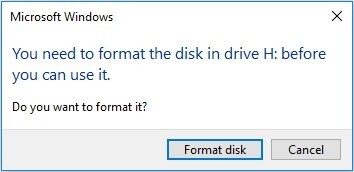
- Появляются сообщения «Диск недоступен» или «Необходимо отформатировать диск»
- Предупреждения SMART о состоянии диска
- Случайные сбои при открытии файлов или папок
- Внешние жесткие диски повторно отключаются
Некоторые отказы вызваны логическими проблемами, такими как повреждение файловой системы, в то время как другие связаны с физическим повреждением оборудования. Если диск всё еще определяется системой, часто есть хороший шанс восстановить данные с поврежденного жесткого диска до того, как ситуация ухудшится.
Почему происходит отказ жесткого диска?
Жесткие диски могут выходить из строя по многим разным причинам. Некоторые проблемы развиваются со временем из-за износа и старения, в то время как другие возникают неожиданно из-за несчастных случаев или системных ошибок. Понимание причины помогает определить самый безопасный подход к восстановлению. Распространенные причины отказа жесткого диска включают:
- Физическое повреждение от падений, ударов или вибрации
- Скачки напряжения или внезапная потеря питания
- Повреждение файловых систем или ошибки разделов
- Атаки вредоносных программ или вирусов
- Появление битых секторов на диске
- Перегрев, вызванный плохой вентиляцией
- Неправильное извлечение диска во время передачи файлов
- Неисправность прошивки или проблемы контроллера
Внешние жесткие диски также могут выходить из строя из-за неисправных USB-кабелей, поврежденных портов или нестабильной подачи питания.
Прежде чем предположить, что диск поврежден окончательно, попробуйте подключить его к другому компьютеру, заменить USB-кабель или использовать другой USB-порт. Если диск по-прежнему недоступен, использование профессионального программного обеспечения для восстановления обычно является следующим safest шагом.
⚡ Как восстановить данные с поврежденного жесткого диска?
Вы часто можете восстановить потерянные файлы с помощью профессионального программного обеспечения для восстановления, когда диск всё еще определяется компьютером. Один из вариантов — 4DDiG Hard Drive Recovery, который предназначен для решения проблемы потери данных с вышедших из строя, поврежденных, отформатированных или недоступных дисков.
Программное обеспечение сканирует сектора хранения напрямую и реконструирует файлы, даже если файловая система повреждена. Оно может помочь извлечь распространенные типы файлов, такие как документы, фотографии, видео и другие важные данные с проблемных дисков.
Он также позволяет предварительно просматривать файлы перед сохранением, чтобы вы могли подтвердить, что именно восстанавливаете, и выбрать только нужные данные.
 Безопасная загрузка
Безопасная загрузка
-
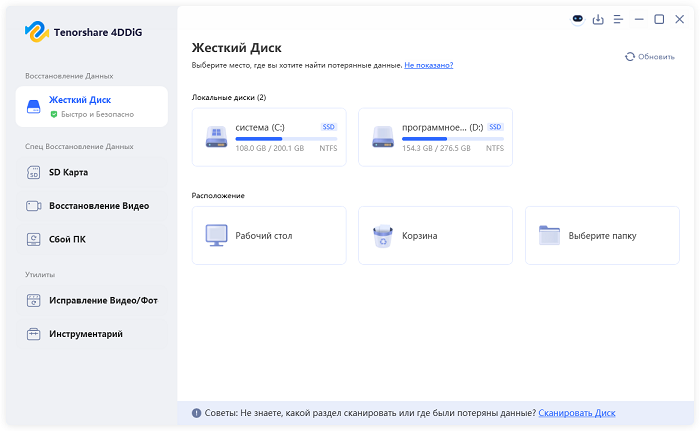
Подключите поврежденный жесткий диск к вашему компьютеру. Для внешних дисков используйте стабильное USB-соединение. Для внутренних дисков используйте переходник SATA-USB или дополнительный слот для диска. Затем запустите 4DDiG и выберите диск из списка устройств.
-
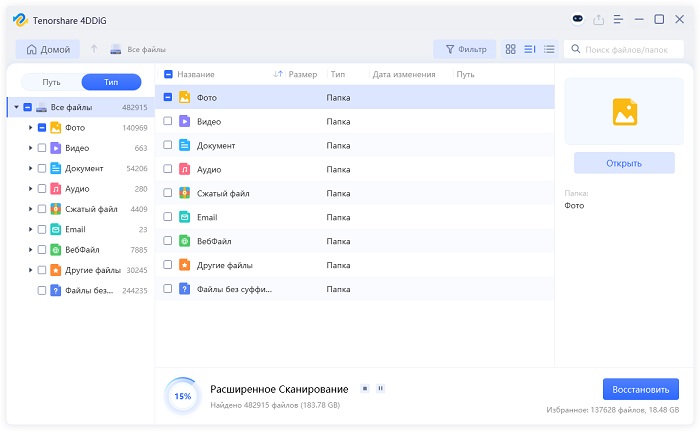
Сканирование начнется автоматически. Программное обеспечение обнаружит удаленные, поврежденные или недоступные файлы. Вы можете просматривать восстановленные категории, такие как документы, фотографии, видео и архивы, в процессе сканирования, а также уточнять результаты с помощью опции «Фильтры».
-
После завершения сканирования предварительно просмотрите обнаруженные файлы, чтобы проверить их целостность перед восстановлением. Затем выберите нужные файлы и нажмите «Восстановить».
-
Сохраните восстановленные файлы на другой диск и нажмите «Сохранить сейчас», чтобы избежать перезаписи восстанавливаемых данных.
После завершения восстановления немедленно создайте резервную копию восстановленных файлов.
Другие способы восстановления данных с поврежденного жесткого диска
Если одного программного обеспечения для восстановления недостаточно для полного решения проблемы, есть несколько дополнительных методов, которые стоит попробовать.
Восстановление файлов из резервной копии
Если вы ранее создавали резервные копии с помощью резервного копирования Windows, журнала файлов или облачного хранилища, восстановление файлов может быть самым быстрым решением.
Откройте «Параметры» и перейдите в «Обновление и безопасность».
Выберите «Резервное копирование», затем нажмите «Дополнительные параметры».
Выберите «Восстановить файлы из текущей резервной копии».
-
Просмотрите доступные версии резервных копий и выберите файлы или папки, которые хотите восстановить.
Сохраните их в безопасное место.
Этот метод работает лучше всего, когда отказ жесткого диска влияет только на исходное устройство хранения, а резервные копии остаются нетронутыми.
Запуск CHKDSK для логических ошибок
Если отказ вызван повреждением файловой системы или битыми секторами, утилита CHKDSK может исправить логические ошибки и временно восстановить доступ к файлам.
Подключите поврежденный диск к компьютеру.
-
Найдите «CMD» в поиске Windows, щелкните правой кнопкой мыши «Командная строка» и выберите «Запуск от имени администратора».
-
Введите следующую команду: «chkdsk X: /f /r», заменив «X» на фактическую букву диска.
Нажмите Enter и дождитесь завершения сканирования.
Параметр /f исправляет ошибки файловой системы, а /r сканирует битые сектора и пытается восстановить данные с поврежденных участков. В зависимости от размера диска и его состояния процесс может занять много времени. Если CHKDSK сообщает о серьезных ошибках или диск издает необычные звуки во время сканирования, немедленно прекратите использование диска, чтобы предотвратить дальнейшее повреждение.
Когда самостоятельное восстановление данных не рекомендуется?
Когда жесткий диск проявляет признаки серьезного отказа, самостоятельные попытки восстановления могут принести больше вреда, чем пользы. В некоторых случаях продолжающееся включение диска может навсегда снизить шансы на успешное восстановление.
Вот распространенные признаки физического повреждения, при которых рекомендуется профессиональное восстановление.
- Громкие щелкающие, скрежещущие или жужжащие звуки
- Исходит запах гари от диска
- Диск вообще не вращается
- Сильный перегрев в течение нескольких минут
- Повреждение водой или жидкостью
- Повреждение от огня или удара
- BIOS вообще не обнаруживает диск
- Повторные отключения во время попыток восстановления
В этих ситуациях избегайте самостоятельного вскрытия диска. Жесткие диски содержат чувствительные внутренние компоненты, требующие условий чистого помещения для безопасного ремонта.
Если вы столкнулись с любым из вышеперечисленных признаков, немедленно прекратите использование диска и обратитесь в профессиональную службу восстановления данных. Специалисты могут клонировать диск и восстановить данные в контролируемой среде, не вызывая дополнительных повреждений.
Советы по предотвращению отказа жесткого диска и потери данных
Хотя некоторые аппаратные сбои неизбежны, многих случаев потери данных можно избежать с помощью правильных привычек хранения и регулярного обслуживания. Вот несколько практических советов по предотвращению.
- Регулярно создавайте резервные копии важных файлов
- Используйте сетевые фильтры для предотвращения повреждений от электричества
- Избегайте отключения дисков во время передачи файлов
- Не допускайте падений и вибрации внешних дисков
- Отслеживайте состояние диска с помощью инструментов SMART
- Обеспечьте надлежащую вентиляцию для снижения перегрева
- Заменяйте стареющие жесткие диски до возникновения отказа
- Регулярно сканируйте на наличие вредоносных программ
- Избегайте полного заполнения диска
- Храните важные файлы в нескольких местах
Для пользователей, работающих с ценными данными, поддержание как локальных, так и облачных резервных копий обеспечивает дополнительную защиту от непредвиденных аппаратных сбоев.
Заключение
Восстановление данных с поврежденного жесткого диска часто возможно, если диск всё еще определяется и не имеет серьезных физических повреждений. Прекращение дальнейшего использования диска и выбор правильного метода восстановления могут помочь повысить шансы на успешное восстановление.
Такие инструменты, как 4DDiG Data Recovery могут помочь восстановить файлы с поврежденных, отформатированных или недоступных дисков, в то время как регулярное резервное копирование остается лучшим способом предотвратить будущую потерю данных.
Безопасная загрузка
Безопасная загрузка