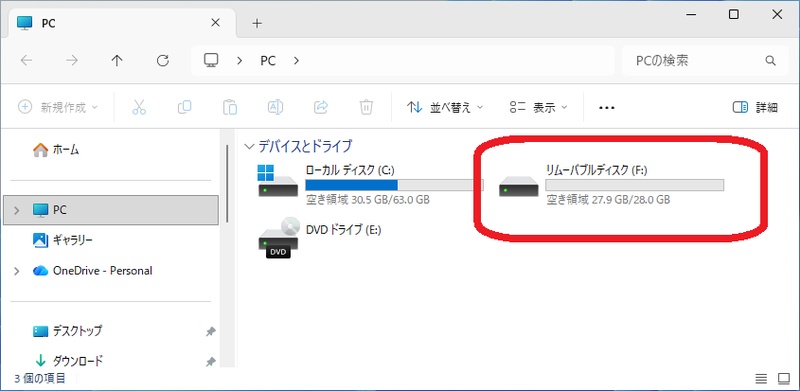
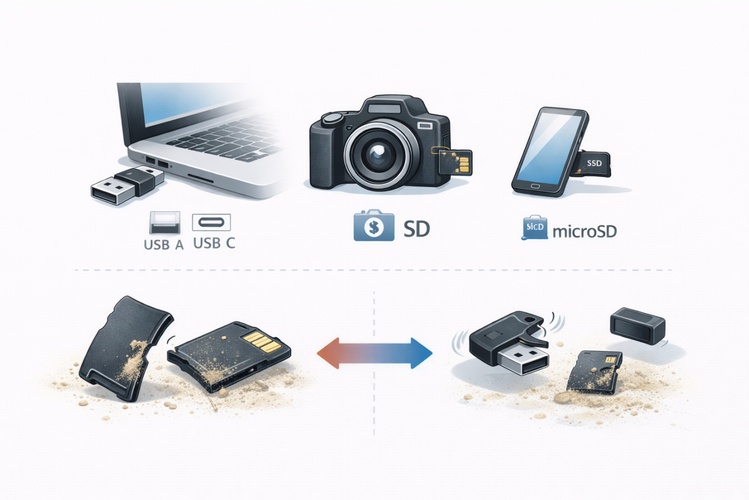
iPadでSDカードが読み込みができない場合、原因は主に「接触不良」「規格の不一致」「iPadOSの不具合」「SDカードまたはリーダーの故障」の4つに分かれます。まずは再接続と端子の清掃を試し、それでも解決しない場合は規格の確認とiPadOSのアップデートへと進むのが基本の流れです。
本記事では原因の種類ごとに整理し、順を追って試せる対処法を紹介します。データが消えてしまった場合の対応についても触れていますので、参考にしてください。
iPadでSDカードが読み込めない原因
原因を把握できれば、解決は半分終わったのも同然です。ひとつずつ確認していきましょう。
機器の接触不良
最も多い原因が、物理的な接触不良です。
端子への差し込みが浅い、ポートにほこりが詰まっているだけでも、iPadはカードリーダーを認識しません。エアダスターでポートと端子を吹いてから再接続してみてください。
接触不良かどうかを確かめるには、同じカードリーダーをMacやPCに接続してみるのが一番早いです。

iPad本体の問題
iPadOS側のバグが、SDカードの認識を妨げることがあります。まずiPadを完全に再起動してから再接続してみてください。それだけで解消するケースは少なくありません。
SDカード自体の故障
SDカードは消耗品であり、使い続けるうちに劣化します。書き込み回数が蓄積されたり、静電気や水分によるダメージを受けたりすると、突然読み取れなくなることがあります。
消耗は思いのほか早く進みます。手元に別のSDカードがあれば、そちらで同じ操作を試してみてください。
カードリーダーの故障
SDカードに問題がない場合、次はカードリーダー自体を疑いましょう。カードリーダー内部の読み取り素子は、落下や静電気の衝撃で壊れることがあります。
Apple純正のカードリーダーであっても、物理的な衝撃が加わっていれば故障の可能性はゼロではありません。別のカードリーダーが手元にあれば、そちらで試すのが最も早い確認方法です。
カードリーダーとSDカードの規格
見落とされやすいのが規格の不一致です。SDカードにはSD・SDHC・SDXCの3種類があり、64GB以上はSDXCです。古いリーダーがSDHCまでしか対応していない場合、大容量カードは認識されません。
購入時のパッケージやメーカーサイトで規格を確認してみましょう。
iPadでSDカードが読み込まない場合の解決法
原因の見当がついたら、以下の対処法を試してみてください。
1.再度SDカードを挿してみる
シンプルですが、効果がある頻度は高いです。iPhoneでカードリーダーが反応しない場合も、まずここから試みてください。
カードリーダーとSDカードをすべて取り外す
カードの金属端子部分を清潔な布で軽く拭く
カードをカードリーダーに奥まで差し込み、iPadに再接続
-
「フォト」アプリが自動起動するか確認
2.SDカードとカードリーダーの規格を確認する
iPadでSDカードの動画が読み込みできない場合、この規格不一致が原因のケースがよくあります。静止画は読めるのに動画だけ取り込めない症状は、UHS-II対応カードをUHS-Iのリーダーで使っている場合に出やすいです。
-
SDカードの表面・側面の規格表記(SDHC / SDXC、UHS-IやUHS-IIの刻印)を確認
カードリーダーの製品ページで対応規格を確認する
-
規格が一致しているのに認識されない場合は、別の組み合わせで試す
3.iPadのアップデートを行う
iPadOSを最新バージョンにするだけで、カードリーダーの認識問題が解消されることがあります。アップデート前にはiCloudまたはFinder経由でバックアップを取っておきましょう。
「設定」>「一般」>「ソフトウェア・アップデート」を開く
アップデートが表示されたら「今すぐインストール」をタップする
-
完了後、再度SDカードを接続して確認
4.データ復元ソフトを使用する
ここまでの対処をすべて試しても読み込みができない場合や、データが消えてしまった・誤ってフォーマットしてしまった場合は、データ復元ソフトが役立ちます。
Tenorshare 4DDiG Mac は、削除・フォーマット・ファイルシステム破損など多様な原因で失われたデータを復元できるソフトです。専門知識は不要で、スキャン対象を選んでボタンを押すだけで操作が完結します。
無料でスキャンとプレビューが試せるため、まず「消えたファイルが見えるか」を確認してから購入を判断できます。具体的な操作手順は次の通りです。
 安全なダウンロード
Tenorshare 4DDiG Macを起動し、SDカードをMacパソコンに接続し、スキャンします。
しばらく待つと、SDカードから消してしまったファイルが表示されます。復元前に、写真、ビデオ、音楽、ドキュメントなどのファイルをダブルクリックすることによりプレビューが可能です。
復元したいファイルを選択し、保存場所を選択します。例えばGoogle DriveまたはDropboxなどのクラウドディスクに保存することを検討してください。
 注意:
注意:
保存パスを元の場所を選択すれば、データが上書きして復元できない恐れがあります。
よくある質問
SDカードのトラブルについて、よくある質問をまとめました。
1.SDカードを入れても認識しないのはなぜですか?
主な原因は4つです。
- 端子の接触不良
- SDカードまたはカードリーダーの故障
- 規格の不一致
- iPadOSのバグ。
同じカードリーダーとカードをPCに接続して認識されるかどうかを確認すると、原因の絞り込みに役立ちます。
2.SDカードが書き込み不可になるのはなぜ?
まずカード側面の書き込み禁止スイッチが「LOCK」側になっていないか確認してください。スイッチに問題がなければ、ファイルシステムの破損が疑われます。PCでexFATまたはFAT32形式にフォーマットを試みてください。
3.SDカードをiPadでどう見ますか?
対応カードリーダーを接続すると、通常は「フォト」アプリが自動起動して読み込み画面が表示されます。写真・動画以外のファイルを確認したい場合は「ファイル」アプリを使います。
まとめ
iPadでSDカードが読み込みができない場合、まずは再接続と端子の清掃から試し、解決しなければ規格の確認とiPadOSのアップデートへと進んでみてください。
データがすでに見えなくなっている場合は、Tenorshare 4DDiG Mac が有効な手段になります。操作が簡単で、幅広いファイル形式に対応しており、無料トライアルでスキャン結果を確認してから判断できます。
💡 AIで記事の要点をまとめる
 ChatGPT
 Google AI モード
 Perplexity
 Grok
Grok