スマホのゴミ箱を空にしてデータが消えてしまい、お悩みになられた経験がある方もいらっしゃるでしょう。
スマホのゴミ箱を空にすると、データは消えてしまいます。そのため、空にする際は注意をはらう必要があります。
こちらの記事では、Androidスマホでゴミ箱はどこにあるか、ゴミ箱を空にするとどうなるのかなどについて見ていきましょう。
Androidにゴミ箱はある?
結論としては、Androidスマホ自体にゴミ箱はありません。
アプリごとに存在しているゴミ箱にデータは破棄されます。
例えばGoogleフォトにはGoogleフォトの、GmailにはGmailのゴミ箱があります。
以降でそれぞれのアプリのゴミ箱を空にする方法を見ていきましょう。
Androidでゴミ箱を空にする方法
ゴミ箱からデータを削除して、空にする方法はアプリごとに異なります。
以降でアプリごとにスマホのゴミ箱を空にする方法を見ていきましょう。
1.Googleフォトのゴミ箱を空にする
以下の手順でゴミ箱を空にすることが可能です。
「Googleフォト」のアプリを開きます。
画面の下の方にある「コレクション」を押してください。
「ゴミ箱」を選択します。
-
「すべて削除」あるいは「空にする」を押してください。

以上で完了になります。
2.Gmailのゴミ箱を空にする
メールを削除する際には、Gmailのゴミ箱を空にする必要があります。
手順は以下の通りです。
「Gmail」のアプリを開きます。
左上の「三」をタップしてください。
「ゴミ箱」を選択します。
-
「ゴミ箱を今すぐ空にする」を押せば完了です。
3.アドレス帳のゴミ箱を空にする
以下の手順でアドレス帳のゴミ箱を空にすることが可能です。
「連絡先」を開きます。
-
Galaxyスマホの場合、左上の「三」アイコンをタップしてください。
その他のスマホの場合、下部タブから「整理」を押します。
-
「ゴミ箱」を選択して、「完全に削除する」を押せば完了です。
4.ファイルアプリからゴミ箱を空にする
以下の手順でファイルアプリのゴミ箱を空にすることができます。
「Files」を開いてください。
画面左上にある「三」を押します。
「ゴミ箱」を選択してください。
-
削除したいファイルを選択して、チェックを付けたら「削除」を押せば完了です。
Androidでストレージを増やす方法
スマホのゴミ箱を空にすることで、ストレージを増やすことが可能です。
ただ、それ以外にも方法があります。以降で5つの方法を見ていきましょう。
1. キャッシュされたデータを消去する
キャッシュされたデータを削除することで、容量を減らすことが可能です。
以下の手順でキャッシュを削除することが可能です。
「設定」を開きます。
「アプリ」を選択してください。
キャッシュを削除したいアプリを選択します。
「ストレージとキャッシュ」を押してください。
-
「キャッシュを削除」を押せば、完了です。
2.ダウンロードしたファイルを削除する
「ファイル」アプリにダウンロードしたデータを削除することで容量を減らせます。
以下の手順でダウンロードしたファイルを削除可能です。
「Files」を選択してください。
「ダウンロード」を選びます。
不要なファイルを選択して、「ゴミ箱に移動」を押せば完了です。
後はファイルの削除方法の項目を参考に、ゴミ箱を空にしてみてください。
3.重複した写真を削除する
うっかり保存してしまった同じ写真を削除することで、容量を減らせます。
「Files」を開きます。
「三」を押して、「削除」タブを選んでください。
「重複ファイルの削除」を選びます。
-
不要なデータを選択して、「ゴミ箱に移動」を押せば完了です。
4.SDカードを使用する
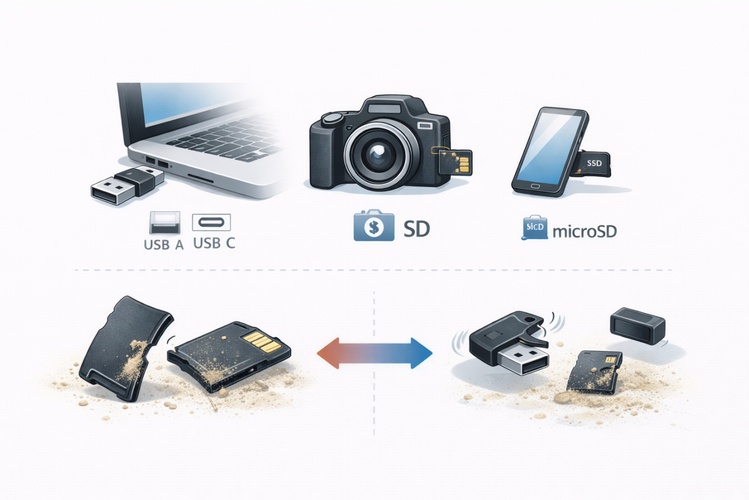
SDカードをスマホに挿して、データを移動させることでストレージを開けることが可能です。
移動させる際は移動したいファイルを選択して「移動」→「SDカード」を選択してください。
5.ファイルを別の場所にバックアップする
バックアップをパソコンやストレージに取った上で、ファイルを消すのも一つの手段になります。
SDカードから削除されたファイルを復元する方法
スマホのSDカードやゴミ箱を整理している際に、誤って大切なファイルを削除してしまう恐れもあります。
その場合、データを復元しなければいけません。
SDカードから削除されたファイルを復元する方法について、詳しく見ていきましょう。
データ復元ソフトTenorshare 4DDiGを利用する
もしSDカードからデータを復元したい際に役立つのがデータ復元ツールです。
データ復元ツールを使うなら、Tenorshare 4DDiGがおすすめになります。SDカードのスキャンを行い、データ復元をすることができます。
また、スキャン精度も高いため、確実にデータを復元したい方には最適と言えるでしょう。
 安全なダウンロード
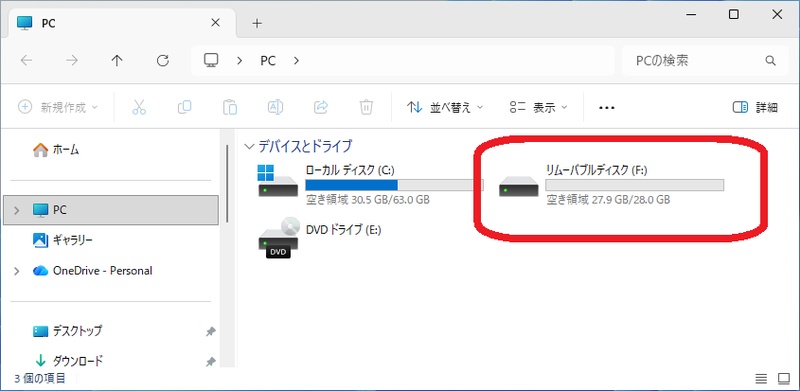
Tenorshare 4DDiG を起動し、復元したいSDカードをパソコンに接続して選択し、スキャンします。
しばらく待つと、SDカードから消してしまったファイルが表示されます。復元前に、写真、ビデオ、ムービーなどのファイルをダブルクリックすることによりプレビューが可能です。
復元したいファイルを選択し、SDカード以外の保存場所を選択します。例えばOneDriveまたはGoogle Driveなどのクラウドディスクに保存することを検討してください。
 注意:
注意:
保存パスを元の場所を選択すれば、データが上書きして復元できない恐れがあります。
よくあるご質問
1.ゴミ箱を空にしたら復元できますか?
スマホのゴミ箱を空にすると、データは完全に消えてしまいます。もし復元したい場合はデータ復元ツールを使って復元しなければいけません。
2.ゴミ箱のファイルが消えないのはなぜですか?
ゴミ箱を空にしていないためです。削除した後は、ゴミ箱を空にする方法を参考に、空にするようにしてください。
まとめ
このように、スマホのゴミ箱がいっぱいになった際にはデータを削除して、容量を整理する必要があります。そのため、スマホのゴミ箱を空にする方法を押さえて、定期的に不要なデータを削除するようにしましょう。
もしデータを削除しているさいにうっかりSDカードに移したデータを消してしまった場合にはデータ復元ツールが役立ちます。Tenorshare 4DDiGを使えばSDカードをスキャンして、データ復元を行うことも可能です。ぜひとも困った際には試してみてくださいね。
💡 AIで記事の要点をまとめる
 ChatGPT
 Google AI モード
 Perplexity
 Grok
Grok