パソコンからSDカードに写真を取り込む作業は、一見シンプルですが、実際には多くのトラブルが発生します。「コピーできない」あるいは「認識しない」といった問題に直面した経験がある方も多いのではないでしょうか。
本記事では基本的な手順から、エラーが発生した際の具体的な対処法まで、わかりやすく整理しました。2026年現在のWindows環境を前提に、実際の手順に沿って解説します。またデータ復元ソフトの活用方法やよくある質問と回答も紹介します。
パソコンにSDカードの写真を取り込む基本手順
まずは正しい手順を押さえましょう。
1. SDカードをパソコンに差し込む
-
カードスロットまたはカードリーダーに挿入(microSDの場合はアダプタ使用)
数秒待ち、通知領域で「デバイスの準備ができました」を確認
-
エクスプローラーで「リムーバブルディスク」として表示されることを確認

2. 書き込みたい写真を選択する
パソコン内の写真フォルダ(ピクチャなど)を開く
移したい写真を選択(複数選択はShiftキーまたはCtrlキー)
-
右クリックから「コピー」を選択(またはCtrl+C)
3.SDカードへ写真をコピーする
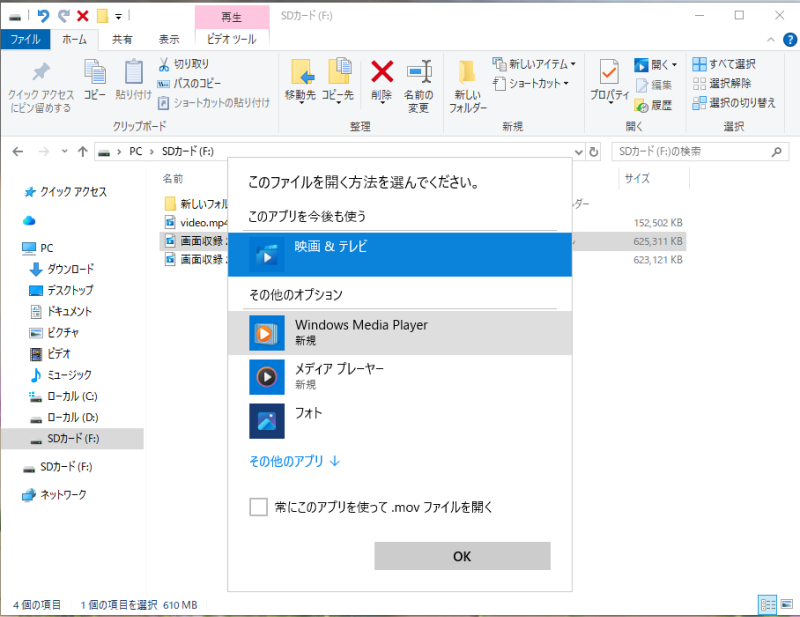
エクスプローラーでSDカードのドライブを開く
保存先フォルダで右クリックし「貼り付け」(またはCtrl+V)
-
進捗ダイアログで完了を確認
SDカードにコピーできない!そんな時の対処法
トラブルの原因は主に4つです。順番に確認しましょう。
① SDカードの「ロック」を確認する
SDカード側面のロックスイッチが「Lock」位置にあると、書き込みが禁止されます。
解決方法: カードを取り出し、側面のスイッチを上方向(解除位置)に動かす。microSDの場合はアダプタ側にスイッチがあります。
② 空き容量が不足している
確認方法: SDカードを右クリック>「プロパティ」で空き容量を確認。
解決方法: 不要ファイルを削除するか、より大容量のカードに交換。
③ ファイルシステム(形式)の制限
FAT32形式のSDカードは、1ファイルあたり最大4GBの制限があります。
確認方法: プロパティ画面の「ファイルシステム」欄を確認。
解決方法: exFATへの再フォーマットを検討(ただし全データが消去されるため、事前にバックアップ必須)。
④ カードリーダーや端子の接触不良
確認方法: 別のUSBポート、別のカードリーダー、別のパソコンで試す。
解決方法: 端子を清掃、USB 2.0ポートで試す、デバイスマネージャーでドライバを更新。
SDカードをパソコンから安全に取り外す方法
コピー作業が完了したら、正しい手順でSDカードを取り外す必要があります。不適切な取り外しは、データ破損の原因になります。
タスクバー右下の「隠れているインジケーター」をクリック
USBアイコン(ハードウェアを安全に取り外す)をクリック
SDカードを選択
「安全に取り外すことができます」の通知を待つ
物理的にカードを引き抜く
取り外し時の注意点
- コピー処理が完了していても、システムがアクセスしている場合があります
- 「デバイスを使用中」というメッセージが表示された場合は、すべてのファイルとフォルダを閉じて再試行
- 急いでいる場合でも、必ず安全な取り外し操作を実行してください
万が一、操作中にデータが消えてしまったら「Tenorshare 4DDiG」
データを取り込む過程で誤削除やエラーで写真が失われた場合、データ復元ソフトが有効です。
データ復元ソフトTenorshare 4DDiGを利用する
Tenorshare 4DDiGは、削除されたファイル、フォーマットされたドライブ、破損したストレージからデータを復元できるソフトで、以下のような場面に適しています。
適している場面:
- 誤ってSDカード内の写真を削除した
- フォーマット操作を誤って実行した
- コピー中のエラーでファイルが破損した
Windowsのごみ箱はSDカードのファイルには対応していません。4DDiGは2000種類以上のファイル形式に対応し、写真のプレビュー機能も搭載しています。
無料でも最大2GBまで復元できますので、多くの写真を復元することが可能です。
復元の成功率を高めるには、データが消えたらすぐに作業を中断し、新しいデータの書き込みを避けることが重要です。
操作方法は次のとおり、非常にシンプルです。
 安全なダウンロード
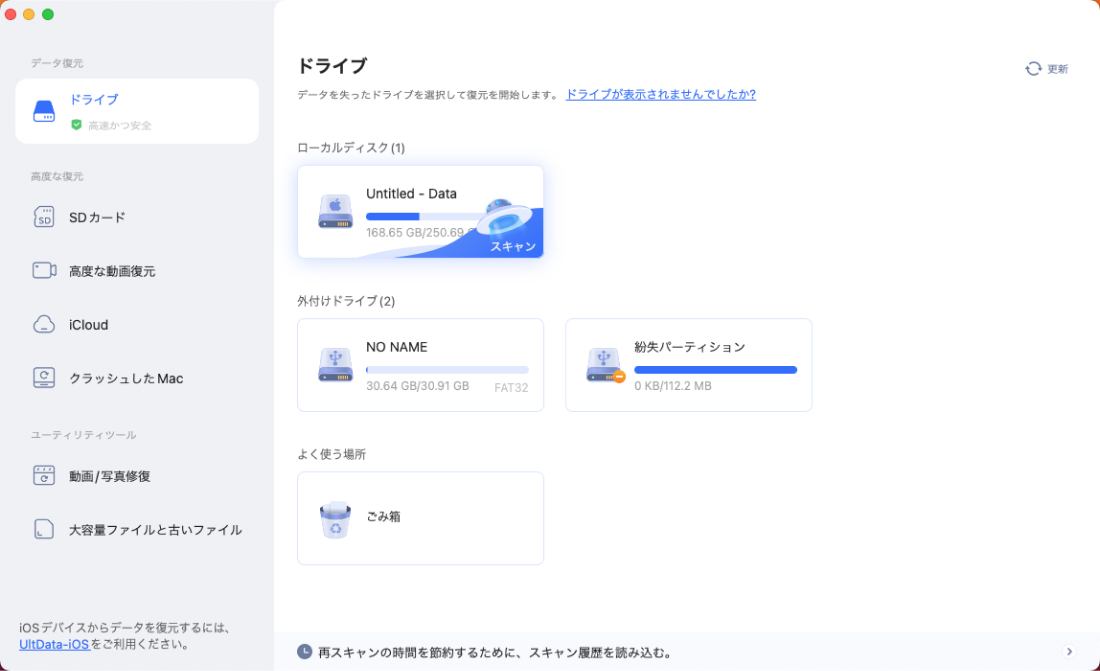
Tenorshare 4DDiG を起動し、削除したファイルが存在するハードディスクやパーティション(パソコンやSDカードなど)を選択し、スキャンします。
しばらく待つと、消してしまった写真などのファイルが表示されます。復元前に、写真、ビデオ、ムービーなどのファイルをダブルクリックすることによりプレビューが可能です。
復元したい写真を選択し、SDカード以外の保存場所を選択します。例えばOneDriveまたはGoogle Driveなどのクラウドディスクに保存することを検討してください。
 注意:
注意:
保存パスを元の場所を選択すれば、データが上書きして復元できない恐れがあります。
よくある質問
実際のトラブルシューティングでよく起こり得る質問をまとめました。
SDカードの写真をどうやったらパソコンに取り込めますか?
逆の操作も基本は同じです。SDカードをパソコンに挿入>DCIMフォルダを開く>写真を選択>パソコンのピクチャフォルダにコピー。
フォトをSDカードに移動できないのはなぜですか?
ロック状態、空き容量不足、ファイルが開かれている、権限不足などが原因です。「移動」ではなく「コピー」操作を推奨します。
SDカードを入れても認識しないのはなぜですか?
カードの向き、端子の汚れ、ドライバの不具合、SDカード自体の故障などが考えられます。デバイスマネージャーで確認し、別のデバイスでも試してみましょう。
まとめ
パソコンからSDカードに写真を取り込む作業は、基本手順を理解していればスムーズです。トラブルが発生した際は、ロック、容量、ファイルシステム、接触不良を順に確認してください。
万が一データが失われた場合は、Tenorshare 4DDiGのようなデータ復元ソフトが有効な選択肢となります。重要な写真は、複数の場所にバックアップを持つことを推奨します。
💡 AIで記事の要点をまとめる
 ChatGPT
 Google AI モード
 Perplexity
 Grok
Grok