デジタルカメラやドライブレコーダーで撮影した動画をPCに移す作業は、基本的にはシンプルです。しかし、SDカードが認識されなかったり、動画ファイルが開けなかったりといったトラブルが発生することがあります。
この記事では、SDカードからパソコンに動画を取り込む基本手順から、読み込まないときの原因と対処法まで解説します。また、データが消失した場合の復元方法について、便利なデータ復元ソフトを使用方法とともにご紹介します。
SDカードからパソコンに動画を取り込む方法
以下の手順で進めていきます。
SDカードを内蔵カードスロットに差し込むなどしてPCに接続
エクスプローラーを起動
-
「PC」から「リムーバブルディスク」を探します。

-
「DCIM」や「Private」フォルダ内に動画(.mp4、.movなど)が保存されています。
-
動画のファイルを右クリック>「コピー」し、PCの任意のフォルダに「貼り付け」します。
SDカードで録画した動画をパソコンで再生する方法
動画をPCで見る方法は以下の通りです。
-
動画ファイルをダブルクリック
Windows標準の「映画&テレビ」や「Windows Media Player」で見ることができます。
-
専用プレーヤーを使用
H.265やAVCHD形式など、標準プレーヤーで再生できない場合は「VLC Media Player」などのフリーソフトを利用しましょう。
SDカードをパソコンが読み込めない原因
SDカードを読み取れない場合、以下のような複数の原因が考えられます。
物理的な問題
- SDカードの接点汚れや損傷
- リーダーやスロットの不具合
ソフトウェアの問題
- ドライバの不具合
- ファイルシステムの非互換:
exFATやNTFS以外のファイルシステムである場合、Windowsでは読めないことがあります。
SDカード自体の問題
- 寿命による故障
- ファイルシステムの破損
これらの原因を一つずつチェックしていくことで、問題の所在を明確にできます。
SDカードをパソコンが読み込まないときの対処法
以下の方法を試していきましょう。
1.SDカードの傷や差し込み方を確認
- カードを抜き、金色の端子部分に傷や汚れ具合を確認します。
-
接点部分を柔らかい布で拭き、しっかり奥まで差し込み直します。
2.別のSDカードを接続してみる
手元に別のカードがある場合、それを同じやり方でパソコンに接続してみましょう。問題がどちら側にあるのかを切り分けられます。
結果による判断基準:
- 別のカードが正常に認識される場合:最初のSDカードに問題がある可能性が高い
- 別のカードも認識されない場合:パソコン側に問題がある可能性が高い
3.別の接続方法を試す
内蔵スロットが使えない場合は、外付けSDカードリーダーを使用してみましょう。
USB 3.0以上に対応したモデルを選ぶと、大容量動画の転送速度が向上します。またSD、microSD、CFカードなど複数の規格に対応した製品を選ぶと、将来的に便利です。
4.パソコンを再起動
スタートメニューから「再起動」を実行し、システムをリセットします。特にカードを頻繁に抜き差ししたような状況であれば、これにより解決する可能性が高まります。
5.SDカードのフォーマット(初期化)を行う
上記の方法でもダメなら、SDカードのフォーマット(初期化)で認識されるようになる可能性があります。
 注意:
注意:
フォーマットするとすべてのデータが消去されます。
- エクスプローラーでSDカードを右クリック>「フォーマット」を選択。
- ファイルシステムを「FAT32」(32GB以下)または「exFAT」(それ以上)に設定。
-
「開始」をクリックします。
6.デバイスマネージャーでSDカードのドライバーを再インストール
- スタートメニューを右クリック>「デバイスマネージャー」を開きます。
- 「ディスクドライブ」を展開し、SDカードを右クリック>「デバイスのアンインストール」。
-
再びパソコンを起動したタイミングで、ドライバーが自動的に再インストールされます。
万が一、操作中にデータが消えてしまったら「Tenorshare 4DDiG」
動画の取り込み中に誤ってフォーマットや削除してしまったデータも、復元ソフトを使えば救出できる可能性があります。
データ復元ソフトTenorshare 4DDiGを利用する
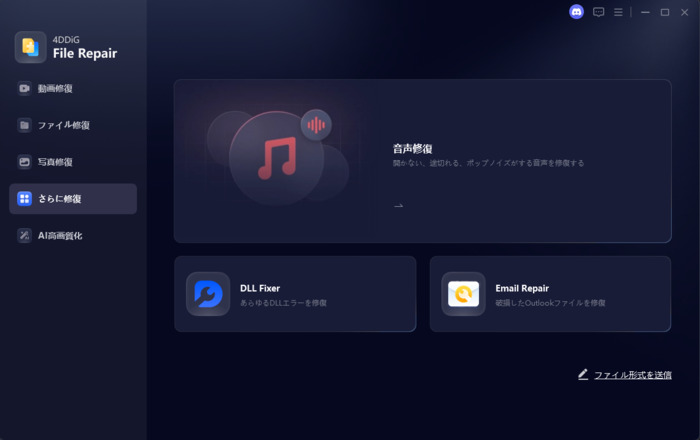
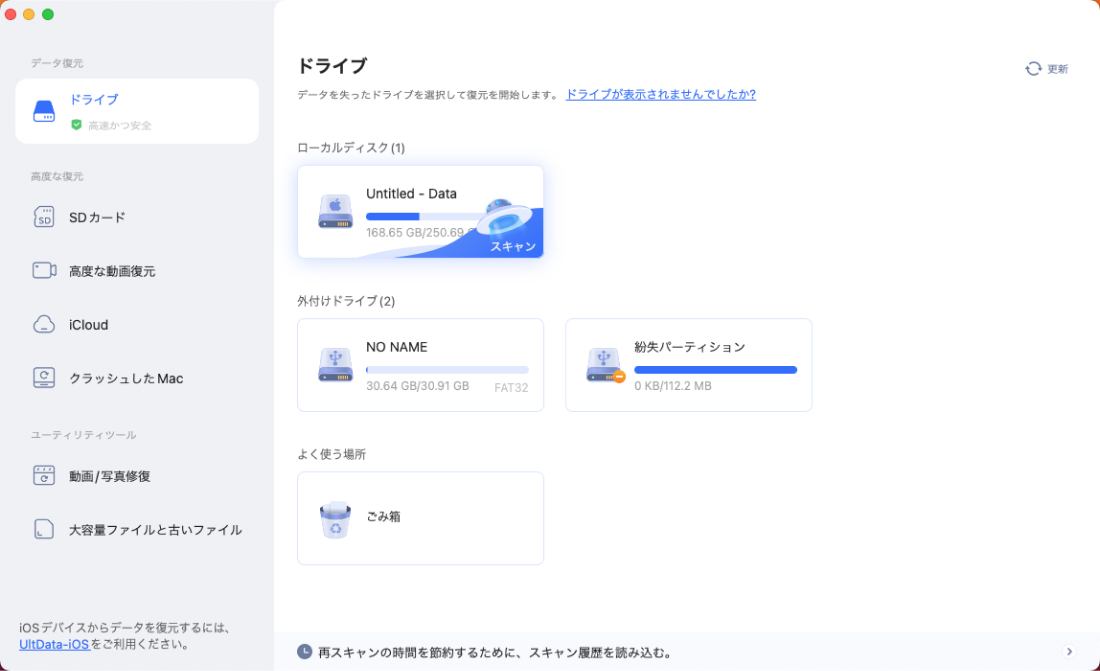
「Tenorshare 4DDiG」は、SDカードやハードディスクから削除された動画などのデータを復元できる、定番のソフトです。
主な利点:
- 高い復元成功率:AIアルゴリズムにより、削除・フォーマット後のファイルを高精度で検出
- 動画復元に強い:MP4、MOV、AVCHDなど、様々な形式の復元・修復に対応
- プレビュー機能:復元前に動画の内容を確認できるため、必要なデータだけを選択可能
- スキャン中の復元:大容量SDカードでも、見つかったファイルから順次復元開始
他社製品と比較して、特にデジタルカメラやドライブレコーダーの特殊な動画形式に対応している点が強みです。
使いやすさに定評があるこのソフトの操作手順は次のとおりです。
 安全なダウンロード
Tenorshare 4DDiG を起動し、復元したいSDカードをパソコンに接続して選択し、スキャンします。
しばらく待つと、SDカーから消した動画などのファイルが表示されます。復元前に、ビデオ、写真、ムービーなどのファイルをダブルクリックすることによりプレビューが可能です。
復元したい動画ファイルを選択し、SDカード以外の保存場所を選択します。例えばOneDriveまたはGoogle Driveなどのクラウドディスクに保存することを検討してください。
 注意:
注意:
保存パスを元の場所を選択すれば、データが上書きして復元できない恐れがあります。
まとめ
SDカードからパソコンに動画を取り込む作業は基本的にシンプルですが、認識されないトラブルが発生することもあります。本記事で紹介した対処法を試すことで、多くの問題は解決できます。
万が一データが消失した場合は、「Tenorshare 4DDiG」のような専門的なデータ復元ソフトを活用しましょう。特に動画ファイルの復元・修復に強く、効果的な選択肢となります。
💡 AIで記事の要点をまとめる
 ChatGPT
 Google AI モード
 Perplexity
 Grok
Grok