2026年8月時点で、macOS 27「Golden Gate」はまだベータ版です。「macOS 27はアップデートしないほうがいい」と考えている方も多いように、普段使いのメインMacに導入する場合は、基本的に正式版の公開を待つことをおすすめします。ベータ版では新機能をいち早く試せる一方、未修正の不具合やアプリ・周辺機器の互換性問題、動作の不安定さが日常の作業に影響する可能性があります。
今すぐ試すのであれば、macOS 27に対応した検証用のMacがあり、ベータ版のリスクを理解したうえで、必要に応じて以前のmacOSへ戻せる状態を整えておくことが前提です。以下では、macOS 27 アップデートすべきか迷っている方に向けて、アップデートするメリットと待ったほうがよい理由、事前に確認すべきポイントを解説します。
macOS 27はアップデートしないほうがいい?判断ポイントと結論
結論から言うと、「macOS 27はアップデートしないほうがいい」ケースは少なくありません。特に仕事や学業でMacを利用している場合は、macOS 27の正式版を待つのが無難です。現時点のベータ版は、開発者や検証目的のユーザー、サブMacで試せる上級者向けです。正式版の公開後も、重要なアプリや周辺機器の対応状況、ストレージの空き容量、バックアップを確認してからアップグレードしましょう。
- ユーザー・利用状況
- おすすめの判断
- 最新のmacOS機能を使いたい
- 正式版の公開後にアップグレードを検討
- 検証用のサブMacがある
- ベータ版を試してもよい
- Macを日常用途で使用している
- 正式版を待つ
- Adobe製品や音声・動画編集などの業務用アプリを使用している
- 互換性が確認されるまで待つ
- 仕事・学業でMacが欠かせない
- 待つ
- Intel Macを使用している
- macOS 27は非対応
- メインMacにmacOS 27ベータ版を入れたい
- 待つ
- 最近のバックアップがない
- まだアップグレードしない
- Macの空き容量が少ない
- 先に空き容量を確保する
まだ判断に迷う場合は、以下の互換性やリスクを順番に確認してみてください。
macOS 27にアップグレードするメリット
macOS 27にアップグレードすると、対応するMacで新しいシステム機能や標準アプリの改善を利用できます。正式版の公開後は、macOS 27向けのセキュリティ更新も受けられるようになります。ただし、アップグレードのメリットを十分に得るには、使いたい機能にMacが対応していることに加え、普段使うアプリや周辺機器の互換性も確認しておくことが重要です。
Apple IntelligenceとSiri AIの新機能
macOS 27ではApple Intelligenceが強化され、新しい「Siri AI」も大きな注目点です。文章作成や情報整理、検索、Appleの標準アプリを使った作業など、日常の操作をより効率化できる新機能が追加されます。
ただし、Apple IntelligenceやSiri AIの提供状況は、Macのモデル、チップ、言語、地域、各機能の要件によって異なります。AppleはSiri AIを2026年内にまず英語で提供予定としているため、AI機能を目的にアップグレードする場合は、利用したい機能の対応条件を事前に確認してください。
Safari・Spotlight・標準アプリの改善
Safari、Spotlight、写真、メールなどの標準機能・アプリもアップデートされます。検索や情報整理、ブラウジングなど日常的な操作が改善されるため、Apple純正アプリをよく使う方ほどメリットを感じやすいでしょう。
パフォーマンス・セキュリティ・システム面の改善
macOS 27では、対応Mac向けにシステムレベルの改善も行われています。正式版へ移行すれば、macOS 27向けに提供される機能改善や今後のセキュリティ更新を受けられるようになります。
ただし、新しいmacOSにすれば必ず動作が速くなるとは限りません。実際のパフォーマンスやバッテリー持続時間は、Macのモデル、インストール済みアプリ、接続している周辺機器などによって異なります。
新しいAppleシリコン搭載Macほど新機能を活用しやすい
macOS 27自体は対応するAppleシリコン搭載Macで利用できますが、一部のAI機能やハードウェア依存機能には追加条件があります。比較的新しいMacを使用している場合は、macOS 27の新機能をより幅広く利用できる可能性があります。
今後のアプリや新機能への対応を維持しやすい
macOS 27へ移行しておくことで、今後登場するアプリの新機能やアップデートに対応しやすくなる点もメリットです。ソフトウェア開発元が新しいmacOSを優先して対応するようになると、古いOSでは一部の新機能が利用できなくなる場合があります。
macOS 27はアップデートしないほうがいい理由
macOS 27がベータ版の間は、仕事や学業でMacを日常的に使っている方や、重要なアプリ・周辺機器の対応が確認できていない方は、アップグレードを待つのが安全です。正式版やその後のアップデートを待つことで、Appleや各ソフトウェア開発元が初期不具合や互換性問題を修正する時間も確保できます。
macOS 27 アップデートすべきか判断する前に確認したいベータ版の注意点
2026年8月19日時点で、macOS 27はまだベータ版です。Apple Developerでは8月17日にmacOS 27.0 Beta 6が公開されており、正式版は2026年秋に公開予定です。正式リリースまでは仕様が変更される可能性があり、ベータ版には未修正の不具合や安定性の問題が含まれる場合があります。
検証用のサブMacであればベータ版を試す選択肢もありますが、仕事や学業、重要なデータの保存に使っているメインMacでは、正式版まで待つほうが安心です。
アプリや周辺機器がまだ対応していない可能性がある
アップグレードを急がないほうがよい大きな理由の一つが互換性です。アプリ自体は起動できても、一部の機能、プラグイン、ドライバ、バックグラウンドサービスなどが正常に動作しない場合があります。
macOS 27へアップグレードする前に、普段使用しているソフトウェアや周辺機器の対応状況を確認しましょう。macOS 26で問題なく使えていても、macOS 27で同じように動作するとは限りません。現在使用しているアプリのバージョンや機器について、開発元・メーカーがmacOS 27での動作を確認しているかチェックしてください。
初期バージョンでは不具合や性能低下が起こる場合がある
ベータ版や正式リリース直後の初期バージョンでは、対応Macであっても予期しない問題が発生することがあります。たとえば、アプリのクラッシュ、バッテリー消費の増加、外付け機器との接続不良などです。
こうした問題がすべてのMacで起こるわけではありませんが、毎日使うメインマシンでは影響が大きくなります。正式版やその後のアップデートを待てば、Appleやアプリ開発元による修正が進む可能性があります。
macOS 27対応Macでもすべての新機能が使えるとは限らない
macOS 27をインストールできるからといって、すべての新機能を利用できるとは限りません。Apple Intelligenceやハードウェアに依存する一部の機能では、対応するチップやMacモデルなど、追加の条件が設定されています。
また、機能によっては対応言語や地域にも制限があります。特定の新機能を目的にアップグレードする場合は、macOS 27全体の対応機種だけでなく、その機能固有の要件も確認しておきましょう。
macOS 27の対応機種は?自分のMacモデルを確認する方法
macOS 27はIntel Macをサポートせず、Appleが公表しているAppleシリコン搭載Macが対象です。公式の対応機種には、MacBook Neo(2026)、Appleシリコン搭載MacBook Air/MacBook Pro、iMac、Mac mini、Mac Studio、Mac Proが含まれます。アップデート前に、自分のMacモデルをApple公式の対応一覧で確認してください。
| Macモデル | macOS 27対応状況 | 対象モデル |
|---|---|---|
| MacBook Neo | 対応 | 2026年モデル |
| MacBook Air | 対応 | Apple silicon搭載モデル(2020年以降) |
| MacBook Pro | 対応 | Apple silicon搭載モデル(2020年以降) |
| iMac | 対応 | Apple silicon搭載モデル(2021年以降) |
| Mac mini | 対応 | Apple silicon搭載モデル(2020年以降) |
| Mac Studio | 対応 | Apple silicon搭載モデル(2022年以降) |
| Mac Pro | 対応 | Apple silicon搭載モデル(2023年以降) |
| Intel搭載Mac | 非対応 | すべて対象外 |
自分のMacモデルを確認する方法
macOS 27へアップデートするには、対応しているMacモデルを使用している必要があります。 macOS 27ではIntel搭載Macが対象外となり、Apple siliconを搭載したMacのみがサポートされています。 まずは自分のMacが対応機種に含まれているか確認しましょう。
自分のMacがmacOS 27に対応しているか確認するには、「このMacについて」からモデル名とチップ情報を確認します。
画面左上のAppleメニューから「このMacについて」を開きます。
表示されたMacモデル名とチップ(Apple Mシリーズなど)を確認します。
対応機種一覧と照らし合わせて、macOS 27へアップデート可能か確認します。

 注意
注意
MacがmacOS 27をインストールできても、すべての新機能を利用できるとは限りません。Apple Intelligenceなど一部の機能は、より新しいチップや条件を必要とする場合があります。
Appleの公式対応一覧では、M1以降のAppleシリコン搭載Macに加え、MacBook Neo(2026)がmacOS 27に対応しています。一方、「このMacについて」にIntelプロセッサと表示されるMacは、macOS 27へアップグレードできません。
macOS 27へアップデートする前にやるべきこと
macOS 27へアップデートする前に、Mac本体の対応状況、重要なソフトウェア、ストレージの空き容量、バックアップを確認しておきましょう。事前準備をしておくことで、互換性トラブルやインストール失敗、データ損失のリスクを減らせます。
- Macの対応状況を確認: 「Appleメニュー()> このMacについて」を開き、使用中のモデルがmacOS 27に対応しているか確認します。特定の新機能を使いたい場合は、その機能固有の要件も別途確認してください。
- 重要なアプリ・周辺機器の互換性を確認: 普段使用しているアプリ、プラグイン、プリンター、外付けドライブなどがmacOS 27に対応しているか、各開発元・メーカーの公式情報で確認します。
- ストレージの空き容量を確認: 「システム設定 > 一般 > ストレージ」を開いて空き容量を確認します。容量が少ない場合は、不要なファイルやアプリを整理してからアップグレードしてください。
- 重要なデータをバックアップ: アップグレード前にTime Machineなどで最新のバックアップを作成し、バックアップが正常に完了していることを確認します。特に重要なファイルは、外付けドライブやクラウドにも別途コピーしておくと安心です。
- 必要に応じてダウングレードできるよう準備: macOS 27で互換性や動作の問題が発生した場合、 macOS 26へダウングレードする には、起動ディスクを消去して以前のmacOSを再インストールし、バックアップからデータを戻す作業が必要になる場合があります。アップグレード前のバックアップは必ず確保しておきましょう。
以上の準備ができたら、正式版の公開後、またはベータ版のリスクを理解したうえでアップグレードを進めてください。
macOS 27アップデート後に消えたデータを復元する方法
通常のmacOSアップデートで個人ファイルが削除されることは想定されていません。ただし、アップグレードの失敗や中断、ストレージの不具合などによって、ファイルが見つからない・アクセスできない状態になることはあります。まずはTime Machine、iCloud Drive、その他のバックアップや同期先にデータが残っていないか確認してください。
バックアップにもデータがなく、ファイルが実際に失われている場合は、 4DDiG Macデータ復元 を使ってストレージをスキャンし、失われたデータを検索できます。2,000種類以上のファイル形式に対応し、検出されたファイルは復元前にプレビューできます。データを失った後は、上書きを避けるため、対象ドライブへの新しいデータの保存をできるだけ控えてください。
 安全なダウンロード
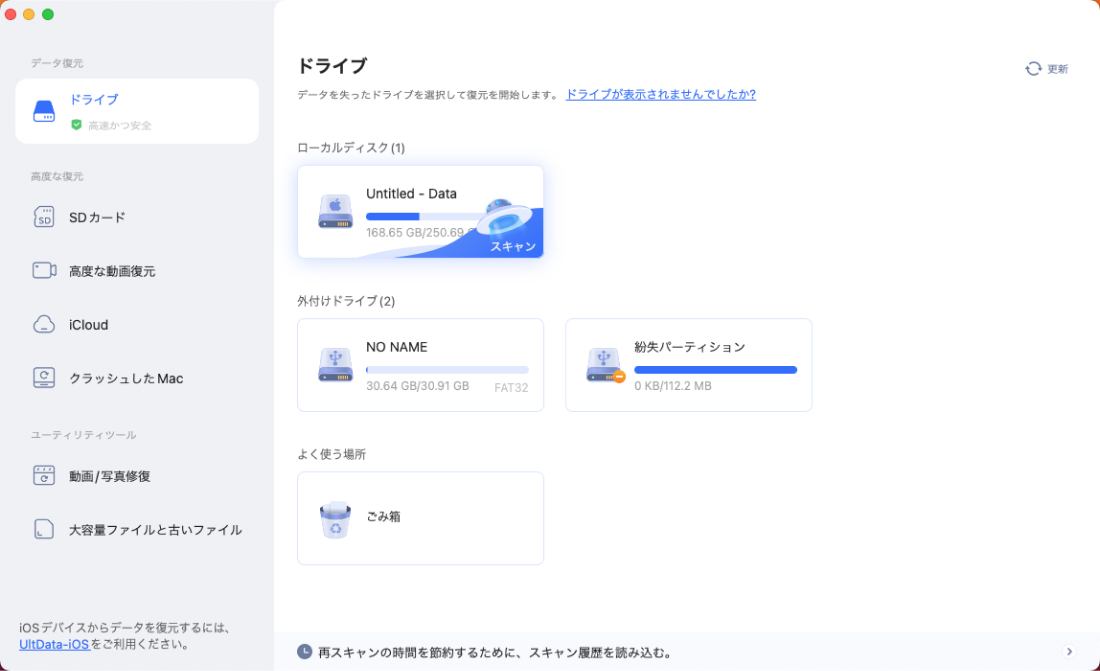
Tenorshare 4DDiG Macを起動し、削除したファイルが存在するハードディスクやパーティションを選択し、スキャンします。
しばらく待つと、消してしまったファイルが表示されます。復元前に、写真、ビデオ、音楽、ドキュメントなどのファイルをダブルクリックすることによりプレビューが可能です。
復元したいファイルを選択し、保存場所を選択します。例えばGoogle DriveまたはDropboxなどのクラウドディスクに保存することを検討してください。
 注意:
注意:
保存パスを元の場所を選択すれば、データが上書きして復元できない恐れがあります。
macOS 27へのアップデートに関するよくある質問
質問1.macOS 26からmacOS 27へアップデートすべきですか?
MacがmacOS 27に対応し、重要なアプリや周辺機器の互換性も確認できていて、新機能を必要としている場合はアップグレードを検討できます。それ以外の場合は、macOS 27の正式版が公開されるまでmacOS 26を使い続けるほうが安全です。
質問2.macOS 27へアップデートするとファイルは消えますか?
通常のアップグレードでは、個人ファイルやアプリ、設定は保持されます。ただし、インストール失敗や予期しないトラブルに備えて、アップグレード前には必ずバックアップを作成してください。
質問3.macOS 27からmacOS 26へダウングレードできますか?
可能です。ただし、macOS 27からmacOS 26へ戻す際は、起動ディスクの消去やmacOS 26の再インストールが必要になる場合があります。アップグレード前にバックアップを作成しておけば、ダウングレード後に必要なデータを復元できます。
まとめ
では、macOS 27へアップデートすべきなのでしょうか。現時点ではまだベータ版のため、一般ユーザーは正式版の公開を待つのがおすすめです。正式版の公開後は、Macが対応していること、重要なアプリや周辺機器の互換性が確認できていること、新機能を必要としていることを基準に判断しましょう。
アップデート前には、必ずMacのバックアップを作成して大切なデータを保護してください。万が一、アップグレード後にファイルが見つからなくなり、利用できるバックアップもない場合は、 4DDiGで対象ストレージをスキャンし、失われたファイルの復元を試すことができます。
💡 AIで記事の要点をまとめる
 ChatGPT
 Google AI モード
 Perplexity
 Grok
Grok