2026年9月には、AppleがmacOS 27「Golden Gate」の正式版をリリースすると予想されています。正式版へのアップデート後に、動作が重くなった、バッテリー消費が増えた、使用しているアプリとの互換性に問題があるなど、Macの使用環境に合わないと感じるケースも考えられます。実際、これまでのベータ版でも一部の不具合や互換性の問題が報告されていました。本記事では macOS 27からmacOS 26へダウングレードする方法を中心に、事前に確認しておきたいポイントや注意点について詳しく解説します。
macOSのメジャーバージョンをダウングレードする際は、基本的に起動ディスクを消去してから古いmacOSを再インストールする必要があります。そのため、作業前に重要なデータを必ずバックアップしておきましょう。ここでは、Time Machineバックアップを利用する方法、macOS復旧を使う方法、macOS 26の起動可能なインストーラを作成する方法の3つを紹介します。
目次
macOS 27からmacOS 26へダウングレードできる?
はい、macOS 27からmacOS 26へダウングレードすることは可能です。
通常のアップデートとは異なり、macOSのメジャーアップグレードには「アップデートをアンインストール」や「ロールバック」といった機能はありません。macOS 26へ戻すには、多くの場合、起動ディスクを消去して古いmacOSを再インストールする必要があります。利用できる方法は、macOS 26で作成したTime Machineバックアップがあるか、macOS復旧でどのバージョンを再インストールできるかによって異なります。
今後macOS 27のアップデートだけを受け取りたくない場合は、「ソフトウェアアップデート」で「ベータアップデート」をオフにしてください。ただし、この設定は今後のベータ版配信を停止するだけで、すでにインストールされているmacOS 27をmacOS 26へ戻すものではありません。
macOS 27をダウングレードする前にやること
安全にダウングレードするには、まずデータ保護と互換性の確認が重要です。起動ディスクを消去する前にバックアップを作成し、お使いのMacがmacOS 26に対応していることを確認したうえで、安定したインターネット環境を用意しましょう。
データ消失を防ぐためMacをバックアップする
macOSのメジャーバージョンをダウングレードすると、通常は起動ディスクの消去が必要です。安全に進めるため、次の流れを基本にしてください。
「バックアップ → ダウングレード → データを復元」
Time Machineでは、アプリ、ユーザアカウント、設定、書類、写真などのデータを外付けストレージにバックアップできます。ダウングレード前にバックアップを作成しておけば、macOS 26をインストールした後に、移行アシスタントなどを使って必要なデータを戻せます。
仕事の書類、家族の写真や動画、重要なプロジェクトファイルなどは、Time Machineとは別の外付けドライブやクラウドにもコピーしておくとより安心です。大切なデータを1つのバックアップだけに依存しないようにしましょう。
 注意
注意
macOS 27を使用中に作成したTime Machineバックアップでも、アップグレード前から存在していたファイルや、その後に作成した個人ファイルを保護できます。ただし、そのバックアップを使ってMac全体を「macOS 26だった時点の状態」にそのまま戻せるとは限りません。ダウングレード後は、一部のアプリや設定、システム関連データを再設定する必要がある場合があります。
MacがmacOS 26に対応しているか確認する
macOS 27を消去する前に、お使いのMacがmacOS 26に対応しているか確認してください。AppleはmacOS Tahoe 26の対応機種を公式サイトで公開しています。
なお、macOS 27はApple Silicon搭載Macのみをサポートしています。そのため、macOS 27を実際に利用しているMacであれば、基本的にはmacOS 26にも対応していますが、念のためMacの正確なモデルと使用するmacOS 26インストーラの対応状況を確認しておきましょう。
Macのモデルは「Appleメニュー > このMacについて」から確認できます。その後、 Apple公式のmacOS Tahoe 26対応機種一覧と照らし合わせてください。
macOS 27の正式リリース後は、Appleがサポート情報やインストール方法を更新する可能性があります。実際にダウングレードを行う前に、最新のApple公式情報も確認してください。
電源・インターネット環境・作業時間を確保する
作業を始める前に、次の項目を確認しておきましょう。
- Macを電源に接続しておく。
- 安定したインターネット接続を使用する。
- Time Machineを使う場合は、バックアップ用ドライブを手元に用意する。
- 起動可能なインストーラを使う可能性がある場合は、十分な容量のUSBメモリまたは外付けドライブを用意する。
- 重要なファイルがすべてバックアップされていることを確認する。
- macOSのダウンロード、インストール、データ復元に必要な時間を十分に確保する。
 重要
重要
バックアップが正常に作成されていることを確認するまでは、起動ディスクの消去を開始しないでください。
macOS 27からmacOS 26へダウングレードする方法
利用できるバックアップやインストーラの状況に合わせて、適切な方法を選びましょう。
- macOS 27へアップグレードする前にmacOS 26で作成したTime Machineバックアップがある場合は、以前の環境へ戻しやすくなります。
- macOS 26で作成したバックアップがない場合は、macOS復旧から起動ディスクを消去し、利用可能なmacOSを再インストールできる場合があります。
- macOS復旧でmacOS 26が表示されない場合は、macOS 26の起動可能なインストーラを使う方法が確実です。
方法1:Time Machineバックアップを使ってmacOS 27からmacOS 26へ戻す
macOS 27へアップグレードする前、つまりMacがmacOS 26だった時点でTime Machineバックアップを作成している場合に適した方法です。macOS 27をインストールした後に作成したバックアップでも個人ファイルの保護には役立ちますが、macOS 26の完全な復元ポイントとして使えるとは限りません。
現在のmacOSでは、Time Machineバックアップからアプリ、ユーザアカウント、設定、個人ファイルなどを移行できます。状況によっては、先にmacOS 26をインストールし、初期設定時の移行アシスタントでmacOS 27へアップグレードする前のTime Machineバックアップからデータを転送する流れになります。
Time MachineのバックアップドライブをMacに接続します。
-
MacをmacOS復旧から起動します。
- 「Apple Silicon搭載Mac:」 Macをシステム終了します。電源ボタンを長押しし、「起動オプションを読み込み中」と表示されたらボタンを放します。「オプション」を選択して「続ける」をクリックします。
- 「Intel Macについて:」 macOS 27はIntel Macに対応していないため、 Command-R を使うIntel向けの復旧手順は、本記事のmacOS 27から26へのダウングレードには該当しません。
-
macOS復旧に「Time Machineバックアップから復元」が表示される場合は選択し、画面の案内に従います。macOS 26で作成したバックアップを選べる場合は、そのバックアップを使用してください。なお、環境によっては先にmacOSを再インストールしてから、移行アシスタントでTime Machineバックアップのデータを戻す流れになります。

-
macOSの再インストールを求められた場合は、インストーラに表示されるバージョンを確認してください。macOS 26を選べない場合は、方法3の起動可能なインストーラを使用します。
-
macOS 26のインストール後、設定アシスタントで「Mac、Time Machineバックアップ、または起動ディスクから」を選び、Time Machineバックアップから情報を転送します。
-
macOS 26を使用していた時点のバックアップを選択し、転送するユーザアカウント、アプリ、設定、ファイルを選びます。
画面の案内に従って初期設定を完了し、Macにサインインします。
「Appleメニュー > このMacについて」を開き、macOS 26がインストールされていることを確認します。
デスクトップ、書類、写真などの重要な場所を確認し、必要なデータが戻っているかチェックしてください。
Appleの現行サポートでも、Time Machineからデータを戻す前に macOSの再インストールが必要になる場合があると案内されています。
方法2:macOS 27を消去し、macOS復旧からmacOS 26を再インストールする
macOS 26で作成した適切なバックアップがない場合でも、macOS復旧から現在の起動ディスクを消去し、利用可能なmacOSを再インストールできることがあります。ただし、macOS復旧で必ずmacOS 26を選べるわけではありません。表示されるバージョンは、Macのモデル、以前にインストールされていたmacOS、復旧環境の状態などによって異なります。
 警告
警告
起動ディスクを消去すると、Mac本体に保存されているデータも削除されます。必ず重要なファイルをバックアップしてから進めてください。ダウングレード後にデータが見つからない場合は、上書きを避けるため、できるだけMacへの新規データ保存や不要な操作を控えてください。
MacをmacOS復旧から起動します。手順は方法1で説明したApple Silicon搭載Mac向けの操作を参照してください。
管理者パスワードの入力を求められた場合は、パスワードを入力します。
「ディスクユーティリティ」を開きます。サイドバーにストレージ全体が表示されない場合は、「表示 > すべてのデバイスを表示」を選択してください。
macOSの起動ディスクまたはボリュームグループを選択します。通常は「Macintosh HD」という名前です。
表示される項目に応じて「消去」または「ボリュームグループを消去」をクリックします。
フォーマットを求められたら「APFS」を選択します。ストレージデバイス全体を消去するときに「方式」の指定が表示された場合は、「GUIDパーティションマップ」を選択してください。
消去が完了したら、「ディスクユーティリティ」を終了します。
macOS復旧の画面で「macOSを再インストール」を選択します。インストールを開始する前に、画面に表示されているmacOSのバージョンを必ず確認してください。
注意
macOS復旧では、必ずしもmacOS 26が表示されるとは限りません。利用できるインストーラは、Macのモデルや以前のmacOS、復旧環境によって変わります。
- Apple Silicon搭載Macでは、macOSを消去して再インストールすると、以前のバージョンのmacOSがインストールされる場合があります。ただし、macOS 26が必ず提供されるわけではないため、インストール前に表示されるバージョンを確認してください。
- Command-R はIntel Macで現在のmacOSを再インストールするための一般的な起動方法ですが、macOS 27はIntel Mac非対応のため、本記事の対象外です。
- Option-Command-R もIntel Macで利用する復旧キーの組み合わせです。macOS 27から26へのダウングレード手順としては使用しません。
- Shift-Option-Command-R もIntel Mac向けの復旧方法であり、macOS 27を利用できるApple Silicon搭載Macでは使用しません。
インストーラにmacOS 26が表示された場合は、画面の案内に従ってインストールします。完了後にMacの初期設定を行い、Time Machineや別途保存したバックアップから個人ファイルを戻してください。
macOS復旧でmacOS 27や別のバージョンしか表示されない場合は、そこで進めず、macOS 26の起動可能なインストーラを使用してください。
方法3:macOS 26の起動可能なインストーラでダウングレードする
起動可能なmacOSインストーラを使用する のは、macOS復旧でmacOS 26を選択できない場合に有効です。インストールするバージョンを明確に指定しやすい一方で、起動可能なインストーラを作成するための別のMacと、十分な容量の外付けドライブが必要です。
 ヒント
ヒント
macOS 26の起動可能なインストーラは手動でも作成できます。Terminal操作に慣れていない場合は、Tenorshare 4DDiG Macの「macOSインストーラー」機能を使うと、対応するmacOS ISOのダウンロードから起動可能なUSBインストーラの作成まで、画面の案内に沿って進められます。
macOS 27からmacOS 26へ戻す大まかな流れは次のとおりです。
「macOS 26インストーラを入手 → 起動可能なインストーラを作成 → USBから起動 → macOS 27を消去 → macOS 26をインストール」
-
対応するMacで、AppleからmacOS 26のフルインストーラをダウンロードします。ダウンロード後は「アプリケーション」フォルダに「macOS Tahoeインストール」が保存されていることを確認してください。
-
USBメモリまたは外付けボリュームをMacに接続し、起動可能なインストーラを作成します。
警告:起動可能なインストーラを作成すると、指定した外付けドライブ内のデータは消去されます。必要なファイルがある場合は、事前に別の場所へコピーしてください。
外付けボリュームの名前を「MyVolume」に変更し、「ターミナル」を開いてAppleの
createinstallmediaコマンドを実行します。sudo /Applications/Install\ macOS\ Tahoe.app/Contents/Resources/createinstallmedia --volume /Volumes/MyVolume管理者パスワードを求められたら入力します。入力中、ターミナルにはパスワードが表示されません。外付けボリュームを消去する確認が表示されたら Y を入力し、インストールメディアの作成が完了するまで待ちます。
-
作成した起動可能なインストーラを、ダウングレードするMacに接続し、外付けインストーラから起動します。
- 「Apple Silicon搭載Mac:」 Macをシステム終了し、電源ボタンを長押しして起動オプションを表示します。起動可能なインストーラを選択し、「続ける」をクリックします。
- 「Intel Macについて:」 macOS 27はIntel Macに対応していないため、 Optionキーを使うIntel Mac向けの起動手順は、本記事のmacOS 27から26へのダウングレードには該当しません。
-
「ディスクユーティリティ」を開き、macOS 27が入っている起動ボリュームを消去します。バックアップとディスク消去時の注意事項は、方法2と同様です。
-
「ディスクユーティリティ」を終了し、「macOS 26をインストール」を選択して画面の案内に従います。
-
設定アシスタントで初期設定を完了し、Time Machineバックアップや別途保存したコピーから個人ファイルを戻します。
ダウングレード先のMacがmacOS 26に対応している必要があります。また、ファームウェアや機種固有の情報を取得するため、インストール時にインターネット接続が必要になる場合があります。なお、macOS 27はIntel Macをサポートしていないため、Intel MacやT2搭載Intel Macは本記事のダウングレード対象ではありません。
macOS 27のダウングレード後にデータが消えた?復元方法
macOS 27からダウングレードした後にファイルが見つからなくても、必ずしも完全に消失したとは限りません。まずはTime Machineバックアップ、外付けドライブ、クラウドストレージ、iCloud Drive、復元したユーザアカウント内のフォルダを確認してください。
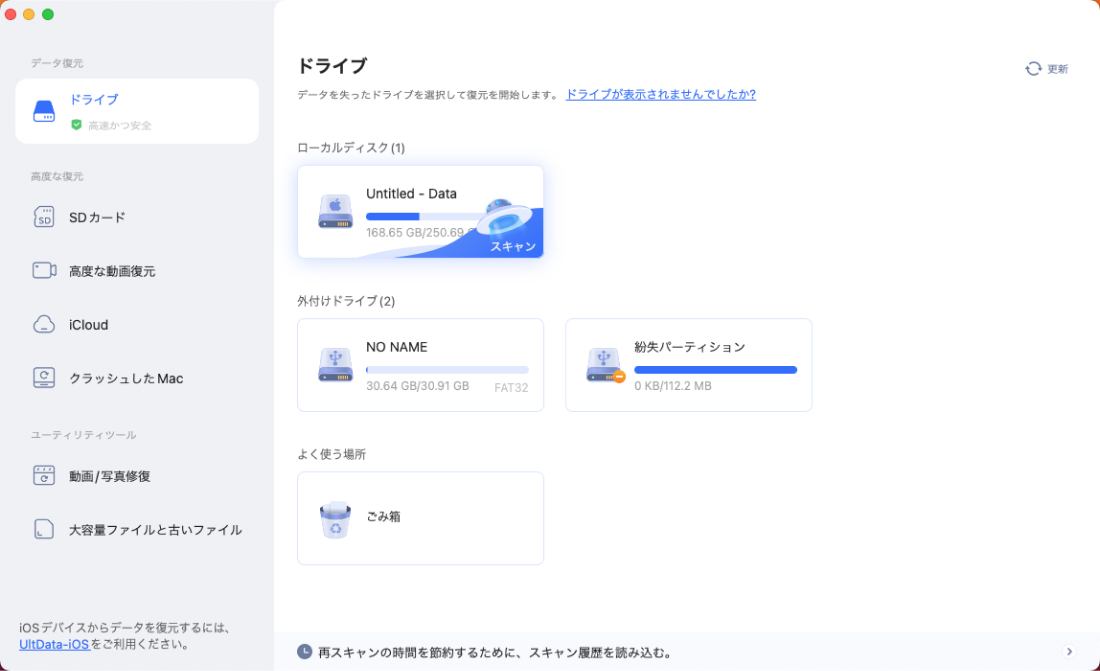
利用できるバックアップを確認しても必要なファイルが見つからない場合は、 4DDiG Macデータ復元 でストレージをスキャンし、macOSのダウングレード後に失われたファイルを検索できます。ただし、データがすでに上書きされている場合や、SSDのTRIM・暗号化などの影響を受けている場合は復元できないことがあります。復元を保証するものではないため、データ消失に気づいたらできるだけ早くスキャンすることが重要です。
4DDiGは、例えば次のような状況で役立ちます。
- バックアップを作成する前に起動ディスクを消去してしまった。
- 必要なファイルがバックアップに含まれていなかった。
- バックアップから復元した後も、一部のファイルが見つからない。
- ダウングレードが途中で中断され、ファイルにアクセスできなくなった。
HDD、SSD、外付けストレージなどをスキャンし、削除・フォーマット・紛失したファイルや、状況によっては 未保存のファイルを検索できます。書類、写真、動画など、さまざまな個人データに対応しています。
 安全なダウンロード
Tenorshare 4DDiG Macを起動し、削除したファイルが存在するハードディスクやパーティションを選択し、スキャンします。
しばらく待つと、消してしまったファイルが表示されます。復元前に、写真、ビデオ、音楽、ドキュメントなどのファイルをダブルクリックすることによりプレビューが可能です。
復元したいファイルを選択し、保存場所を選択します。例えばGoogle DriveまたはDropboxなどのクラウドディスクに保存することを検討してください。
注意:
保存パスを元の場所を選択すれば、データが上書きして復元できない恐れがあります。
macOS 27からmacOS 26へ戻した後にやること
ダウングレードが完了したら、通常利用に戻る前にmacOS 26が正常に動作しているか確認しましょう。システムバージョンを確認し、必要なデータを復元したうえで、macOS 27が再び配信されないよう設定を見直します。
次の項目を順番に確認してください。
「Appleメニュー > このMacについて」を開き、macOS 26がインストールされていることを確認します。
「システム設定 > 一般 > ソフトウェアアップデート」を開き、利用可能なmacOS 26のアップデートがあれば適用します。
macOS 26に対応したバージョンのアプリを再インストールします。
Time Machine、外付けドライブ、クラウドストレージなどから個人ファイルを復元します。
iCloudにサインインし直し、必要なデータの同期が完了するまで待ちます。
デスクトップ、書類、ダウンロード、写真、ビデオ、プロジェクトフォルダなど、重要な保存場所を確認します。
普段使うアプリを起動し、必要なデータや設定が利用できるか確認します。
「システム設定 > 一般 > ソフトウェアアップデート > ベータアップデート」を開き、「オフ」に設定します。
macOS 27からmacOS 26へのダウングレードに関するよくある質問
macOS 27からデータを消さずにダウングレードできますか?
事前にバックアップを作成しておけば、個人データを失うリスクを抑えてmacOS 27からダウングレードできます。ただし、macOSのメジャーバージョンを戻す際は通常、起動ディスクの消去が必要になるため、アプリや設定、システム関連データまで完全に元の状態へ戻るとは限りません。macOS 26のインストール後に、Time Machineや別途作成したコピーから必要なデータを復元してください。
macOS 27はアンインストールできますか?
通常のアプリのようにmacOS 27だけをアンインストールすることはできません。macOS 26へ戻すには、基本的に現在のシステムを消去してmacOS 26を再インストールします。「ベータアップデート」をオフにしても、今後のベータ版配信が停止するだけで、インストール済みのmacOS 27は削除されません。
USBなしでmacOS 27からmacOS 26へダウングレードできますか?
状況によってはUSBを使わずにダウングレードできます。macOS復旧でmacOS 26を再インストールできる場合や、macOS 27へアップグレードする前に作成したTime Machineバックアップを利用できる場合があります。macOS復旧でmacOS 26が提供されない場合は、起動可能なインストーラを用意してください。
macOS 27をダウングレードするとファイルは消えますか?
多くの場合、起動ディスクの消去が必要になるため、Mac本体のファイルは削除されます。作業前に重要なファイルを必ずバックアップし、macOS 26のインストール後にデータを戻してください。
macOS 27で作成したTime MachineバックアップをmacOS 26に復元できますか?
macOS 27で作成したTime Machineバックアップから個人ファイルを取り出せる場合はありますが、macOS 26の完全な復元ポイントとして使えるとは限りません。新しいmacOSで作成されたアプリ設定やシステム関連データは、macOS 26へ正常に移行できない場合があります。macOS 27へアップグレードする前に作成したバックアップを使うほうが安全です。
ダウングレード後もmacOS 27のアップデートが表示されるのはなぜですか?
macOS 26へダウングレードしても、ベータアップデートの設定が自動的に解除されるとは限りません。「システム設定 > 一般 > ソフトウェアアップデート > ベータアップデート」を開き、「オフ」に設定してください。
まとめ
macOS 27からmacOS 26へのダウングレードは、単にベータ版を削除する作業ではなく、Macをより安定した環境へ戻すための手順です。Time Machineバックアップ、macOS復旧、起動可能なインストーラのうち、自分の状況に合った方法を選び、システムを変更する前には必ずデータを保護してください。ダウングレード後にファイルが見つからない場合は、上書きを避けたうえで、4DDiG Mac を使って復元可能なデータを確認する方法もあります。
💡 AIで記事の要点をまとめる
 ChatGPT
 Google AI モード
 Perplexity
 Grok
Grok