macOS 27 Golden Gateを使っているMacの動作に問題が発生した場合や、Macをまっさらな状態から使い始めたい場合は、macOS 27のクリーンインストールが選択肢の一つです。
クリーンインストールとは、パソコンのデータや設定をすべて消去し、OSをまっさらな状態から再インストールする作業のことです。そのため、実行する前に重要なファイルをバックアップしておくことが重要です。この記事では、macOS 27 Golden Gateをクリーンインストールする方法を紹介します。

macOS 27をクリーンインストールする前に確認すること
MacがmacOS 27に対応しているか確認する
macOS 27 Golden Gateをインストールする前に、使用しているMacが対応機種か確認しましょう。対応するAppleシリコン搭載Macとして、以下の機種が挙げられています。
- MacBook Air:2020年以降
- MacBook Pro:2020年以降
- iMac:2021年以降
- Mac mini:2020年以降
- Mac Studio:2022年以降
- Mac Pro:2023年以降
- MacBook Neo:2026年
重要なデータをバックアップする
macOS 27のクリーンインストールでは、起動ディスクを消去するため、保存されているファイルやアプリ、設定などが削除される可能性があります。Time Machine、iCloud、外付けストレージなどを利用して、必要なデータを事前にバックアップしておきましょう。
インターネット接続を確認する
macOS復旧やmacOSのインストール中にインターネット接続が必要になる場合があります。作業前に安定したネットワークへ接続しておきましょう。
Appleアカウントの情報を確認する
クリーンインストール後の初期設定でAppleアカウントの情報が必要になる場合があるため、事前に確認しておきます。
USBインストーラーを使う場合はUSBメモリを用意する
起動可能なUSBインストーラーを作成する場合は、32GB以上のUSBフラッシュドライブを準備します。USBメモリ内のデータはインストーラー作成時に消去されるため、必要なファイルが保存されていないことを確認してください。
方法1|macOS復旧からクリーンインストールする
macOS復旧を使えば、別途USBインストーラーを用意せずにmacOS 27をクリーンインストールできます。一般的なユーザーには、この方法が比較的簡単です。
手順1.Macのデータをバックアップする
書類、写真、動画、ダウンロードしたファイルなど、必要なデータをバックアップします。Time Machineを利用している場合は、最新のバックアップが正常に完了していることも確認しましょう。
手順2.macOS復旧を起動する
-
Macをシステム終了します。
-
電源ボタンを押し続けます。
-
起動オプションが表示されるまで押し続けます。
-
「Options」を選択します。
-
「Continue」をクリックしてmacOS復旧を起動します。
この手順はAppleシリコン搭載Macを前提としています。
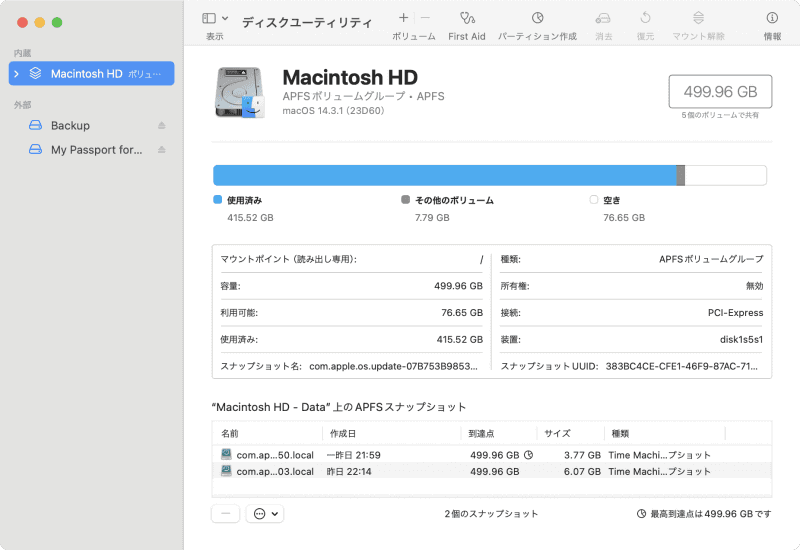
手順3.ディスクユーティリティでMacintosh HDを消去する
-
macOS復旧の画面で「ディスクユーティリティ」を選択します。
-
「Macintosh HD」を選択します。
-
「消去」をクリックします。
-
フォーマットに「APFS」を選択します。
-
「Erase Volume Group」が表示された場合は選択します。
-
消去を実行します。

 要注意:
要注意:起動ディスクを消去すると、既存のmacOSや保存されているファイルが削除されます。バックアップが完了していることを確認してから実行してください。
手順4.macOS 27 Golden Gateを再インストールする
-
ディスクユーティリティを閉じます。
-
「macOS Golden Gateを再インストール」を選択します。
-
「Continue」をクリックします。
-
画面の指示に従って操作します。
-
インストール先として内蔵の起動ディスクを選択します。
-
インストールが完了するまで待ちます。
インストール中はMacが何度か再起動する場合があるため、電源に接続した状態で完了まで待ちます。
方法2|USBインストーラーからクリーンインストールする
起動可能なUSBインストーラーを作成して、そこからmacOS 27をクリーンインストールする方法もあります。別のインストール方法がうまくいかない場合や、macOS 27のインストーラーを別途用意しておきたい場合などに利用できます。
手順1.USBメモリを準備する
32GB以上のUSBフラッシュドライブを用意します。USBメモリをMacに接続し、必要なデータが残っていないことを確認します。インストーラーの作成時にUSBメモリが消去されるため、重要なファイルはあらかじめ別の場所へ移しておきます。
手順2.macOS 27のインストーラーをダウンロードする
macOS 27のフルインストーラーは、App StoreまたはTerminalからダウンロードできます。App Storeからダウンロードする場合は、macOS Golden Gateを検索して「Get」をクリックします。
Terminalを利用する場合は、以下のコマンドで利用可能なフルインストーラーを確認します。
softwareupdate --list-full-installersその後、対応するバージョン番号を指定してダウンロードします。
softwareupdate --fetch-full-installer --full-installer-version [number]ダウンロードしたインストーラーは「アプリケーション」フォルダに保存されます。
手順3.起動可能なUSBインストーラーを作成する
USBメモリの名前を「MyVolume」に変更し、macOS Golden Gateのインストーラーが「アプリケーション」フォルダに保存されていることを確認します。Terminalを開き、以下のコマンドを入力します。
sudo /Applications/Install\ macOS\ Golden\ Gate.app/Contents/Resources/createinstallmedia --volume /Volumes/MyVolume管理者パスワードを入力し、USBメモリの消去を確認すると、起動可能なUSBインストーラーの作成が始まります。完了メッセージが表示されるまで待ちましょう。
手順4.USBインストーラーからMacを起動する
-
Macをシステム終了し、作成したUSBインストーラーをMacに接続します。
-
電源ボタンを押し続けます。
-
起動オプションが表示されたらUSBインストーラーを選択します。
-
「Continue」をクリックします。
-
macOSインストーラーの画面が表示されたら、画面の指示に従います。
手順5.内蔵ディスクを消去する
インストーラーのユーティリティ画面から「ディスクユーティリティ」を開きます。「Macintosh HD」を選択して「消去」をクリックし、フォーマットに「APFS」を指定します。「Erase Volume Group」が表示された場合は、その項目を選択します。
手順6.macOS 27をインストールする
ディスクの消去が完了したら、ディスクユーティリティを閉じます。macOS 27 Golden Gateのインストールを選択し、画面の指示に従って操作します。インストール先として内蔵の起動ディスクを選択し、Macを電源に接続したまま完了するまで待ちます。
macOS復旧とUSBインストーラーはどちらを使うべき?
macOS復旧は、別途USBメモリを用意する必要がなく、起動ディスクの消去からmacOSの再インストールまで行えるため、USBインストーラーを作成したくない場合に利用しやすい方法です。
一方、起動可能なUSBインストーラーは、別のインストール手段を用意しておきたい場合や、通常のインストール方法がうまくいかない場合などに利用できます。
クリーンインストール前後にデータが消えた場合の対処法
macOS 27のクリーンインストールを行う前に重要なファイルが見つからない場合は、すぐにディスクを消去しないようにしましょう。クリーンインストールによって既存のデータが上書きされると、データ復元が難しくなる可能性があります。まずはゴミ箱やバックアップを確認してください。
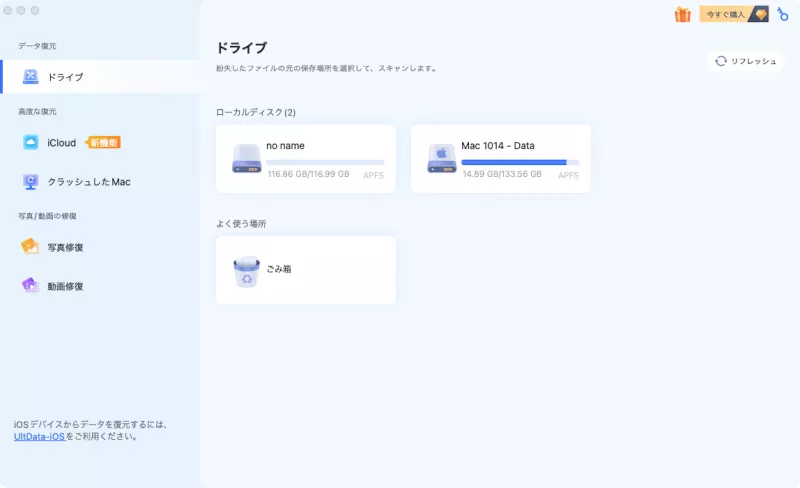
バックアップがなく、ファイルが見つからない場合は、4DDiG Macデータ復元を使って対象のストレージをスキャンできます。4DDiGは、写真、動画、ドキュメント、音声など2,000種類以上のファイル形式に対応し、Macの内蔵・外付けHDD、SSD、USBメモリ、SDカードなどのストレージからデータをスキャンできます。
 安全ダウンロード
-
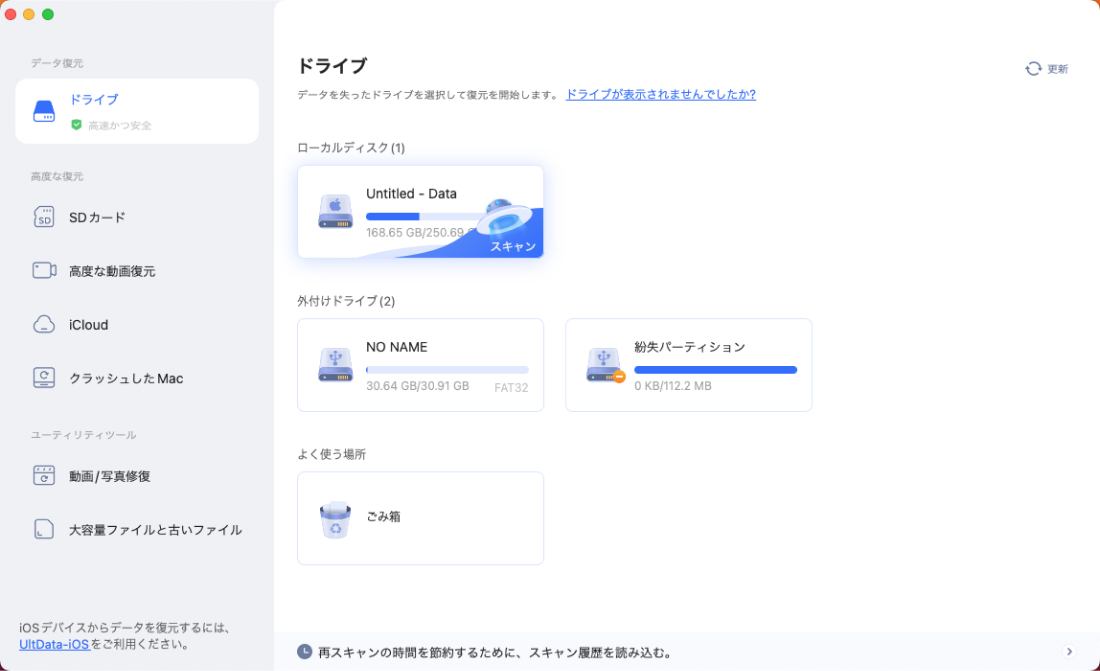
4DDiGを起動し、ファイルを失ったドライブを選択してスキャンを開始します。
-
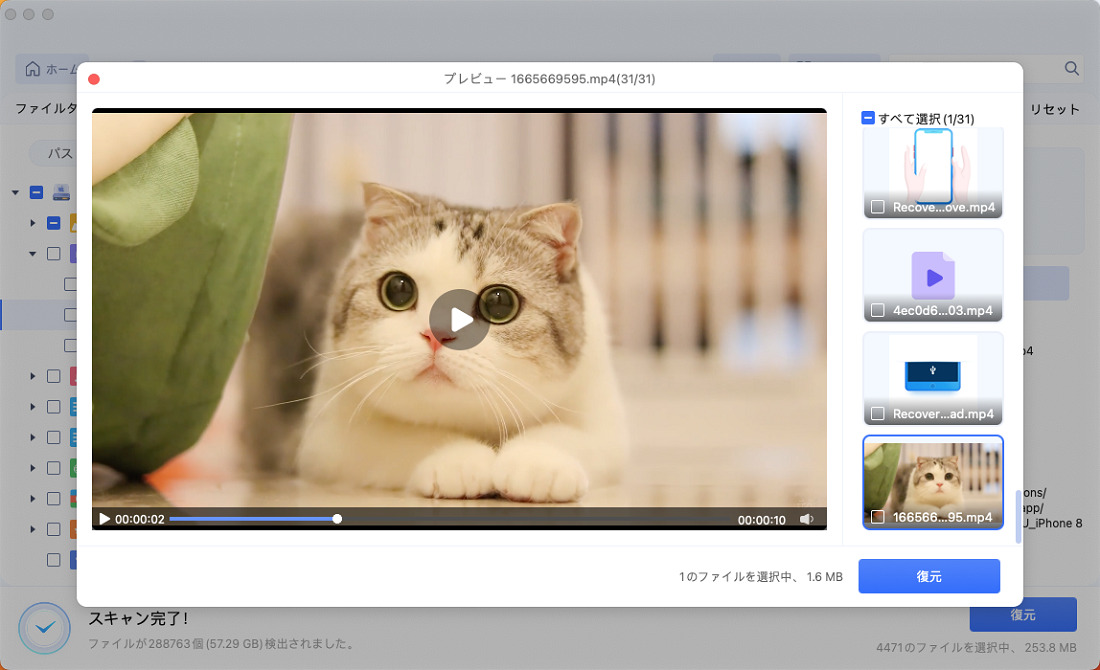
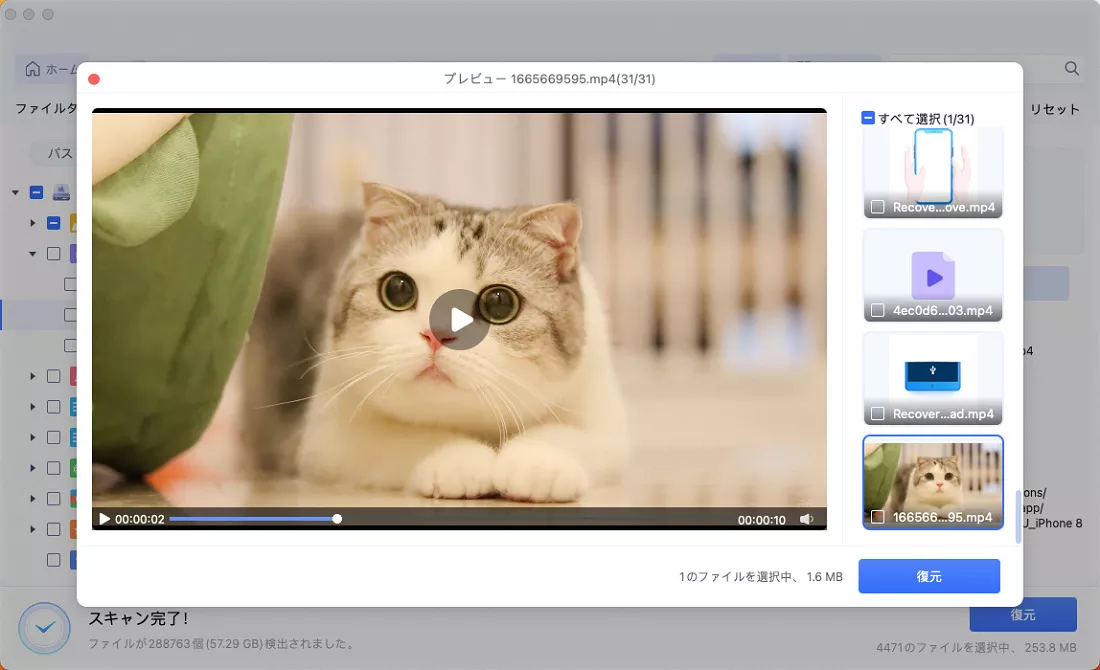
スキャンが完了するまで待ちます。ファイル形式のフィルターや検索機能を使えば、写真、動画、ドキュメントなど目的のファイルを探しやすくなります。
-
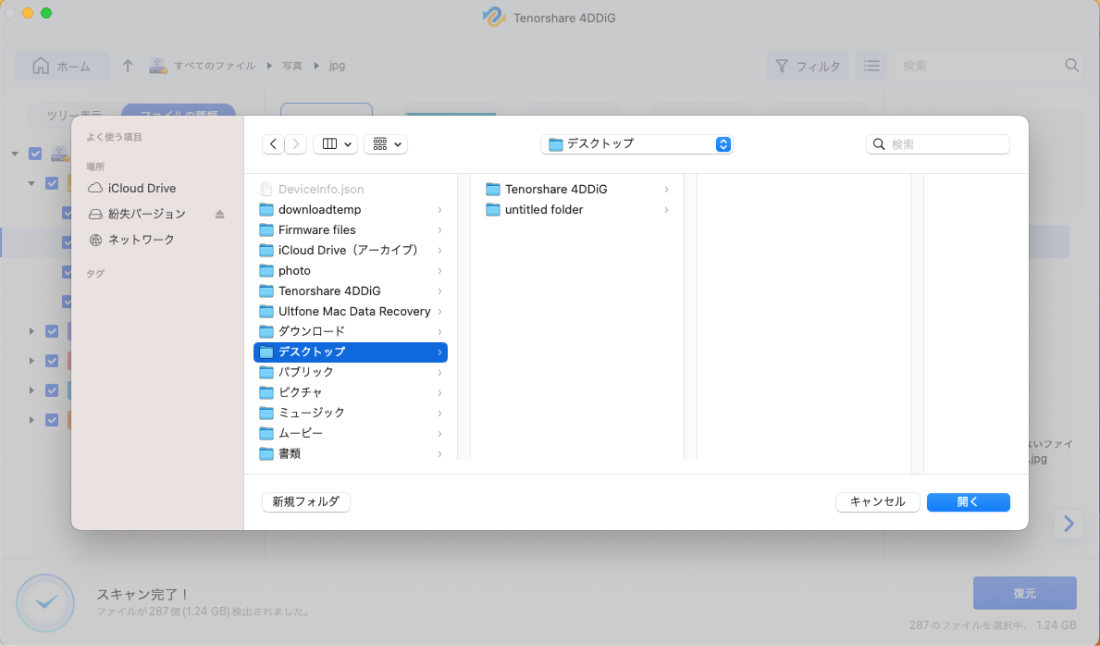
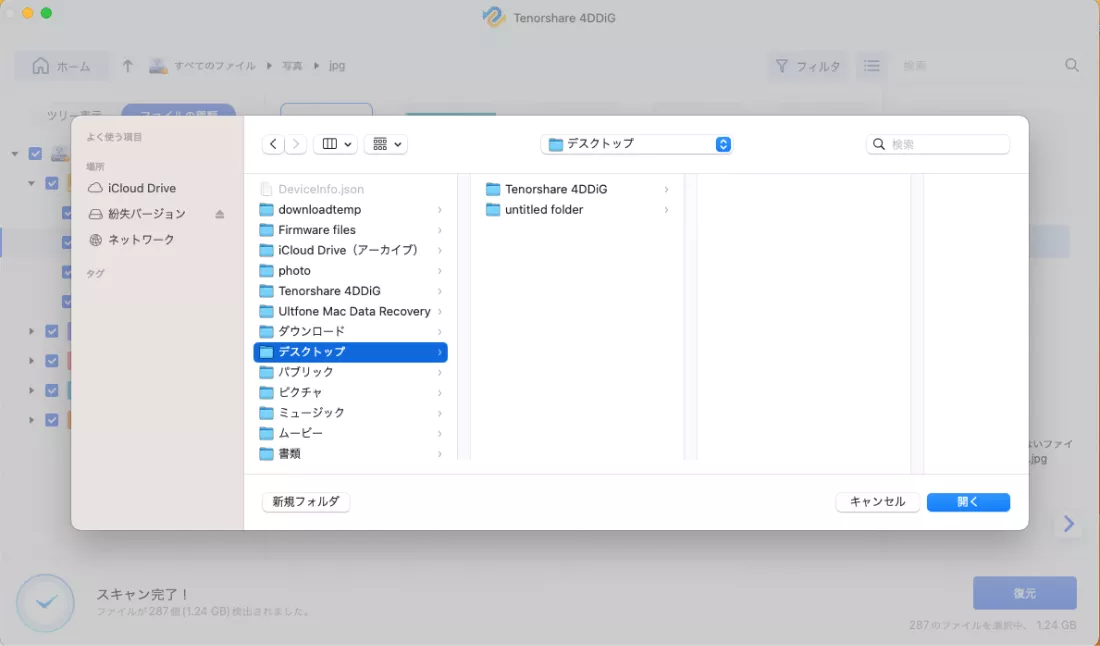
スキャン結果から必要なファイルをプレビューし、復元したいファイルを選択して「復元」をクリックします。復元先には、別のドライブや安全な保存先を指定してください。
 要注意:
要注意:復元元と同じストレージにファイルを保存すると、復元対象のデータを上書きする可能性があります。必ず別の保存先を指定してください。
macOS 27 Golden Gateのクリーンインストールに関するよくある質問
macOS 27はUSBなしでクリーンインストールできますか?
はい。macOS復旧を利用すれば、USBインストーラーを作成せずに起動ディスクを消去してmacOS 27 Golden Gateを再インストールできます。
クリーンインストールするとMacのデータはすべて消えますか?
起動ディスクを消去した場合、保存されているファイル、アプリ、設定、既存のmacOSなどが削除されます。クリーンインストールを実行する前に、必要なデータをバックアップしてください。
Intel MacにmacOS 27をインストールできますか?
macOS 27は対応するAppleシリコン搭載Macをサポートし、Intel Macは対応機種として記載されていません。
macOS 27のインストールにUSBメモリは必要ですか?
いいえ。USBインストーラーは必須ではありません。対応するMacであれば、macOS復旧からmacOS 27を再インストールできます。
まとめ
macOS 27 Golden Gateをクリーンインストールする場合は、macOS復旧を利用する方法と、起動可能なUSBインストーラーを利用する方法があります。どちらの方法でも起動ディスクを消去する場合があるため、作業前に重要なファイルをバックアップしておくことが大切です。
また、ファイルが見つからない場合は、先にゴミ箱やバックアップを確認し、必要に応じて4DDiG Macデータ復元などのデータ復元ツールを利用して復元を試してください。
💡 AIで記事の要点をまとめる
 ChatGPT
 Google AI モード
 Perplexity
 Grok
Grok
