最新のOS更新を楽しみにしていたのに、いざ更新が終わるとmacOSアップデート後にデータが消えたというトラブルに直面することがあります。
特に、今回のmacOS27のアップデート後にファイルの復元が必要になるケースは少なくありません。この記事では、アップデート後に見失った大切なデータを取り戻すための具体的な方法や、安全な対策を詳しく紹介します。
目次
macOS 27 Golden Gateアップデート後にファイルが消えた原因
1. macOSのアップデート中にファイルが移動された
macOS27のアップデート後にファイルが見つからない場合、システムの仕様変更によってファイルの保存場所が変更された可能性があります。
これまでデスクトップにあったデータが別のフォルダへ移動しただけで、実際にはMacで消えたファイルの復元が不要なことも多いです。まずはMac内の階層やフォルダをくまなく探してみることをおすすめします。
2. iCloud Driveの同期が完了していない
クラウド連携を利用していると、macOSのアップデート後にデータが消えたように見えることがあります。
これは大容量のシステム更新後、iCloudの同期が一時的に遅れているためであり、ネットワーク通信が完了すればmacOS27のアップデート後、ファイル復元が可能です。
3. ファイルが実際に削除された、またはアクセスできなくなった
システムの不具合や予期せぬエラーにより、macOS27でアップデート後ファイルが消えたという深刻なケースも存在します。
この場合はデータが完全に失われた可能性があるため、標準機能だけでは対応しきれません。専用ソフトを使ったMacで消えたファイルの復元が必要になります。
macOS 27アップデート後に消えたファイルを復元する方法
1. FinderやSpotlightでファイルを検索する
macOS 27のアップデート後にファイルが見つからない時は、まずMac標準の機能であるFinderやSpotlightで検索しましょう。
ファイル名の一部や拡張子を入力すれば、思いがけない場所に移動してしまったデータも見つけ出せます。

2. ゴミ箱から削除したファイルを復元する
誤って削除された場合でも、消えたファイルの復元は簡単です。ゴミ箱を開いて目的のファイルを探し、右クリックして「戻す」を選択するだけで元の場所へ復旧できます。
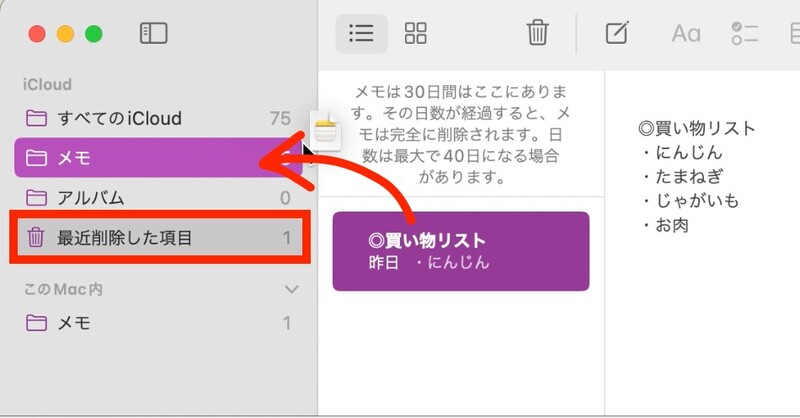
3. 写真やメモなどの「最近削除した項目」を確認する
写真アプリやメモアプリなどでファイルが消えたら、まずはアプリ内の「最近削除した項目」を確認してください。
4. 「場所が変更された項目」フォルダを確認する
MacOSのアップデート後にデータが消えた場合、仕様変更によりファイルが自動で移動していることがあります。デスクトップにある「場所が変更された項目」をチェックしてください。
5. iCloud Driveから消えたファイルを探す
クラウド連携を利用している場合は、ブラウザを開いてicloud.comにログインしましょう。
アカウント設定内にある「データ復旧」メニューから誤って削除してしまった設定やドキュメントを元に戻すことができ、 macOS27のアップデート後によって消えたファイルの復元が可能です。
6. Time Machineのバックアップからファイルを復元する
事前のバックアップがあれば、Time Machineを使ってMacの消えたファイルの復元を確実に行えます。メニューバーから、アップデートを実施する前の日付を選んで必要なファイルを復旧してください。
![Time Machine]](https://4ddig.tenorshare.com/jp/images/mac-recover/timemachine-backup-recover.jpg)
7. 4DDiGで消えたMacファイルを復元する
上記すべての方法でも見つからない深刻な状況なら、4DDiG Macデータ復元ソフトを使用しましょう。
直感的な操作でストレージ全体をスキャンし、macOS27にアップデート後のファイルが消えた問題を迅速に解決できます。
 安全なダウンロード
 使い方も簡単です。
-
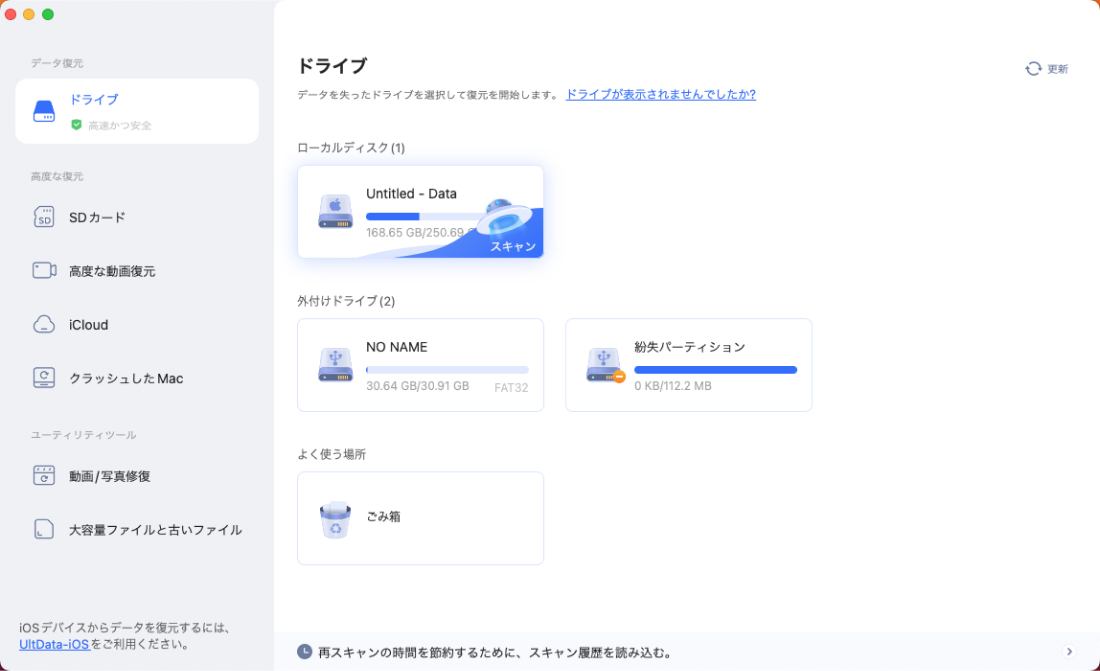
Tenorshare 4DDiG Macを起動し、macOS 27へアップデート前にファイルを保存していたハードディスクまたはパーティションを選択して、スキャンを開始します。
-
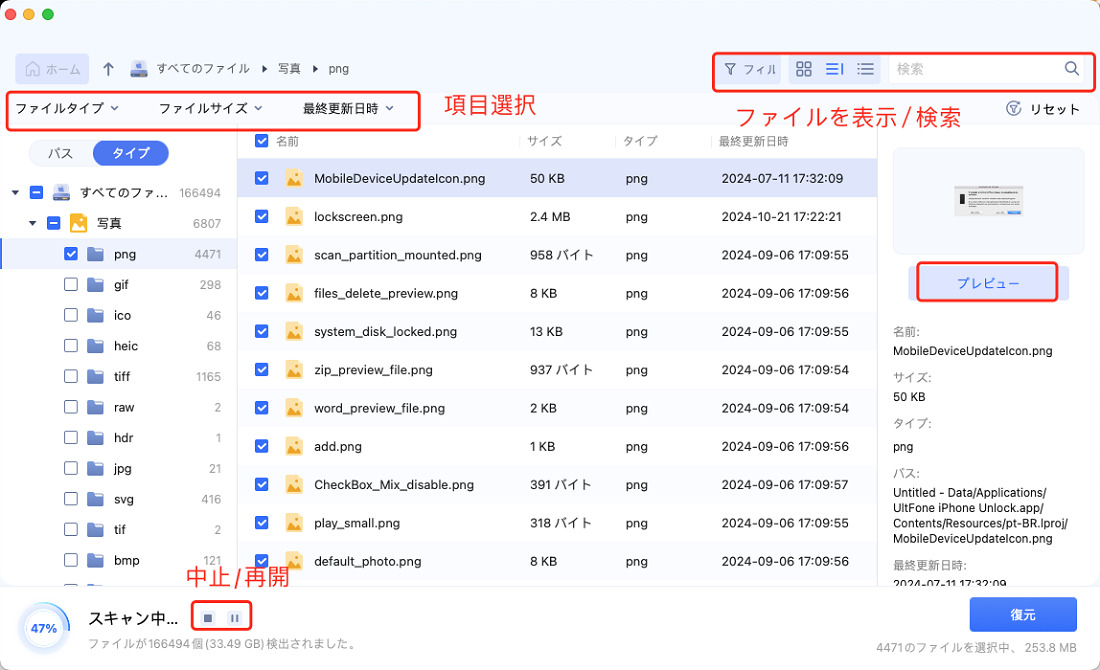
スキャンが進むと、検出されたファイルが表示されます。フィルターや検索機能を使って対象を絞り込み、写真、動画、音楽、文書などをダブルクリックしてプレビューします。
-
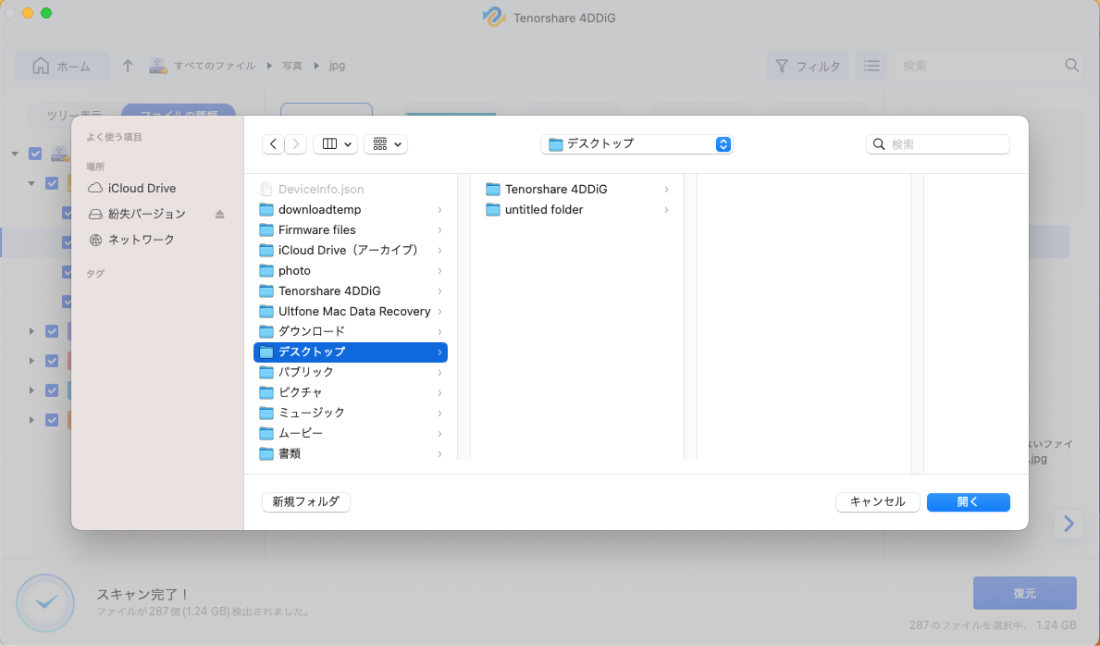
復元したいファイルを選択し、「復元」をクリックします。上書きを防ぐため、元のドライブとは別の外付けドライブ、Google Drive、Dropboxなどを保存先に指定してください。
macOSアップデートでファイルを失わないための対策
1. macOSアップデート前にTime Machineでバックアップする
macOSアップデート後にデータが消えたという事態を防ぐため、OSを更新する前には事前にTime Machineでシステム全体のバックアップを取りましょう。
バックアップさえあれば、万が一の時でも、以前の状態へ確実に戻すことができます。
2. iCloud Driveの同期状態を確認する
ICloudを利用している場合は、アップデート前にすべてのデータが完全に同期されているか確認してください。
同期が不完全な状態で更新を進めると、macOS27のアップデート後にファイルが見つからない原因となります。
3. 大切なファイルを複数の場所に保存する
重要なデータは、Mac本体のストレージだけでなく外付けHDDや別のクラウドサービスにも保存しておくのが最も安全です。これにより、macOS27のアップデート後によってファイルが消えた場合でも簡単に取り戻せます。
4. Macの空き容量を確保する
システムの更新には十分なストレージ容量が必要であり、不足しているとエラーが発生しやすくなります。
不要なデータを整理し、macOS27のアップデート後のファイルの復元が必要になるリスクを減らしましょう。
5. アップデート中にMacの電源を切らない
電源が切れると、システムが破損し深刻なデータ消失につながる恐れがあります。
Macで消えたファイルの復元をしなければならないトラブルを避けるためにも、必ず電源ケーブルを接続した状態でアップデートを実施してください。
macOS 27アップデート後にファイルが見つからない場合に関するよくある質問
macOS 27にアップデートしたらデスクトップのファイルが消えたのはなぜですか?
macOSのアップデート後にデスクトップのファイルが消える主な原因は、iCloud Driveとの同期設定の変化や、Finderの表示・システム一時不具合によるものです。ファイル自体が完全に削除されたのではなく、別の場所へ移動しているか、一時的に見えなくなっているケースが多くあります。
macOSアップデート後にファイルが見つからない場合はどうすればいいですか?
まずはFinderの検索やゴミ箱、最近削除した項目などを順番に確認してください。それでもmacOSのアップデート後にデータが消えたままであれば、専用のデータ復旧ソフトを利用するのが最も効果的で確実な手段です。
macOS 27アップデート後に消えたファイルを復元できますか?
はい、Time Machineのバックアップを利用するか、専門的な復旧ツールを使えば可能です。
Time Machineを使わずにMacのファイルを復元できますか?
バックアップがない場合でも、4DDiGなどのデータ復元ソフトを使用すれば消えたファイルを復元できます。ストレージをスキャンすることで、失われたデータを確実に救出できますのでご安心ください。
まとめ
macOS27にアップデート後、ファイルが消えた場合でも、焦らずに落ち着いて正しい手順を踏めばデータを取り戻すことが可能です。
検索やバックアップから見つからない場合は、4DDiG Macデータ復元ソフトの利用をおすすめします。
簡単な操作でMacで消えたファイルの復元ができる上、様々なストレージからのデータ復旧に対応しています。
💡 AIで記事の要点をまとめる
 ChatGPT
 Google AI モード
 Perplexity
 Grok
Grok