macOS 27「Golden Gate」をアップデートする前に、「アップデートするとデータが消えることはある?」「今のうちに何をバックアップすべき?」と気になる方もいるでしょう。現時点で、macOS 27正式版に広範なデータ消失問題があると確認されているわけではありません。しかし、過去のmacOS Tahoe 26やSequoia 15へのアップデート後には、デスクトップや「書類」フォルダが見えなくなった、iCloud Drive側にファイルが移動したように見える、外付けドライブを認識できない、といったユーザー報告がありました。
そのため、macOS 27でも「アップデート自体がファイルを削除する」というより、iCloud同期、保存場所、外付けストレージ、インストール失敗などをきっかけに、データが消えたように見える・アクセスできなくなるケースは想定しておく価値があります。本記事では、過去の事例から考えられるリスクと、macOS 27へのアップデート前にしておきたい対策、万が一データが見つからない場合の復元方法をまとめます。
目次
macOS 27へアップデートするとデータは消えますか?
通常のmacOSアップデートは、ユーザーの写真・書類・動画などを残したままOSを更新する仕組みです。したがって、正常にアップデートが完了すれば、個人データが一括で削除されることを前提としたものではありません。
ただし、「アップデート後にデータが消えた」という現象は、過去のmacOSでも繰り返し検索・報告されてきました。実際にはデータそのものが完全に削除されたケースだけでなく、iCloud Driveへの移動、同期設定の変化、Finderから見えない、外付けドライブがマウントされない、といった"見え方・アクセス経路の変化"が原因になっていることもあります。
結論として、macOS 27正式版でデータ消失が必ず起こるとは言えませんが、大型アップデート前には「データが見えなくなる」「アクセスできなくなる」ケースまで含めて備えておくのが安全です。
過去のmacOSアップデートで実際に報告された「データが消えた」ケース
macOS 27で起こり得るトラブルを考えるうえで参考になるのが、Tahoe 26やSequoia 15など、過去の大型アップデート後に寄せられたユーザー報告です。以下はAppleサポートコミュニティなどで確認できる代表的なパターンです。
1.Tahoe 26への更新後、Desktop・Documentsのファイルが見つからない
macOS Tahoe 26.1や26.2への更新後に、デスクトップや「書類」のファイルが見つからないという投稿がありました。回答では、iCloud Driveの「デスクトップと書類フォルダ」同期設定が関係している可能性が指摘されています。これは、データが完全に削除されたのではなく、iCloud側の保存場所や同期状態を確認することで見つかるタイプのトラブルです。
2.Sequoiaへの更新後、デスクトップが空になった
macOS Sequoia 15.0へのアップデート直後に、デスクトップ上のファイルが表示されなくなったというユーザー報告もあります。iCloud Driveの「デスクトップと書類」設定がオフになっていた、または同期がうまく切り替わっていなかったケースが含まれます。
3.Sonomaへの更新後、デスクトップのファイルがiCloud Drive側に見つかった
Sonomaへのアップデート後にデスクトップ上のフォルダやファイルが消えたように見えたものの、確認するとiCloud Drive側に移動・同期されていたという報告もあります。
4.アップデート後に外付けHDD・SSDが認識されない
Sequoiaへの更新後、外付けハードディスクがマウントされない、認識できないという報告もありました。この場合、外付けドライブ内のデータが消えたわけではなくても、Macからアクセスできないため「データがなくなった」と感じることがあります。
 重要:
重要:
上記は個別のユーザー報告であり、すべてがAppleによって「OSアップデートが原因のデータ消失不具合」と公式認定されたものではありません。macOS 27についても、正式版公開後の実際の状況を確認しながら判断する必要があります。
macOS 27アップデート後にデータが消える・見つからない主な原因
過去の傾向から見ると、macOS 27へのアップデート後に「データが消えた」と感じる場合、次のような原因が考えられます。
原因1.iCloud Driveの同期設定・保存場所が変わる
特にデスクトップと「書類」フォルダをiCloud Driveで同期している場合、アップデート後の再同期や設定状態によって、ローカル上の表示場所が変わる可能性があります。
原因2.アップデート後の同期に時間がかかる
写真、iCloud Drive、クラウドストレージなどは、OS更新後に再同期・再インデックスが走ることがあります。直後は一部のファイルが表示されず、時間が経つと戻るケースも想定されます。
原因3.外付けSSD/HDDが一時的に認識されない
新OSではドライバ、セキュリティ、ファイルシステム周りの互換性が変わることがあります。外付けドライブがFinderに出ない場合、データ消失ではなくマウント・認識の問題かもしれません。
原因4.空き容量不足やインストール中断でアップデートに失敗する
AppleもmacOSのインストールエラー時にはストレージ空き容量の確認を案内しています。容量不足、電源断、強制終了などで更新が正常に終わらないと、ファイルへアクセスできないなどの二次トラブルにつながる可能性があります。
原因5.誤操作でファイルを削除・移動する
アップデート前の容量整理やバックアップ作業中に、必要なデータまで削除したり、別のストレージへ移したまま忘れたりするケースもあります。
macOS 27正式版へアップデートする前にやるべきデータ保護対策
macOS 27公開後すぐにアップデートする予定なら、以下の準備をしてから実行するのがおすすめです。
1.Time MachineでMac全体をバックアップする
AppleはTime MachineをMacのバックアップ方法として案内しています。外付けSSD/HDDを接続し、「システム設定」>「一般」>「Time Machine」からバックアップディスクを設定しておきましょう。アップデート直前に最新バックアップが完了しているか確認してください。
2.重要ファイルは外付けSSDや別クラウドにもコピーする
仕事用データ、写真、動画、研究資料など「失うと困るデータ」は、Time Machineだけに頼らず、外付けストレージや別のクラウドにもコピーしておくと安心です。
3.iCloud Driveの同期状態を確認する
「システム設定」>Apple Account>「iCloud」>「Drive」から、「このMacを同期」や「デスクトップと書類フォルダ」の状態を確認します。アップデート前にFinderとiCloud.comの両方で重要ファイルが見えるか確認しておくと、更新後の切り分けがしやすくなります。
4.Macの空き容量を確保する
AppleはmacOSのアップデート・インストール時のエラー対策として、ストレージ空き容量の確認を案内しています。不要ファイルの整理はアップデート直前ではなく、バックアップを取ったあとに慎重に行いましょう。
5.外付け機器・重要アプリのmacOS 27対応を確認する
外付けSSD/HDD、NAS、VPN、セキュリティソフト、動画・音楽制作アプリなどを仕事で使う場合は、正式対応が確認できるまで更新を待つ判断も有効です。
アップデート中の注意: Appleは、インストールが完了するまでMacをスリープさせたり、ノート型Macの蓋を閉じたりせず、処理を完了させるよう案内しています。更新中は再起動、進行バー、黒い画面が複数回表示される場合があります。
macOS 27アップデート後にデータが消えたら?復元方法7選
正式版リリース後、もしデスクトップや書類、写真などが見つからなくなった場合は、すぐに初期化や再インストールをせず、次の順番で確認してください。
方法1.FinderとSpotlightでファイルを検索する
まず、ファイルが別の場所へ移動していないか確認します。Finderを開き、右上の検索欄にファイル名や拡張子を入力してください。ファイル名が分からない場合は「.docx」「.xlsx」「.jpg」「.mov」など、拡張子で探す方法もあります。
- Finderの「最近使った項目」を確認する
- Spotlight(Command + Space)でファイル名を検索する
- 外付けSSD/HDDやUSBメモリを使用していた場合は、再接続して確認する
- Finderの「設定」>「サイドバー」で、必要な項目が非表示になっていないか確認する
検索で見つかった場合は、削除ではなく保存場所が変わっていただけの可能性があります。
方法2.iCloud Driveの「デスクトップ」と「書類」を確認する
デスクトップや「書類」フォルダの中身がまとめて見えなくなった場合は、iCloud Driveを優先的に確認してください。Appleの仕様では、「デスクトップ」と「書類」の同期を有効にすると、それらのファイルはiCloud Drive内でも管理されます。
Finderを開き、サイドバーから「iCloud Drive」を選択します。
-
「デスクトップ」または「書類」フォルダを開き、目的のファイルがないか確認します。
-
「システム設定」>自分の名前>「iCloud」>「ドライブ(iCloud Drive)」を開き、同期設定を確認します。
-
同期中の場合は、安定したWi-Fiに接続し、処理が完了するまで待ちます。

複数のMacで同じiCloud Driveを使用している場合、別のMac名が付いたフォルダ内にデータが入っていることもあります。設定をむやみにオン・オフする前に、まずiCloud Drive内の実際のファイル配置を確認するのがおすすめです。
方法3.ゴミ箱や「最近削除した項目」を確認する
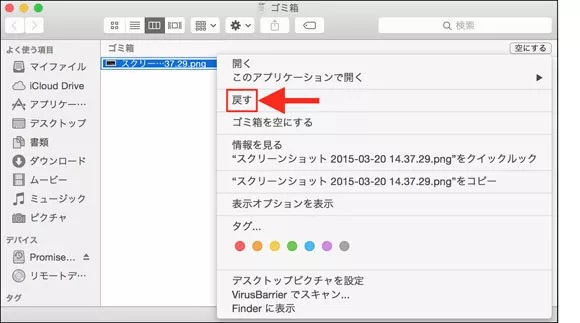
アップデート前の整理中に誤って削除した可能性がある場合は、Macの「ゴミ箱」を確認します。写真の場合は「写真」アプリの「最近削除した項目」、iCloud上のファイルはiCloud側の復元機能も確認してください。
- ゴミ箱に残っているファイルは、右クリックして「戻す」を選択する
- 写真・動画は「写真」アプリの「最近削除した項目」を確認する
- iCloudを使っている場合は、Web上のiCloudでも対象データを確認する
方法4.Time Machineから消えたファイルを復元する
アップデート前にTime Machineでバックアップを作成していた場合は、最も確実な方法の一つです。AppleはTime Machineから個別のファイルや以前のバージョンを復元できると案内しています。
Time MachineのバックアップディスクをMacへ接続します。
-
復元したいファイルが保存されていたフォルダをFinderで開きます。
Spotlightから「Time Machine」を起動します。
右側のタイムラインからアップデート前の日付を選びます。
-
復元したいファイルを選択して「復元」をクリックします。
Mac全体を以前の状態へ戻したい場合は移行アシスタントを使う方法もありますが、必要なファイルだけを戻したい場合は、まず個別復元を試すほうが影響範囲を抑えられます。
方法5.バックアップがない場合は4DDiG Macでデータをスキャンする
Time Machineを作成しておらず、iCloud Driveやゴミ箱にも目的のファイルがない場合は、データ復元ソフトを使ってMacのストレージをスキャンする方法があります。4DDiG Macデータ復元は、誤削除、フォーマット、macOSアップデート失敗などで失われた写真・動画・書類・音声などを検索し、復元前に検出ファイルを確認できるMac向けデータ復元ソフトです。
4DDiG Macが向いているケース: 「macOS 27へ更新後、ファイルが本当に見つからない」「Time Machineを取っていなかった」「ゴミ箱を空にした」「外付けSSD/HDDやSDカード内のデータも失った」など。
 安全なダウンロード
Tenorshare 4DDiG Macを起動し、削除したファイルが存在するハードディスクやパーティションを選択し、スキャンします。
しばらく待つと、消してしまったファイルが表示されます。復元前に、写真、ビデオ、音楽、ドキュメントなどのファイルをダブルクリックすることによりプレビューが可能です。
復元したいファイルを選択し、保存場所を選択します。例えばGoogle DriveまたはDropboxなどのクラウドディスクに保存することを検討してください。
 注意:
注意:
保存パスを元の場所を選択すれば、データが上書きして復元できない恐れがあります。
方法6.ディスクユーティリティのFirst Aidでストレージを確認する
ファイルだけでなく、外付けドライブが認識しない、アプリが頻繁に終了する、Macの起動が不安定といった症状もある場合は、ディスクユーティリティのFirst Aidでストレージの構造を確認できます。Appleによると、First Aidはストレージのフォーマットやディレクトリ構造に関連するエラーを検証・修復するための機能です。
-
「アプリケーション」>「ユーティリティ」>「ディスクユーティリティ」を開きます。
「表示」>「すべてのデバイスを表示」を選択します。
-
対象ボリュームを選び、「First Aid」>「実行」をクリックします。
ただし、First Aidは削除されたファイルそのものを復元する機能ではありません。重要データが消えており、ストレージ自体にも異常が疑われる場合は、無理な操作を重ねず、先にデータの確保を検討してください。
方法7.最後の手段としてmacOSの再インストールを検討する
macOS 27のアップデート後にシステムが正常に起動しない、Finderやアプリが継続的にクラッシュするなど、OS自体に問題がある場合は、macOS復旧から再インストールを検討できます。Appleは通常の再インストールではアプリや個人データを削除しないと案内していますが、事前のバックアップを推奨しています。
データがすでに消えている場合は、再インストールを最初に行わないでください。ストレージへの書き込みが増える可能性があるため、まずiCloud、Time Machine、データ復元などで重要ファイルを確保してからシステム修復へ進むほうが安全です。
症状別:まず試すべき対処法
- 症状
- 最初に確認する場所
- ポイント
- デスクトップだけ空になった
- iCloud Driveの「デスクトップと書類」→ Finder検索
- iCloud同期・保存場所の変化を優先確認
- 書類・写真など一部ファイルが見つからない
- Spotlight → iCloud → ゴミ箱 → Time Machine
- 削除ではなく移動・同期中の可能性あり
- 外付けSSD/HDDが表示されない
- ディスクユーティリティ → 別ポート・別Macで確認
- データ消失より認識・マウント問題を切り分け
- アップデート失敗後にデータが見つからない
- 新規書き込みを減らす → バックアップ確認 → 4DDiG Mac
- 無理に再インストール・初期化しない
- Time Machineがない・ゴミ箱も空
- 4DDiG Macでスキャン
- 上書き前に復元可能なファイルを確認
まとめ
macOS 27「Golden Gate」で大規模なデータ消失が起きると決まったわけではありません。しかし、Tahoe 26、Sequoia、Sonomaなど過去のアップデート後には、デスクトップや書類が見つからない、iCloud Drive側にファイルがある、外付けドライブへアクセスできないといった報告がありました。
正式版の配信前にTime Machine、iCloud Drive、外付けストレージの状態を確認しておけば、万が一トラブルが起きても復旧しやすくなります。アップデート後にデータが本当に見つからず、バックアップもない場合は、新しい書き込みを減らしたうえで4DDiG Macデータ復元を使って復元可能なファイルをスキャンする方法も検討できます。
💡 AIで記事の要点をまとめる
 ChatGPT
 Google AI モード
 Perplexity
 Grok
Grok