内蔵容量を節約しながら最新環境を試したいなら、macOS 27を外付けSSDにインストールするのが便利です。
本記事では、macOS 27を外付けドライブにインストールする手順からmacOS 27を外付けSSDから起動するやり方まで解説。
macOS 27を外付けSSDにインストールするために必要なもの
1. macOS 27に対応したAppleシリコンMac(Intel Macは対象外)
macOS 27を外付けSSDにインストールするにはM1等のAppleシリコンMacが必要です。Intel製Macは非対応のため、macOS 27を外付ドライブにインストールする前に確認してください。
2. 外付けSSDまたは外付けHDD(十分な空き容量)
快適な起動のため、高速なSSDを推奨します。
必要な外付けSSDの容量は最低64GB、理想は128GB以上です。
macOS 27を外付けドライブにインストールする方法
-
外付けSSDをMacに接続して準備:macOS 27の外付けドライブのインストールを始めるため、SSDをMacに接続し、デスクトップにアイコンが表示されるか確認しましょう。

-
外付けSSDをAPFS形式でフォーマット:「ディスクユーティリティ」でドライブを消去します。フォーマットを「APFS」にしてmacOS 27の外付けSSDの容量を十分に確保します。
-
macOS 27のインストーラーをダウンロード:「システム設定」の「ソフトウェアアップデート」を開き、インストーラーを取得してmacOS 27の外付けSSDをインストールする準備をします。
-
macOS 27を外付けSSDにインストール:インストーラーを起動し、インストール先に外付けSSDを指定します。内蔵ディスクを誤って選ばないよう注意してください。
-
macOS 27の初期設定を完了:再起動後にセットアップ画面が出ます。Wi-Fiなどを設定すれば、外付けドライブのシステムが利用可能になります。
macOS 27を外付けSSDから起動する方法
-
Macをシステム終了:外付けドライブから起動するため、Appleメニューから「システム終了」を選択し、電源が完全に切れるまで待機します。
-
電源ボタンを長押し:システム終了後、Macの電源ボタンを長押しします。macOS 27の外付けSSDの起動する際の画面が出るまで押し続けてください。
-
「起動オプションを読み込み中」が表示されるまで待つ:少し待つと、起動可能なディスクアイコンと「オプション」が表示されます。
-
外付けSSDを選択して「続ける」をクリック:画面上の外付けSSDを選び、起動します。初期化ミスがあった場合は、Macの外付けSSDのデータ復元ソフトで対処しましょう。
macOS 27を外付けドライブにインストールできない・起動できない場合の対処法
1. USB / Thunderboltケーブルを確認
macOS 27の外付けSSDのインストール中に止まる場合、接続不良が疑われます。MacとSSDにしっかり差し込まれているか確認し、別ケーブルも試してください。
2. 起動ディスクを確認
起動できない場合は「システム設定」の「起動ディスク」を確認します。外付けSSDが正しく選ばれているか再確認し、macOS 27の外付けSSDの起動を行いましょう。
3. 接続方式を確認
ハブ経由でのmacOS 27の外付けドライブのインストールはエラーが起きやすいため、Mac本体へ直接接続して通信を安定させてください。
4. macOS 27が正常にインストールされているか確認
エラー時はシステムが起動しません。ドライブを初期化し、十分な容量を確保した上でインストールをやり直してください。
Macの外付けSSDから消えたデータを復元できるソフト「4DDiG Mac」
フォーマット失敗時は「4DDiG Macデータ復元ソフト」がおすすめです。
4DDiGは、PC・USBメモリ・SDカード・HDD・SSDなどから、誤って削除したファイルやフォーマットしたデータ、失われたパーティションなどを復元できる強力なデータ復元ソフトです。
写真・動画・ドキュメントなど2000種類以上のファイル形式に対応し、PCのデータ復旧から外付けストレージの復元まで幅広く対応します。
 安全なダウンロード
 -
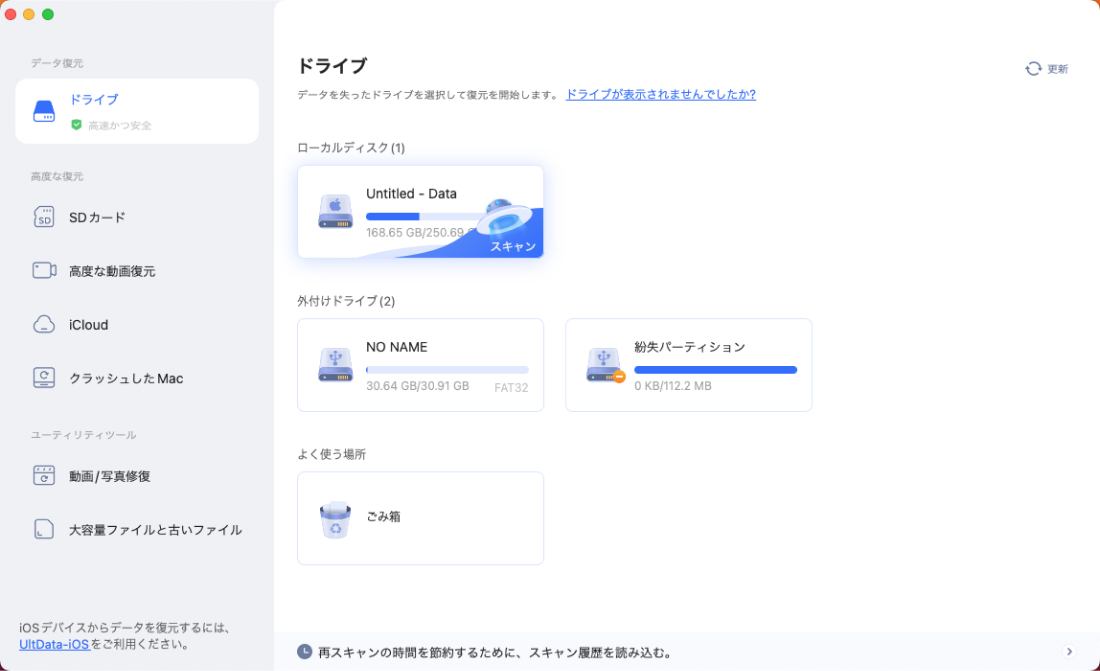
4DDiG Macを起動し、対象SSDを選択して「スキャン」をクリックします。
-
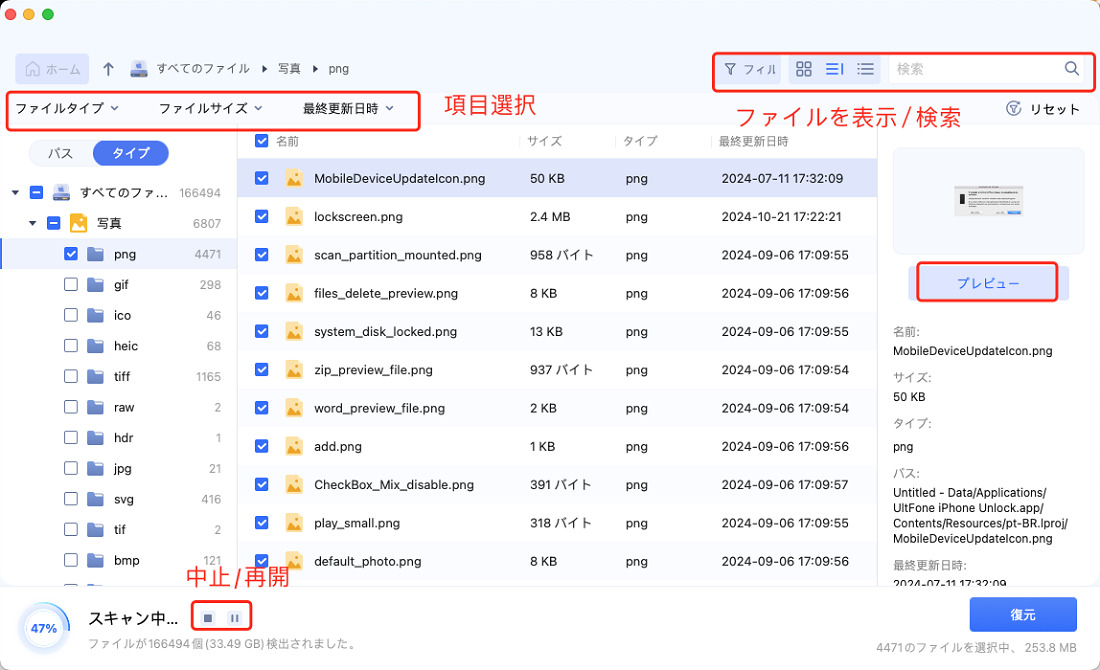
スキャン完了後、復元可能なファイルが一覧表示されます。
-
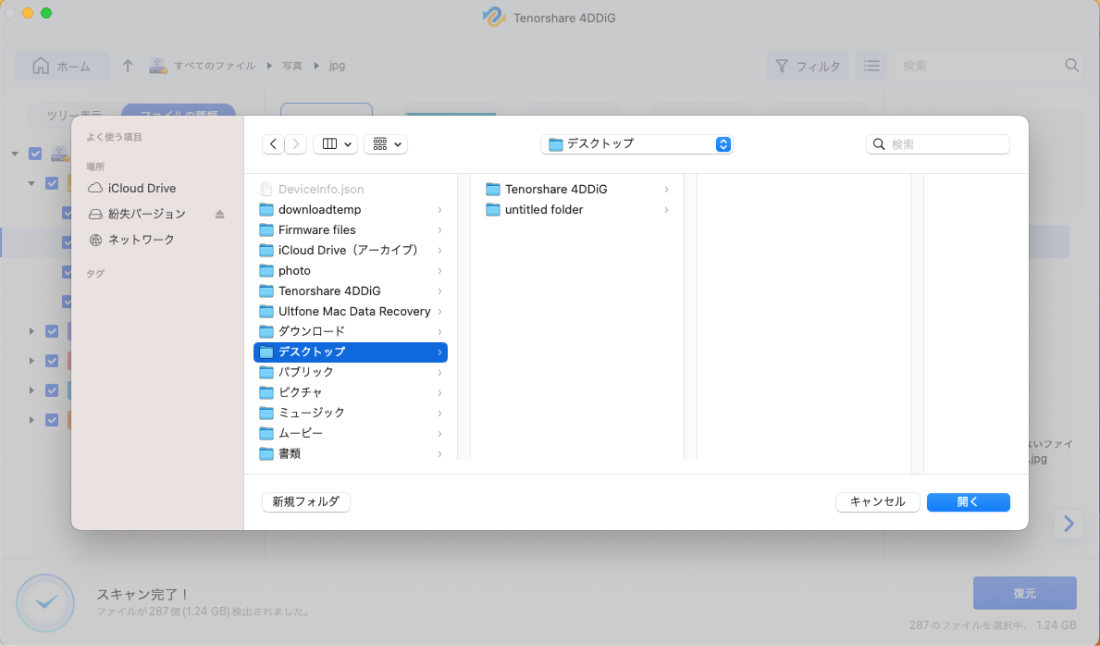
対象ファイルを選択し「復元」をクリックして完了です。
macOS 27を外付けSSDにインストールする際のよくある質問
macOS 27を外付けSSDにインストールできますか?
はい。AppleシリコンMacと十分な空き容量のあるSSDがあれば可能です。
外付けSSDからmacOS 27を起動できますか?
はい。Macの電源ボタン長押しで起動オプションを表示し、SSDを選択すれば起動できます。
macOS 27を外付けSSDにインストールするには何GBの容量が必要ですか?
アプリ追加を考慮し最低64GB、実用性を重視するなら128GB以上の空き容量が必要です。
Intel MacでもmacOS 27を外付けSSDにインストールできますか?
いいえ。macOS 27はAppleシリコン搭載Mac専用のため、Intel Macにはインストール不可です。
外付けSSDにインストールしたmacOS 27を別のMacでも使えますか?
別のAppleシリコンMacであれば起動可能ですが、一部機能が制限される場合があります。
macOS 27は外付けHDDにもインストールできますか?
可能ですが、HDDは転送速度が遅く動作が重くなるため、快適な環境を求めるならSSDを推奨します。
まとめ
本記事では、macOS 27の外付けSSDのインストールを解説しました。改めて伝えますが作業前に十分な容量の確保が重要です。
データ紛失時は、外付けSSDのデータ復元ができる「4DDiG Macデータ復元ソフト」をご活用ください。
💡 AIで記事の要点をまとめる
 ChatGPT
 Google AI モード
 Perplexity
 Grok
Grok
