「最新機能を使いたいが、macOS 27のインストールにかかる時間ってこんなに長いの?」と不安に感じる方は多いでしょう。実際のところ、macOS 27のインストールに何時間かかるのでしょうか?本記事では、macOS 27のインストールに時間がかかる原因や、macOS 27のダウンロードが進まない時の解決策を分かりやすく解説します。
macOS 27のインストールにかかる時間はどのくらい?
macOS 27のインストールに何時間かかるかは、お使いのMacのモデルや通信環境によって異なりますが、目安となる所要時間は以下の通りです。
- 作業工程
- 所要時間の目安
- データのバックアップ
- 10分〜30分
- macOS 27のダウンロード
- 10分〜40分
- macOS 27のインストール
- 30分〜60分
- 合計の目安
- 約50分〜2時間
インターネットの通信速度が遅いと、macOS 27のダウンロードが進まない状態になりやすいです。
また、古いモデルのMacを使用している場合はmacOS 27のインストールにかかる時間が長いと感じやすいため、なるべく時間に余裕があるタイミングでアップデートを行いましょう。
macOS 27のインストールに時間がかかる原因
1.ダウンロードに時間がかかっている
通信環境の影響が考えられます。Wi-Fiが弱かったり回線が混雑していたりすると、macOS 27のダウンロードが進まない事態に陥ります。有線LANに接続するなど、通信環境を改善してみましょう。
2.残り時間の表示はあくまで目安
表示される残り時間は正確ではなく、進行状況で大きく変動します。予定よりmacOS 27のインストールが長いと感じても、「残り1分」から裏で処理が続いているケースが多いため、気長に待つことが大切です。
3.インストール中にMacが何度も再起動する
Macはシステム更新のために自動で複数回再起動します。画面が暗くなったりロゴが出たりを繰り返すため、macOS 27のインストールに時間がかかるように見えますが、正常な動作プロセスなので問題ありません。
4.macOS 27のような大型アップデートで処理に時間がかかっている
MacOS 27は新機能が豊富なため、システムの最適化に膨大な処理が必要です。
小規模な更新と比べ、どうしてもmacOS 27のインストールに何時間も要するケースがあるため、余裕のある時間帯に行いましょう。
macOS 27のインストールが進んでいるか確認する方法
1.インストールが正常に進んでいるサイン
バーが少しでも動いている場合は正常です。macOS 27のインストールに時間がかかる状態でもシステムは機能しているため待機しましょう。
2.macOS 27のインストールが停止している可能性があるサイン
画面が完全にフリーズして数時間変化がない場合は注意が必要です。
macOS 27のダウンロードが進まないまま経過しているならトラブルの兆候です。
macOS 27のインストールに時間がかかりすぎるときの対処法
1.Macを電源に接続する
バッテリー切れを防ぐため、必ず電源に接続しましょう。
電力不足でmacOS 27のインストールが長い状態が続くのを回避します。
2.まだ進行している場合はしばらく待つ
処理が重いだけの場合もあるため、一晩放置するのも有効です。
macOS 27のインストールに何時間かかるか気長に待ちましょう。
3.不要な外付けデバイスを取り外す
周辺機器が干渉し、macOS 27のインストールに時間がかかる原因になることがあります。
すべて取り外して再試行しましょう。
4.Macが完全に応答しない場合は再起動する
1日待ってもmacOS 27のダウンロードが進まない場合は電源ボタンを長押しして強制終了し、再起動を試してください。
macOS 27のインストール後に消えたファイルを復元する方法
macOS 27のインストールに時間かかる状態を無事に乗り越えても、予期せぬシステムエラーによって大切なデータが消えてしまうことがあります。
macOS 27のインストールに何時間も待った末にファイルが紛失してしまった場合は、強力なデータ復元ソフト「4DDiG Macデータ復元ソフト」の使用がおすすめです。
このソフトを使えば、PCや外付けストレージから誤って削除したファイルや、フォーマット・システム更新で消えたデータを簡単な操作で復旧できます。macOS 27のダウンロードが進まないことによる強制再起動時のデータ消失にも有効です。
 安全なダウンロード
 -
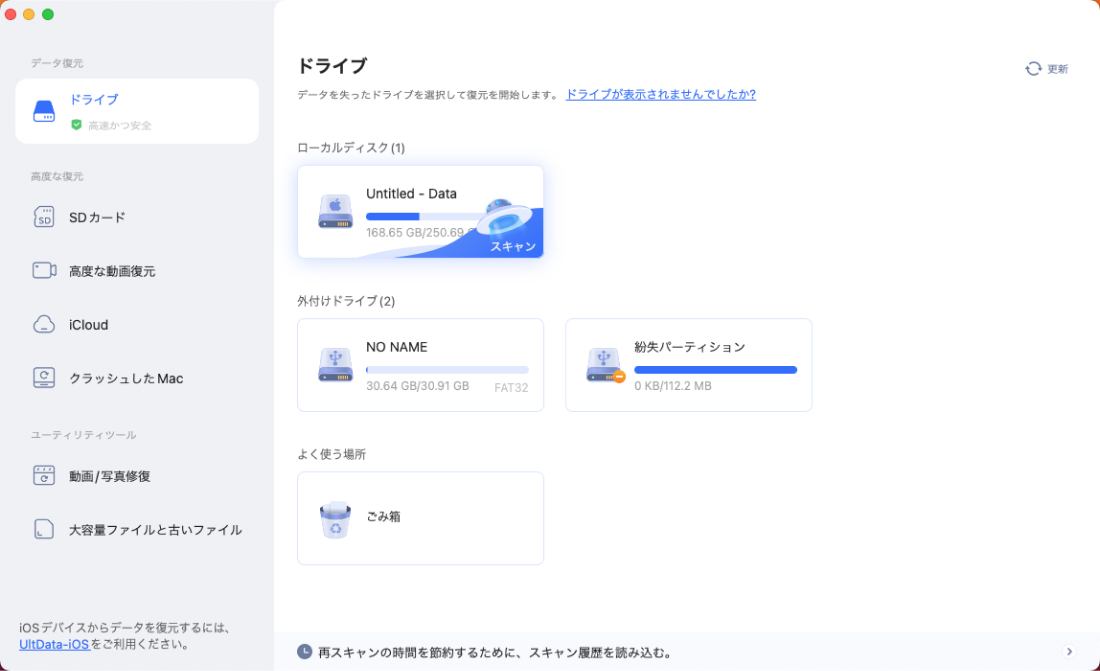
ステップ1:4DDiG Macをインストールして起動し、データを復元したいドライブを選択して「スキャン」をクリックします。

-
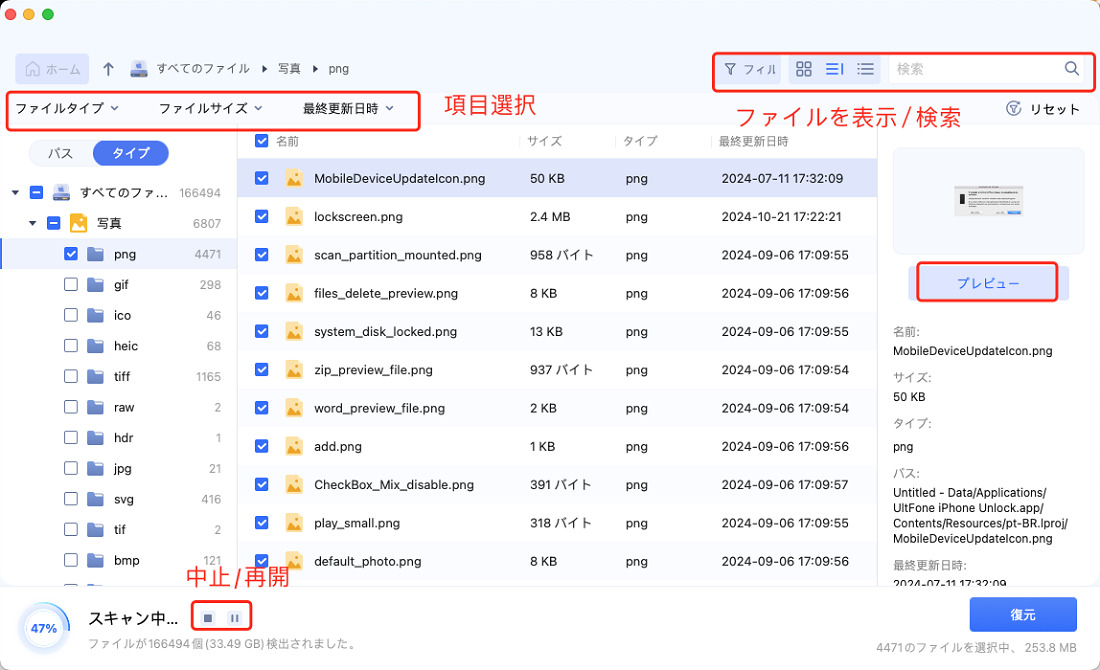
ステップ2:スキャンが完了するとファイル一覧が表示されるため、復元したいデータを選択してプレビューで中身を確認します。
-
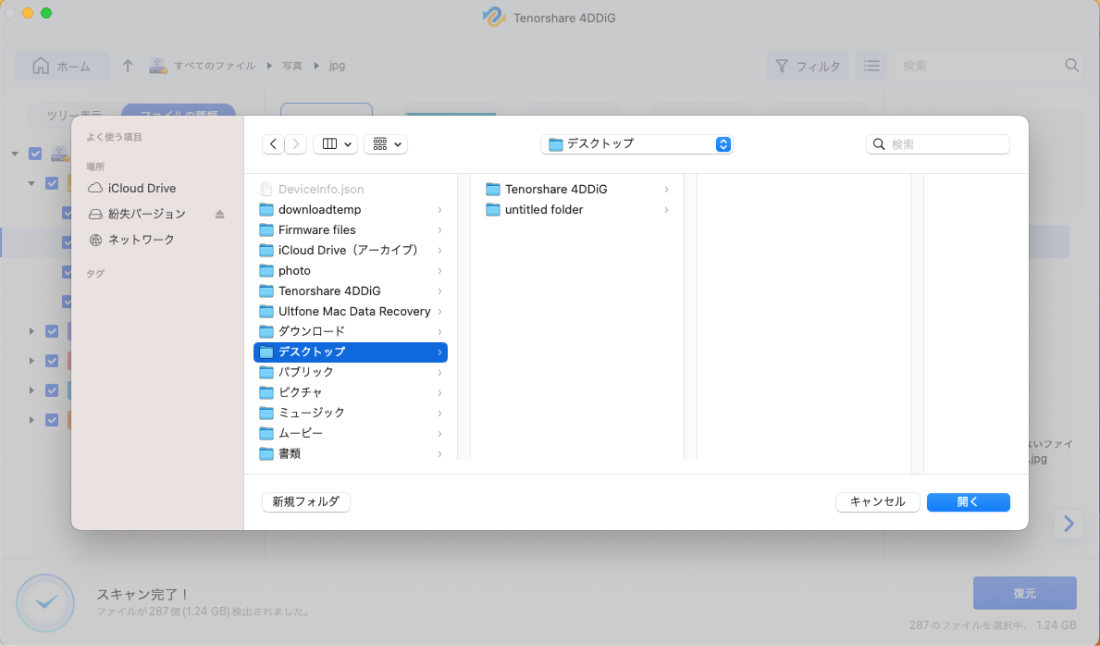
ステップ3:問題なければ「復元」ボタンをクリックし、元の保存場所とは別の安全な場所を選択すれば復旧完了です。
macOS 27のインストール時間に関するよくある質問
1.macOS 27のインストールには何時間かかりますか?
お使いのMacのモデルや通信環境にもよりますが、全体で約50分〜2時間が目安となります。macOS 27のインストールに何時間かかるか不安な方は、時間に余裕がある夜間や休日にアップデートを開始しましょう。
2.macOS 27のインストール中にプログレスバーが止まった場合はどうすればいいですか?
画面上のプログレスバーが停止して見えても、バックグラウンドで処理が続いていることが非常に多いです。macOS 27のダウンロードが進まないと勘違いして強制終了すると故障の原因になるため、数時間はそのまま待機してください。
3.macOS 27のインストール中に画面が真っ暗になっても大丈夫ですか?
はい、問題ありません。インストール中、システムを適切に構成するために画面が一時的にオフになります。macOS 27のインストールが長いと感じても正常な動作プロセスの一部ですので、絶対に電源を切らずにお待ちください。
4.macOS 27のインストール中にMacが何度も再起動するのは正常ですか?
全く問題ありません。OSの書き換え更新では、複数回の自動再起動が必須となっています。macOS 27のインストールに時間かかるように思えますが、順調に処理が進んでいる証拠ですので、そのまま触らずにお待ちください。
まとめ
本記事では、macOS 27のインストールに何時間かかるかの目安や、macOS 27のダウンロードが進まない時の安全な対処法について解説しました。
macOS 27のインストールに時間がかかる場合も、まずは強制終了せずに待機することが基本です。
万が一、macOS 27のインストールの長い処理の後に大切なデータが消えてしまった場合は、PCから外付けストレージまで2000種類以上のファイル形式の復旧に幅広く対応する復元ソフト「4DDiG Macデータ復元ソフト」をぜひお試しください。
💡 AIで記事の要点をまとめる
 ChatGPT
 Google AI モード
 Perplexity
 Grok
Grok