Comment installer Bazzite sur PC en 2026 — Guide étape par étape

5 minutes de lecture

Mis à jour le 2026-01-16 12:04:04 à Wiki

Si vous recherchez un système Linux léger et optimisé pour le gaming sur PC ou console portable, il est presque impossible de ne pas tomber sur Bazzite OS. Avec ses performances fluides, son interface proche de la Steam Deck et sa grande compatibilité avec les jeux Windows, de nombreux utilisateurs envisagent désormais Bazzite comme système principal pour le jeu. Dans ce guide, nous vous expliquons tout ce que vous devez savoir — ce qu’est Bazzite, comment installer Bazzite sur PC, la préparation de la sauvegarde, etc. Maintenant, allons-y !

bazzite os

1. Qu’est-ce que Bazzite ?

Au cœur, Bazzite OS est une distribution Linux immuable basée sur Fedora, conçue pour le gaming et les hautes performances. Elle offre une image système stable, un mode de jeu similaire à celui de la Steam Deck et une excellente prise en charge des pilotes. Beaucoup d’utilisateurs demandent souvent sur quoi est basé Bazzite ? En réalité, Bazzite est basé sur Fedora Silverblue/Kinoite, ce qui le rend rapide, stable, sécurisé et idéal pour une utilisation quotidienne, aussi bien sur desktop que sur consoles de jeu portables.

⭐Principales fonctionnalités de Bazzite OS

  • Interface et commandes similaires à la Steam Deck.
  • Mode gaming complet de Bazzite pour les launchers, émulateurs et Steam.
  • Excellente prise en charge du HDR, de Wayland et des technologies d’affichage modernes.
  • Système immuable pour une stabilité maximale.
  • Prise en charge native de Flatpak.
  • Bazzite GNOME, Bazzite Hyprland ou KDE en option.
  • Fonctionne sur PC de bureau, ordinateurs portables, Steam Deck, ROG Ally, MSI Claw et Legion Go.

Si vous vous demandez si Bazzite Linux peut remplacer Windows pour le gaming — pour de nombreux utilisateurs, la réponse est oui. Et voici les exigences minimales pour installer Bazzite OS.

⚙Configuration système minimale :

  • Architecture : x86_64
  • Firmware : UEFI (le support CSM doit être désactivé si disponible)
  • Processeur (CPU) : processeur quad-core 2GHz ou mieux
  • Mémoire système (RAM) : 4GB
  • Graphiques : une carte graphique compatible Vulkan 1.3+
  • Stockage : 64GB libres sur un SSD interne

2. Bazzite vs SteamOS, Nobara & autres distributions gaming

Les utilisateurs comparent souvent différentes distributions orientées gaming et posent des questions comme « Bazzite est-il basé sur Arch ? », « Bazzite est-il meilleur que SteamOS ? » ou encore « Bazzite prend-il en charge Nvidia ? ». Voici un aperçu rapide de la façon dont Bazzite se positionne face à SteamOS, Nobara et d’autres options populaires.

  • Distribution
  • Base
  • Immutable ?
  • Mode Gaming
  • Support Nvidia
  • Bazzite OS
  • Fedora
  • Oui
  • Type Steam Deck
  • Bon
  • SteamOS
  • Arch
  • Oui
  • Natif
  • Limité
  • Nobara
  • Fedora
  • Non
  • Standard
  • Bon
  • CachyOS
  • Arch
  • Non
  • Standard
  • Bon

3. La méthode la plus simple pour sauvegarder les données importantes avant de passer à Bazzite

Avant d’installer Bazzite, assurez-vous de répondre aux exigences minimales du système et de préparer les éléments essentiels — en particulier une clé USB (10GB ou plus) pour flasher l’ISO. Et comme le changement de système peut entraîner une perte de données, il est judicieux d’effectuer d’abord une étape importante avant de poursuivre l’installation.

Il est également important de protéger vos données existantes. Une sauvegarde rapide garantit que vous ne perdrez aucun fichier en cas de problème pendant le processus d’installation. La méthode la plus sûre et la plus rapide consiste à utiliser 4DDiG Windows Backup, qui vous permet de créer une image complète de votre système Windows avant de procéder au changement.

🎯Pourquoi 4DDiG Windows Backup est recommandé

  • Sauvegarde complète de l’image système Windows en un clic.
  • Évite toute perte de données avant le formatage ou le dual-boot.
  • Restauration facile en cas de problème pendant l’installation.
  • Beaucoup plus simple que les outils de sauvegarde traditionnels.
TÉLÉCHARGER

Téléchargement sécurisé

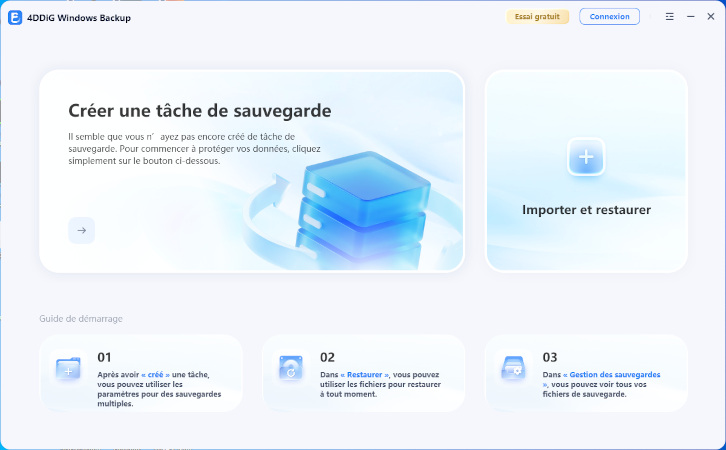
  • Après avoir téléchargé et installé 4DDiG Windows Backup, connectez un disque dur externe à votre ordinateur. Ouvrez le programme et choisissez « Créer une tâche de sauvegarde ».

    sélectionner créer une tâche de sauvegarde
  • Sélectionnez les partitions que vous souhaitez sauvegarder, puis cliquez sur l’icône du dossier pour choisir l’emplacement où le fichier de sauvegarde sera enregistré. Ensuite, cliquez sur « Confirmer » pour lancer la sauvegarde.

    confirmer le démarrage de la sauvegarde
  • Attendez que le processus de sauvegarde se termine. Le temps nécessaire dépendra de la taille de vos données et de la vitesse de lecture/écriture de vos disques.

    sauvegarde réussie

Une fois vos données sauvegardées en toute sécurité et votre système préparé, vous êtes maintenant prêt à commencer l’installation. Ci-dessous se trouve un guide clair et détaillé expliquant exactement comment installer Bazzite sur votre PC, depuis la création de la clé USB bootable jusqu’à la finalisation de l’installation.

4. Comment installer Bazzite sur PC ?

  • Sélectionnez votre type de matériel, puis téléchargez l’ISO de Bazzite correspondant à votre configuration.

    télécharger bazzite
  • Flasher Bazzite sur une clé USB. Ensuite, téléchargez Etcher, puis insérez la clé USB > lancez Etcher > sélectionnez l’ISO et la clé USB. Ensuite, cliquez sur « Flash » pour commencer.

    flasher bazzite sur usb
  • Insérez la clé USB dans le PC cible > redémarrez. Ensuite, utilisez le raccourci propre à votre carte mère pour entrer dans le BIOS/UEFI. Puis, vous devez activer le démarrage USB et désactiver le secure boot. Après cela, définissez la clé USB comme premier périphérique de démarrage, puis enregistrez les modifications et quittez.

    modifier les réglages usb boot et secure boot
  • Ensuite, votre PC démarrera sur Bazzite depuis la clé USB. Après avoir choisi la langue, activez le mode automatique dans la configuration du stockage et sélectionnez le disque sur lequel vous souhaitez installer Bazzite. Puis, cliquez simplement sur "Terminé".

    activer le mode automatique et cliquer sur Terminé
  • Ensuite, cliquez sur "Récupérer l’espace", puis supprimez toutes les partitions du disque cible si vous souhaitez que Bazzite soit le seul système d’exploitation.

    cliquer sur Récupérer l’espace après avoir supprimé les partitions
  • Ensuite, créez un compte utilisateur en cliquant sur "Création d’utilisateur". Puis, sélectionnez "Réseau & Nom d’hôte" pour vous connecter au réseau. Enfin, définissez votre fuseau horaire. Une fois toute la configuration terminée, cliquez sur "Démarrer l’installation" dans le coin droit.

    modifier les configurations de Bazzite
  • Une fois l’installation terminée, cliquez simplement sur "Redémarrer le système" et retirez la clé USB lorsque cela vous est demandé. Ensuite, appuyez sur Entrée après avoir choisi "Continuer le démarrage" pour charger Bazzite Linux.

    cliquer sur Continuer le démarrage
  • Et maintenant, Bazzite a été installé avec succès et vous pouvez redémarrer votre appareil pour commencer la configuration de votre nouveau système.

Plus de FAQ sur Bazzite OS

1. Comment mettre à jour Bazzite ?

Vous pouvez mettre à jour Bazzite via le système intégré, qui met à niveau l’image complète de l’OS en une seule fois. Il suffit d’ouvrir Paramètres du système → Mises à jour. Redémarrez pour appliquer la nouvelle image.

2. Bazzite peut-il exécuter des jeux Windows ?

Oui. Bazzite est conçu pour le gaming et fonctionne très bien avec les jeux Windows via Steam Proton, Lutris, Bottles et Heroic Launcher. La plupart des jeux populaires tournent sans souci et sans réglages supplémentaires.

3. Comment flasher Bazzite sur une clé USB ?

Téléchargez l’ISO souhaité, puis utilisez des outils comme Balena Etcher, Fedora Media Writer ou Rufus pour écrire l’image sur une clé USB. Choisissez l’ISO → sélectionnez votre clé USB → cliquez sur Flash.

4. Sur quel système repose Bazzite ?

Bazzite est basé sur Fedora Silverblue/Kinoite, qui sont des versions immuables de Fedora. Cela lui offre une grande stabilité, des mises à jour rapides et une meilleure sécurité.

5. Bazzite est-il adapté aux ordinateurs portables ?

Oui. Bazzite est léger, économe en batterie et fonctionne bien sur la plupart des ordinateurs portables. C’est un excellent choix si vous souhaitez un système Linux rapide pour jouer, développer ou une utilisation quotidienne.

6. Qu’est-ce qui est préinstallé sur Bazzite ?

Vous disposez de Steam, d’outils Proton, d’utilitaires de jeu, du support Flatpak, des codecs, des pilotes pour manettes et d’un environnement de bureau prêt à l’emploi. La plupart des utilisateurs peuvent commencer à jouer immédiatement sans configuration supplémentaire.

Conclusion

Bazzite OS devient rapidement l’une des meilleures distributions Linux pour le gaming, offrant stabilité, performance et une excellente alternative à Windows pour jouer. Que vous compariez Bazzite à SteamOS, que vous exploriez des améliorations comme Bazzite avec le HDR, ou que vous testiez simplement Bazzite comme système principal, ce système offre une flexibilité et une rapidité impressionnantes. N’oubliez simplement pas la sauvegarde avant l’installation. Utilisez 4DDiG Windows Backup, clonez votre système actuel en quelques minutes et installez Bazzite sans aucune inquiétude.

TÉLÉCHARGER

Téléchargement sécurisé

Maxence Arsène (Rédacteur En Chef)

Maxence Arsène, le rédacteur en chef de 4DDiG, se consacre à fournir les meilleures solutions pour les problèmes liés à Windows et Mac, y compris la récupération de données, la réparation et les corrections d'erreurs.

(Cliquez pour évaluer cet article)

Note Générale 4.5 ( participé)